Restricciones de entrada y visualización de datos
Traducción automática del inglés. Se muestra el original en inglés.
In this article, you’ll learn how to lock specific values or time periods for data entry, and how to assign specific users to view or enter them.
Restrict data entry with rules
Set up rules that control which users have access to certain values, and designate who is responsible for entering the metric data.
Rules can be applied universally to all objects for which the metric is tracked (Default Rule), or targeted to selected objects (Rules for Selected Objects).
Data entry: default rule
How the default rule works
This rule applies to all objects by default. However, if more specific rules exist for certain objects, they override the default rule, which then does not apply to those objects.
If you don’t set up a default rule, all time intervals and values are automatically open for data entry by all users across the system, provided they have sufficient folder access.
-
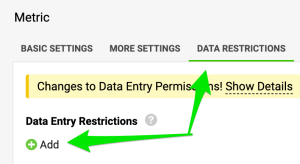
Add a rule. Go to the metric settings, open the Data Restrictions tab and click the green +Add icon.
-
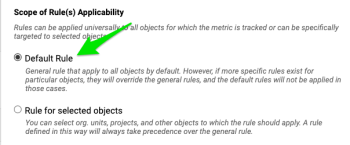
Select the default rule. Select the Default Rule option.
-
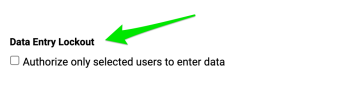
Set the data entry lockout. Use Data Entry Lockout if you need to limit data entry to specific individuals or groups across the entire organization, or leave it open for more specific settings under individual objects (described below in “Rules for Selected Objects”).
-
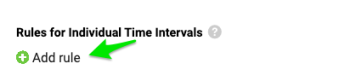
Add rules for time intervals. Move to the Rules for Individual Time Intervals section and click the green +Add icon.
In this section, you can set up the following:
a) Select the time periods to which this rule applies, or leave the field empty to apply it to all intervals.
b) Choose a Lock option that fits your data entry needs, separately for your Actual, Plan and Forecast data.
c) Create additional rules if needed.
d) Select the Administrators who can override this rule and enter data during locked periods if necessary.
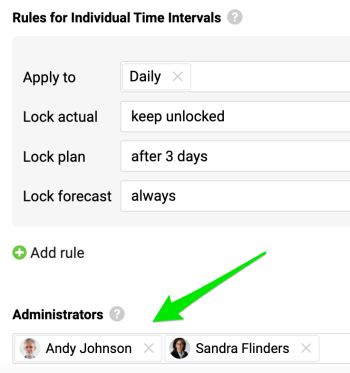
In the example above, daily values remain open for all users. Plan values are locked for data entry three days after the time period ends (e.g. if your week runs from Sunday to Saturday, data entry is locked at midnight on Wednesday). Forecast values are locked as well. In this case, only administrators can enter plan values after the three-day period and enter forecast values.
-
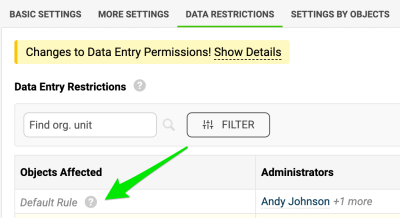
Check the created rule. When you complete your selection, close the window. Your default rule is created and marked accordingly.
Data entry: rules for selected objects
How targeted rules work
You can specify the organizational units, projects or other objects to which the rules apply. These targeted rules always take precedence over the default rule.
-
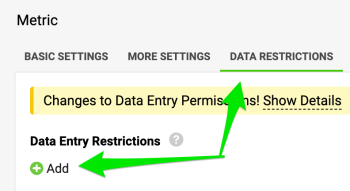
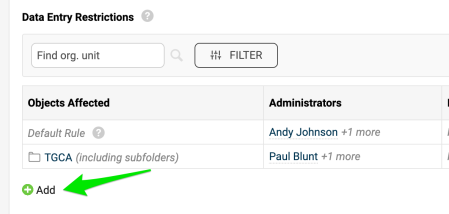
Add a rule. Go to the metric settings, open the Data Restrictions tab and click the green +Add icon.
-
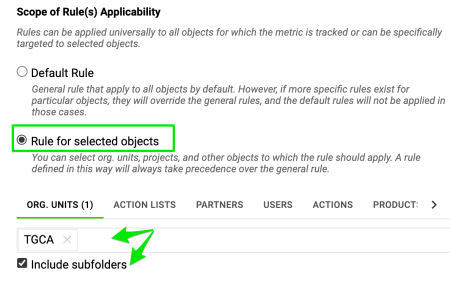
Select rules for selected objects. Select the Rules for Selected Objects option.
-
Choose the objects. Choose the Object(s) to which this rule applies (org. units, action lists, partners, etc.). Include subfolders if applicable.
-
Set the data entry lockout. Use Data Entry Lockout if you need to limit data entry to specific individuals or groups for these selected objects, or leave it unchecked to allow all users with data entry rights for the selected objects.
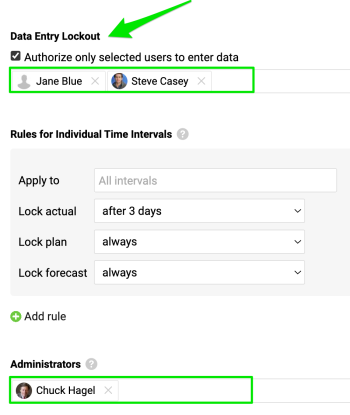
In the example above, only Jane and Steve can enter Actual data during the selected period, until it is locked three days after the time period ends. Administrator Chuck Hagel can modify Actual values at any time. The Plan and Forecast values are locked and can only be changed by Administrator Chuck Hagel.
-
Add rules for time intervals. Move to the Rules for Individual Time Intervals section and click the green +Add icon.
In this section, you can set up the following:
a) Select the time periods to which this rule applies, or leave the field empty to apply it to all intervals.
b) Choose the Lock option that fits your data entry needs for Actual, Plan and Forecast data.
c) Create additional rules if necessary by clicking the +Add rule icon.
d) Select the Administrators who can override this rule and enter data during locked periods if needed.
e) Select the Labels that will be applied to all objects and metrics displayed on any metric dashboard.
f) Next, assign the administrators who will be able to enter data during the locked periods.
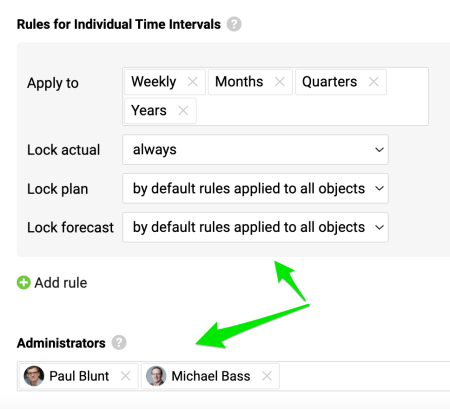
If you set the Lock option to “by default rules applied to all objects”, only the administrators selected for the default rule can enter data.

In this example, only Paul and Michael can enter Weekly, Monthly, Quarterly and Yearly Actual values. Plan and Forecast values, however, follow the locks and administrators specified in the default rule.
-
Add more rules. Add multiple rules if needed with the green +Add icon. Each rule works independently, with its own assigned administrators.
Data view restrictions
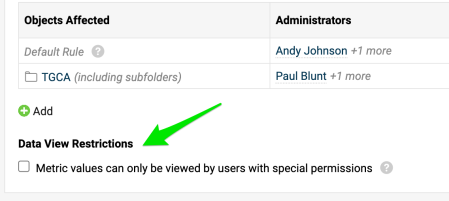
Restrict who can view values
Make sure that metric values can be viewed only by users with specific permissions. Sufficient access is required; your system administrators can configure it.
En este artículo aprenderá a bloquear valores o periodos concretos para la entrada de datos y a asignar qué usuarios pueden verlos o introducirlos.
Restringir la entrada de datos con reglas
Configure reglas que controlen qué usuarios tienen acceso a determinados valores y designe a los responsables de introducir los datos de la métrica.
Las reglas pueden aplicarse a todos los objetos en los que se sigue la métrica (Regla predeterminada) o solo a objetos seleccionados (Reglas para objetos seleccionados).
Entrada de datos: regla predeterminada
Cómo funciona la regla predeterminada
Esta regla se aplica de forma predeterminada a todos los objetos. Sin embargo, si existen reglas más específicas para ciertos objetos, estas prevalecen y la regla predeterminada deja de aplicarse a esos objetos.
Si no configura una regla predeterminada, todos los intervalos de tiempo y valores quedan automáticamente abiertos a la entrada de datos para todos los usuarios del sistema, siempre que tengan acceso suficiente a la carpeta.
-
Agregue una regla. Vaya a la configuración de la métrica, abra la pestaña Restricciones de datos y haga clic en el icono verde +Agregar.
-
Seleccione la regla predeterminada. Seleccione la opción Regla predeterminada.
-
Defina el bloqueo de la entrada de datos. Use Bloqueo de entrada de datos si necesita limitar la entrada de datos a personas o grupos concretos en toda la organización, o déjelo abierto para configurar cada objeto de forma más específica (se describe más abajo, en “Reglas para objetos seleccionados”).
-
Agregue reglas para los intervalos de tiempo. Vaya a la sección Reglas para intervalos de tiempo individuales y haga clic en el icono verde +Agregar.
En esta sección puede configurar lo siguiente:
a) Seleccione los periodos a los que se aplica la regla, o deje el campo vacío para aplicarla a todos los intervalos.
b) Elija una opción de bloqueo que se ajuste a sus necesidades de entrada de datos, por separado para los datos reales, planificados y pronosticados.
c) Cree reglas adicionales si las necesita.
d) Seleccione los Administradores que pueden saltarse esta regla e introducir datos en los periodos bloqueados si es necesario.
En el ejemplo anterior, los valores diarios siguen abiertos para todos los usuarios. Los valores planificados se bloquean para la entrada de datos tres días después de que termine el periodo (por ejemplo, si su semana va de domingo a sábado, la entrada de datos se bloquea el miércoles a medianoche). Los valores pronosticados también están bloqueados. En este caso, solo los administradores pueden introducir valores planificados pasados esos tres días e introducir valores pronosticados.
-
Compruebe la regla creada. Cuando termine la selección, cierre la ventana. La regla predeterminada queda creada y marcada como tal.
Entrada de datos: reglas para objetos seleccionados
Cómo funcionan las reglas específicas
Puede indicar las unidades organizativas, los proyectos u otros objetos a los que se aplican las reglas. Estas reglas específicas siempre prevalecen sobre la regla predeterminada.
-
Agregue una regla. Vaya a la configuración de la métrica, abra la pestaña Restricciones de datos y haga clic en el icono verde +Agregar.
-
Seleccione las reglas para objetos seleccionados. Seleccione la opción Reglas para objetos seleccionados.
-
Elija los objetos. Elija los Objetos a los que se aplica esta regla (unidades organizativas, planes de acción, partners, etc.). Incluya las subcarpetas si corresponde.
-
Defina el bloqueo de la entrada de datos. Use Bloqueo de entrada de datos si necesita limitar la entrada de datos a personas o grupos concretos para estos objetos seleccionados, o déjelo sin marcar para permitirla a todos los usuarios con permiso de entrada de datos en esos objetos.
En el ejemplo anterior, solo Jane y Steve pueden introducir datos reales durante el periodo seleccionado, hasta que se bloquea tres días después de que termine el periodo. El administrador Chuck Hagel puede modificar los valores reales en cualquier momento. Los valores planificados y pronosticados están bloqueados y solo el administrador Chuck Hagel puede cambiarlos.
-
Agregue reglas para los intervalos de tiempo. Vaya a la sección Reglas para intervalos de tiempo individuales y haga clic en el icono verde +Agregar.
En esta sección puede configurar lo siguiente:
a) Seleccione los periodos a los que se aplica la regla, o deje el campo vacío para aplicarla a todos los intervalos.
b) Elija la opción de bloqueo que se ajuste a sus necesidades de entrada de datos reales, planificados y pronosticados.
c) Cree reglas adicionales si es necesario, con el icono +Agregar regla.
d) Seleccione los Administradores que pueden saltarse esta regla e introducir datos en los periodos bloqueados si es necesario.
e) Seleccione las Etiquetas que se aplicarán a todos los objetos y métricas que aparezcan en cualquier dashboard de KPI.
f) Después, asigne los administradores que podrán introducir datos durante los periodos bloqueados.
Si configura la opción Bloqueo como “según las reglas predeterminadas aplicadas a todos los objetos”, solo los administradores seleccionados en la regla predeterminada pueden introducir datos.
En este ejemplo, solo Paul y Michael pueden introducir valores reales semanales, mensuales, trimestrales y anuales. En cambio, los valores planificados y pronosticados siguen los bloqueos y administradores definidos en la regla predeterminada.
-
Agregue más reglas. Si lo necesita, agregue varias reglas con el icono verde +Agregar. Cada regla funciona de forma independiente, con sus propios administradores asignados.
Restricciones de visualización de datos
Limitar quién puede ver los valores
Asegúrese de que solo los usuarios con permisos concretos puedan ver los valores de la métrica. Se necesita el acceso adecuado; los administradores de su sistema pueden configurarlo.
¿Necesita más ayuda?
Escríbanos. En días laborables solemos responder en menos de una hora.