Como configurar a cor amarela para métricas em um dashboard
Tradução automática do inglês. Exibindo o original em inglês.
Color coding in your dashboard is displayed only if both plan (or forecast) and actual values are entered. The default colors are red and green. To get a wider color range by adding amber, follow these steps:
-
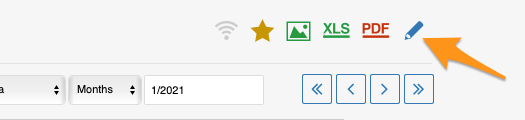
Open the dashboard settings. Click the dashboard Edit icon.
-
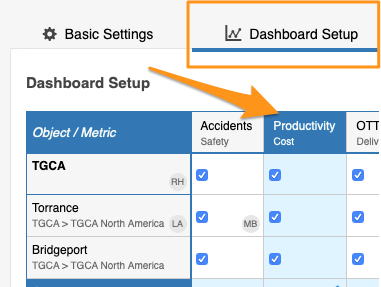
Select the metric. Go to the Dashboard Setup tab and click your particular metric.
-
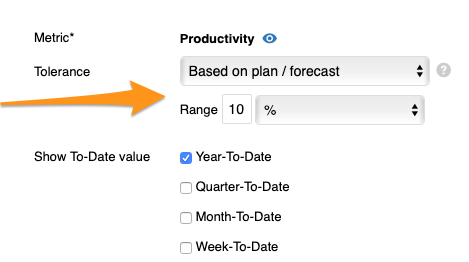
Set the tolerance. Enter the Tolerance value in the field provided.
-
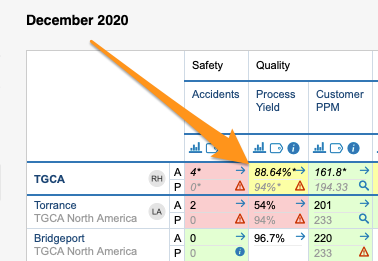
Save and view the dashboard. Click Save & View.
As cores do dashboard só aparecem quando há valores planejados (ou previstos) e valores reais preenchidos. As cores padrão são vermelho e verde. Para ter uma faixa maior, com o amarelo, siga estes passos:
-
Abra as configurações do dashboard. Clique no ícone Editar do dashboard.
-
Selecione a métrica. Abra a aba Configuração do dashboard e clique na métrica desejada.
-
Defina a tolerância. Digite o valor no campo Tolerância.
-
Salve e visualize o dashboard. Clique em Salvar e visualizar.
Precisa de mais ajuda?
Escreva para nós. Em dias úteis, costumamos responder em até uma hora.