Jak nastavit oranžovou barvu metrik v dashboardu
Strojový překlad z angličtiny. Zobrazen anglický originál.
Color coding in your dashboard is displayed only if both plan (or forecast) and actual values are entered. The default colors are red and green. To get a wider color range by adding amber, follow these steps:
-
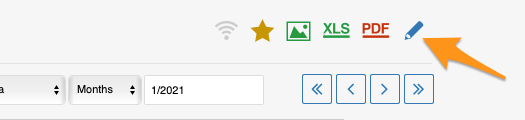
Open the dashboard settings. Click the dashboard Edit icon.
-
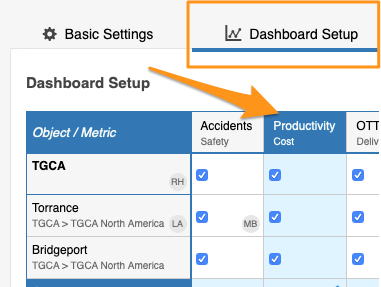
Select the metric. Go to the Dashboard Setup tab and click your particular metric.
-
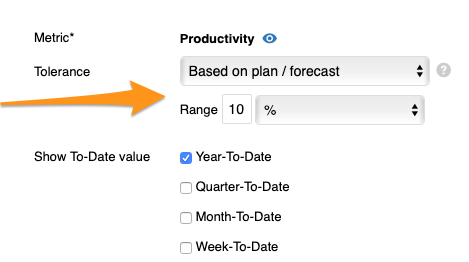
Set the tolerance. Enter the Tolerance value in the field provided.
-
Save and view the dashboard. Click Save & View.
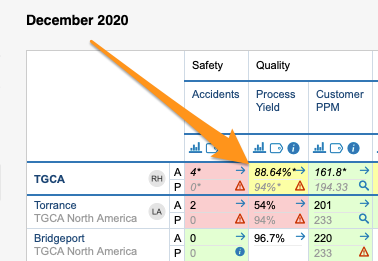
Barevné značení se v dashboardu zobrazí, jen když jsou zadané plánované (nebo predikované) i skutečné hodnoty. Výchozí barvy jsou červená a zelená. Pokud chcete škálu rozšířit o oranžovou, postupujte takto:
-
Otevřete nastavení dashboardu. Klikněte na ikonu Upravit u dashboardu.
-
Vyberte metriku. Na záložce Nastavení dashboardu klikněte na příslušnou metriku.
-
Nastavte toleranci. Do pole Tolerance zadejte hodnotu.
-
Uložte a zobrazte dashboard. Klikněte na Uložit a zobrazit.
Potřebujete další pomoc?
Napište nám. V pracovní dny obvykle odpovídáme do hodiny.