Jak ustawić żółty kolor dla wskaźników w dashboardzie
Tłumaczenie maszynowe z angielskiego. Wyświetlany jest oryginał po angielsku.
Color coding in your dashboard is displayed only if both plan (or forecast) and actual values are entered. The default colors are red and green. To get a wider color range by adding amber, follow these steps:
-
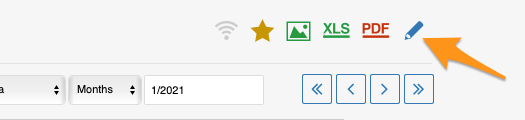
Open the dashboard settings. Click the dashboard Edit icon.
-
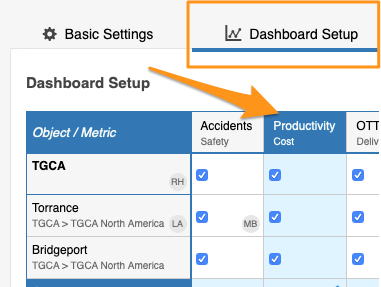
Select the metric. Go to the Dashboard Setup tab and click your particular metric.
-
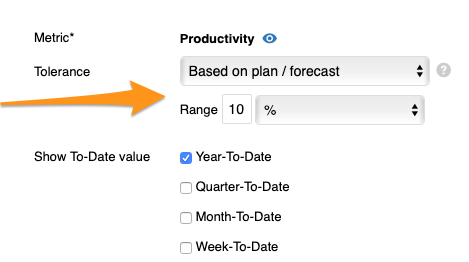
Set the tolerance. Enter the Tolerance value in the field provided.
-
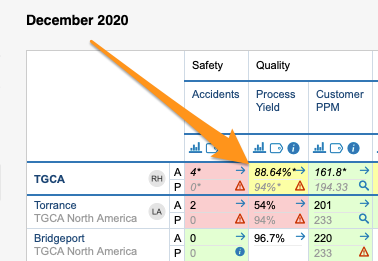
Save and view the dashboard. Click Save & View.
Kolory w dashboardzie pojawiają się tylko wtedy, gdy wpisane są zarówno wartości planowane (lub prognozowane), jak i rzeczywiste. Domyślne kolory to czerwony i zielony. Aby rozszerzyć skalę o kolor żółty, wykonaj te kroki:
-
Otwórz ustawienia dashboardu. Kliknij ikonę Edytuj dashboardu.
-
Wybierz wskaźnik. Otwórz kartę Konfiguracja dashboardu i kliknij wybrany wskaźnik.
-
Ustaw tolerancję. Wpisz wartość w polu Tolerancja.
-
Zapisz i otwórz dashboard. Kliknij Zapisz i wyświetl.
Potrzebujesz dalszej pomocy?
Napisz do nas. W dni robocze zwykle odpowiadamy w ciągu godziny.