Cómo configurar el color ámbar para los indicadores de un dashboard
Traducción automática del inglés. Se muestra el original en inglés.
Color coding in your dashboard is displayed only if both plan (or forecast) and actual values are entered. The default colors are red and green. To get a wider color range by adding amber, follow these steps:
-
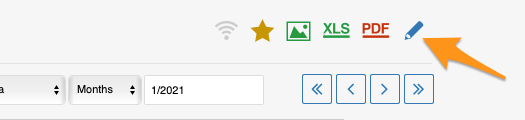
Open the dashboard settings. Click the dashboard Edit icon.
-
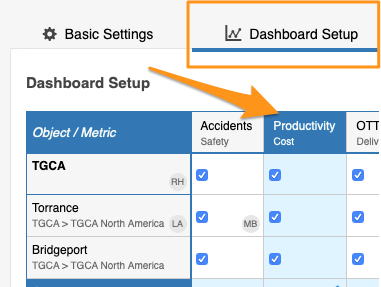
Select the metric. Go to the Dashboard Setup tab and click your particular metric.
-
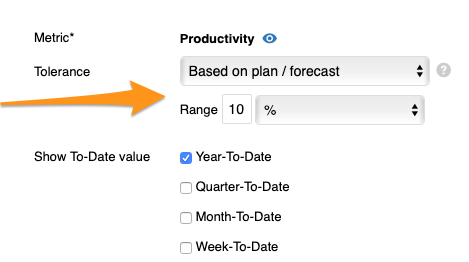
Set the tolerance. Enter the Tolerance value in the field provided.
-
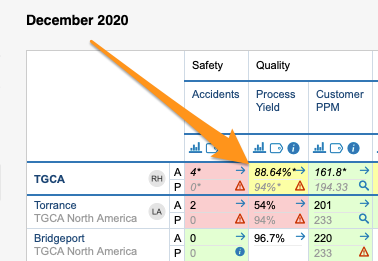
Save and view the dashboard. Click Save & View.
Los colores del dashboard solo se muestran si se capturan tanto el valor de plan (o pronóstico) como el real. Los colores predeterminados son rojo y verde. Para ampliar la escala con el ámbar, siga estos pasos:
-
Abra la configuración del dashboard. Haga clic en el ícono Editar del dashboard.
-
Seleccione el indicador. Abra la pestaña Configuración del dashboard y haga clic en el indicador correspondiente.
-
Defina la tolerancia. Escriba el valor de Tolerancia en el campo correspondiente.
-
Guarde y vea el dashboard. Haga clic en Guardar y ver.
¿Necesita más ayuda?
Escríbanos. En días laborables solemos responder en menos de una hora.