So richten Sie die Farbe Gelb für Kennzahlen im Dashboard ein
Maschinelle Übersetzung aus dem Englischen. Englisches Original wird angezeigt.
Color coding in your dashboard is displayed only if both plan (or forecast) and actual values are entered. The default colors are red and green. To get a wider color range by adding amber, follow these steps:
-
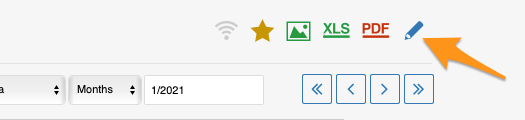
Open the dashboard settings. Click the dashboard Edit icon.
-
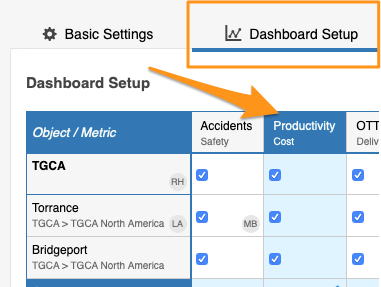
Select the metric. Go to the Dashboard Setup tab and click your particular metric.
-
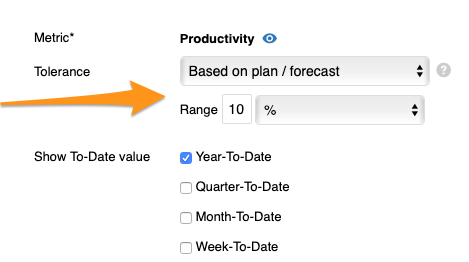
Set the tolerance. Enter the Tolerance value in the field provided.
-
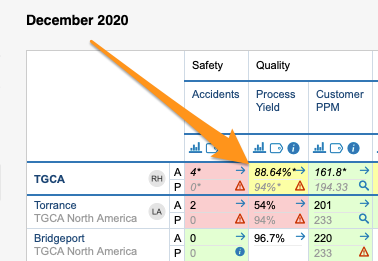
Save and view the dashboard. Click Save & View.
Die Farbcodierung wird im Dashboard nur angezeigt, wenn sowohl Plan- (oder Prognose-) als auch Istwerte eingegeben sind. Die Standardfarben sind Rot und Grün. So erweitern Sie die Farbskala um Gelb:
-
Öffnen Sie die Dashboard-Einstellungen. Klicken Sie auf das Symbol Bearbeiten des Dashboards.
-
Wählen Sie die Kennzahl. Öffnen Sie die Registerkarte Dashboard-Aufbau und klicken Sie auf die gewünschte Kennzahl.
-
Legen Sie die Toleranz fest. Geben Sie den Wert in das Feld Toleranz ein.
-
Speichern Sie das Dashboard und zeigen Sie es an. Klicken Sie auf Speichern und anzeigen.
Brauchen Sie weitere Hilfe?
Schreiben Sie uns. An Werktagen antworten wir meist innerhalb einer Stunde.