Ako nastaviť oranžovú farbu pre metriky v dashboarde
Strojový preklad z angličtiny. Zobrazený je anglický originál.
Color coding in your dashboard is displayed only if both plan (or forecast) and actual values are entered. The default colors are red and green. To get a wider color range by adding amber, follow these steps:
-
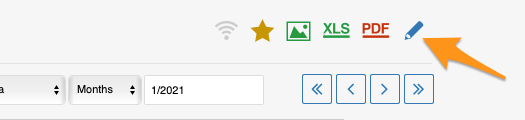
Open the dashboard settings. Click the dashboard Edit icon.
-
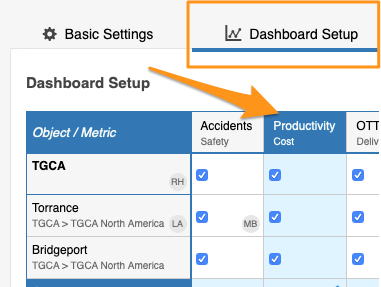
Select the metric. Go to the Dashboard Setup tab and click your particular metric.
-
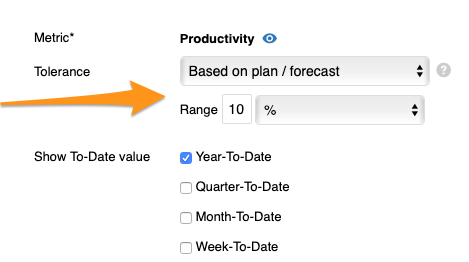
Set the tolerance. Enter the Tolerance value in the field provided.
-
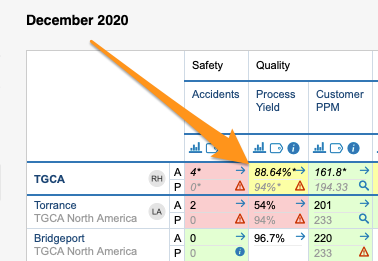
Save and view the dashboard. Click Save & View.
Farebné označenie sa v dashboarde zobrazí iba vtedy, ak sú zadané plánované (alebo predpokladané) aj skutočné hodnoty. Predvolené farby sú červená a zelená. Ak chcete pridať oranžovú a rozšíriť tak farebnú škálu, postupujte takto:
-
Otvorte nastavenia dashboardu. Kliknite na ikonu Upraviť dashboardu.
-
Vyberte metriku. Otvorte kartu Nastavenie dashboardu a kliknite na príslušnú metriku.
-
Nastavte toleranciu. Do príslušného poľa zadajte hodnotu Tolerancia.
-
Uložte a zobrazte dashboard. Kliknite na Uložiť a zobraziť.
Potrebujete ďalšiu pomoc?
Napíšte nám. V pracovné dni zvyčajne odpovedáme do hodiny.