Como configurar um processo de aprovação para o lançamento de dados de métricas
Tradução automática do inglês. Exibindo o original em inglês.
Set up an approval process to keep your metric data accurate and reliable. The approval steps make sure the data meets your standards, reduce errors and make your team’s work on data integrity more efficient.
The approval process consists of four parts:
- Part 1 – Establish user groups for approvers and designated “Whom to inform” users (this part is not always needed*)
- Part 2 – Create an approval template
- Part 3 – Enable approval in the metric settings
- Part 4 – Follow the approval process for your data entry
Adequate permissions are necessary. Most of the following tasks are typically set up by the system administrator. If you do not have sufficient rights, please contact your administrator for assistance.
*If the approval template is designed for a specific type of approval process that contacts the same people each time, you can select them directly in the template. Alternatively, leave the field blank and choose different people or groups for each metric separately, as described in Part 3 – Enable approval in the metric settings.
Part 1 – Establish user groups for approvers and “Whom to inform” users
-
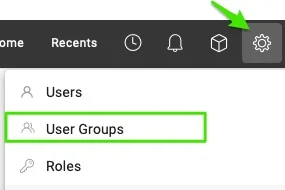
Create a user group. Go to Settings, select User Groups and click the + Create New button.
-
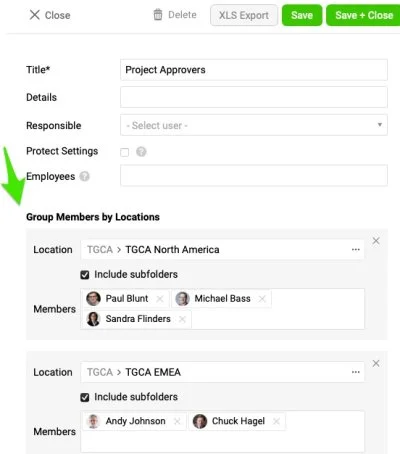
Define the user group. Set up your user group; you can group members based on specific locations.
Part 2 – Create an approval template
The approval template is typically set up by system administrators.
-
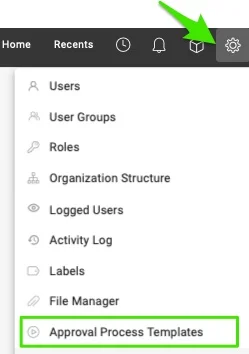
Open the approval templates. Go to Settings in the upper right corner and select Approval Process Templates.
-
Create a new template. Click the + Create New button.
-
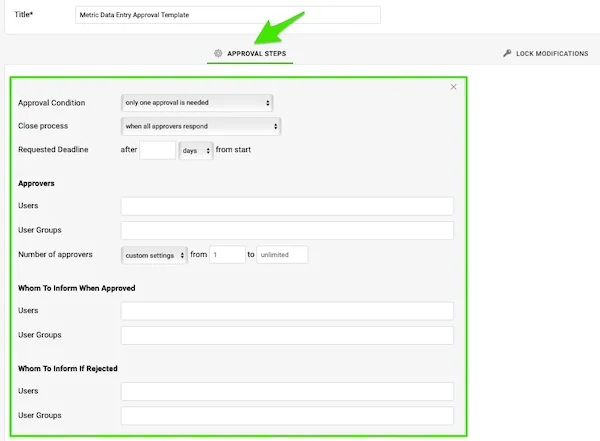
Define the approval steps. Enter the title of your template and define your approval steps. Specifying the approvers is optional.
-
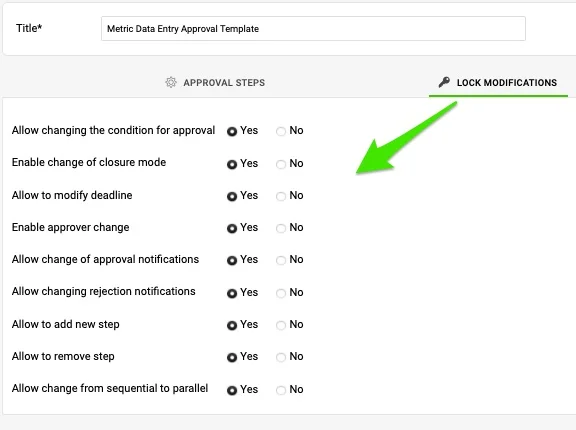
Define the lock. Set up your Lock Modifications.
Part 3 – Enable approval in the metric settings
-
Open the metrics list. In the left panel, select Metrics from the submenu of the Metric Dashboards module.
-
Edit the metric. Click the edit pencil next to your metric.

-
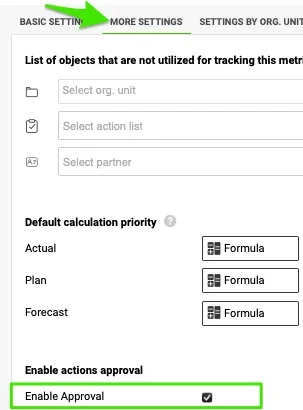
Enable approval. On the More Settings tab, tick the Enable Approval box.
-
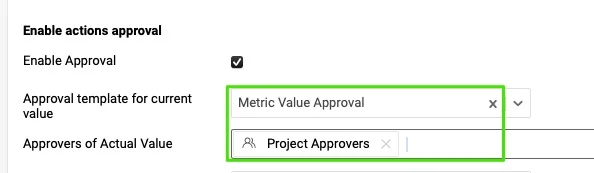
Select the template and approvers. Select the approval template and your approvers for the actual, plan and/or forecast values.
Part 4 – Follow the approval process for your data entry
Submit values for approval
The person responsible for data entry follows these steps:
-
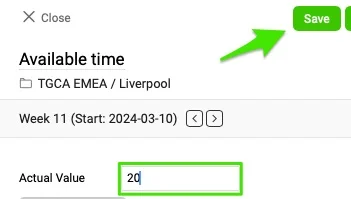
Enter and save the value. Enter your metric value and click the Save button.
-
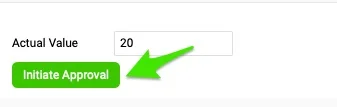
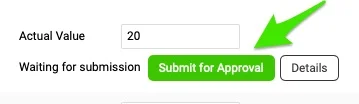
Submit the value for approval. Click Initiate Approval and then Submit for Approval.
-
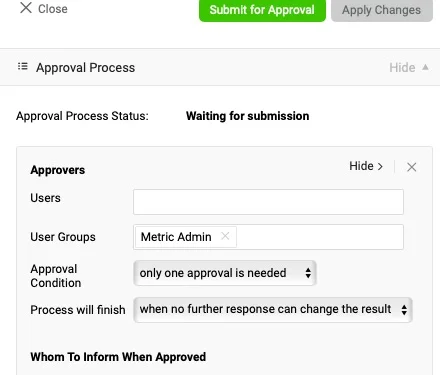
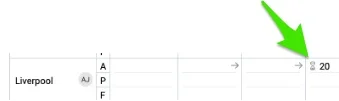
Check the approval status. In the Details section, you can see how the approval process is set up. Once you submit your request, an hourglass icon is displayed next to your value.
Approve or reject from the email
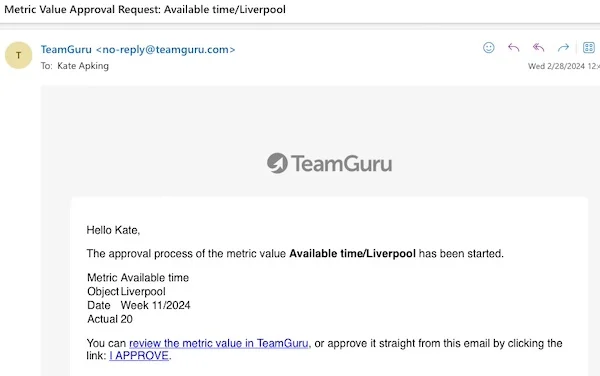
After a value is submitted for approval, the approver receives an email notification. You can either click the I APPROVE link directly or go to the document.
Explain a rejection in the comments
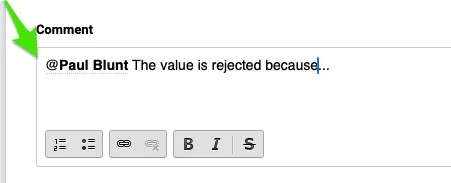
If you reject the value, use the @mention feature in the comments section to give the responsible person more details.
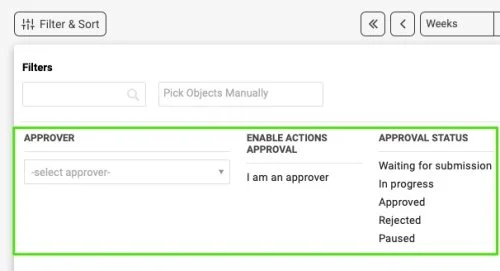
Filter metrics by approval
Filter and sort the metrics by those requiring your approval or by their approval status.
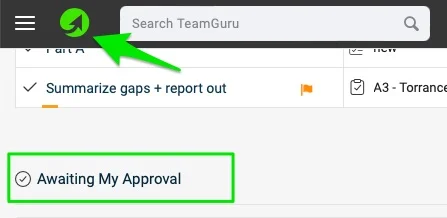
Find approvals on My Dashboard
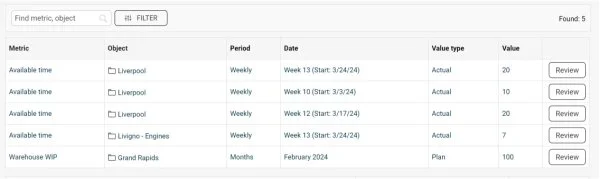
The approver also sees all metrics awaiting approval on the My Dashboard page, in the Awaiting My Approval section.
Configure um processo de aprovação para manter os dados das métricas precisos e confiáveis. As etapas de aprovação garantem que os dados atendam aos seus padrões, reduzem erros e tornam mais eficiente o trabalho da equipe pela integridade dos dados.
O processo de aprovação tem quatro partes:
- Parte 1 – Criar grupos de usuários para os aprovadores e para os usuários definidos em “Quem informar” (esta parte nem sempre é necessária*)
- Parte 2 – Criar um modelo de aprovação
- Parte 3 – Ativar a aprovação nas configurações da métrica
- Parte 4 – Seguir o processo de aprovação no lançamento de dados
São necessárias permissões adequadas. A maioria das tarefas a seguir costuma ser configurada pelo administrador do sistema. Se você não tiver permissões suficientes, peça ajuda ao administrador.
*Se o modelo de aprovação for feito para um tipo específico de processo de aprovação que envolve sempre as mesmas pessoas, você pode selecioná-las diretamente no modelo. Outra opção é deixar o campo em branco e escolher pessoas ou grupos diferentes para cada métrica separadamente, como descrito na Parte 3 – Ativar a aprovação nas configurações da métrica.
Parte 1 – Criar grupos de usuários para os aprovadores e para os usuários de “Quem informar”
-
Crie um grupo de usuários. Acesse Configurações, selecione Grupos de usuários e clique no botão + Criar novo.
-
Defina o grupo de usuários. Configure o grupo de usuários; você pode agrupar os membros por locais específicos.
Parte 2 – Criar um modelo de aprovação
O modelo de aprovação costuma ser configurado pelos administradores do sistema.
-
Abra os modelos de aprovação. Acesse Configurações no canto superior direito e selecione Modelos de processo de aprovação.
-
Crie um modelo. Clique no botão + Criar novo.
-
Defina as etapas de aprovação. Digite o título do modelo e defina as etapas de aprovação. Indicar os aprovadores é opcional.
-
Defina o bloqueio. Configure o Bloqueio de alterações.
Parte 3 – Ativar a aprovação nas configurações da métrica
-
Abra a lista de métricas. No painel esquerdo, selecione Métricas no submenu do módulo Dashboards de KPI.
-
Edite a métrica. Clique no lápis de edição ao lado da métrica.
-
Ative a aprovação. Na guia Mais configurações, marque a caixa Ativar aprovação.
-
Selecione o modelo e os aprovadores. Selecione o modelo de aprovação e os aprovadores dos valores real, planejado e/ou previsto.
Parte 4 – Seguir o processo de aprovação no lançamento de dados
Envie os valores para aprovação
A pessoa responsável pelo lançamento de dados segue estes passos:
-
Insira e salve o valor. Insira o valor da métrica e clique no botão Salvar.
-
Envie o valor para aprovação. Clique em Iniciar aprovação e depois em Enviar para aprovação.
-
Confira o status da aprovação. Na seção Detalhes, você vê como o processo de aprovação está configurado. Depois que você envia a solicitação, um ícone de ampulheta aparece ao lado do valor.
Aprove ou rejeite pelo e-mail
Quando um valor é enviado para aprovação, o aprovador recebe uma notificação por e-mail. Você pode clicar diretamente no link EU APROVO ou acessar o documento.
Explique a rejeição nos comentários
Se você rejeitar o valor, use o recurso de @menção na seção de comentários para dar mais detalhes à pessoa responsável.
Filtre as métricas por aprovação
Filtre e ordene as métricas pelas que exigem sua aprovação ou pelo status de aprovação.
Encontre as aprovações em Meu painel
O aprovador também vê todas as métricas aguardando aprovação na página Meu painel, na seção Aguardando minha aprovação.
Precisa de mais ajuda?
Escreva para nós. Em dias úteis, costumamos responder em até uma hora.