Ako nastaviť schvaľovací proces pre zadávanie údajov metriky
Strojový preklad z angličtiny. Zobrazený je anglický originál.
Set up an approval process to keep your metric data accurate and reliable. The approval steps make sure the data meets your standards, reduce errors and make your team’s work on data integrity more efficient.
The approval process consists of four parts:
- Part 1 – Establish user groups for approvers and designated “Whom to inform” users (this part is not always needed*)
- Part 2 – Create an approval template
- Part 3 – Enable approval in the metric settings
- Part 4 – Follow the approval process for your data entry
Adequate permissions are necessary. Most of the following tasks are typically set up by the system administrator. If you do not have sufficient rights, please contact your administrator for assistance.
*If the approval template is designed for a specific type of approval process that contacts the same people each time, you can select them directly in the template. Alternatively, leave the field blank and choose different people or groups for each metric separately, as described in Part 3 – Enable approval in the metric settings.
Part 1 – Establish user groups for approvers and “Whom to inform” users
-
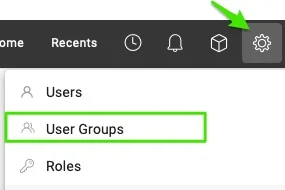
Create a user group. Go to Settings, select User Groups and click the + Create New button.
-
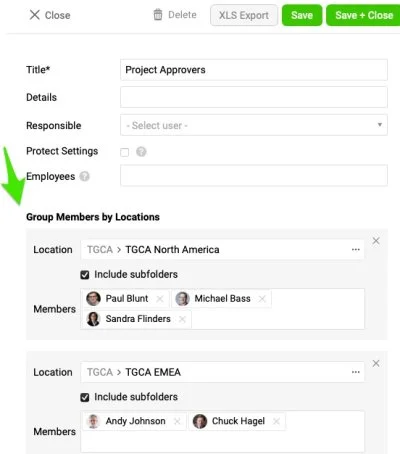
Define the user group. Set up your user group; you can group members based on specific locations.
Part 2 – Create an approval template
The approval template is typically set up by system administrators.
-
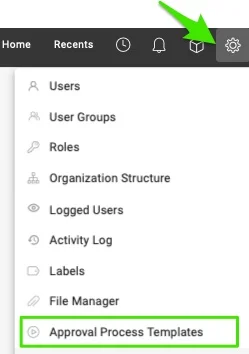
Open the approval templates. Go to Settings in the upper right corner and select Approval Process Templates.
-
Create a new template. Click the + Create New button.
-
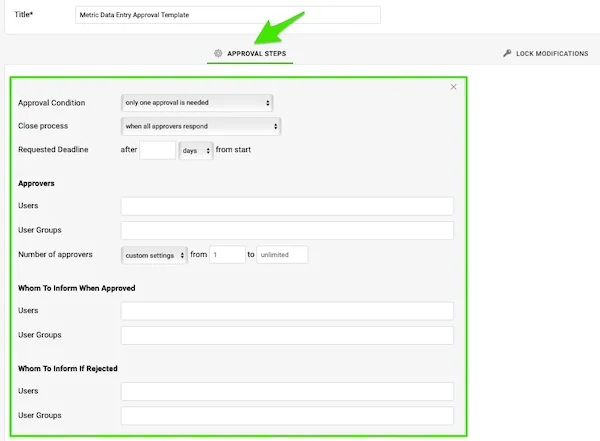
Define the approval steps. Enter the title of your template and define your approval steps. Specifying the approvers is optional.
-
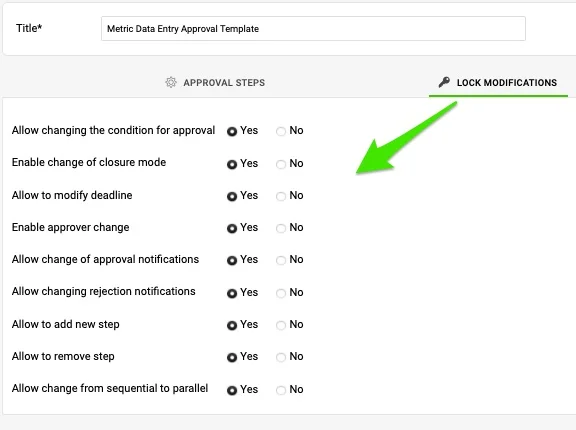
Define the lock. Set up your Lock Modifications.
Part 3 – Enable approval in the metric settings
-
Open the metrics list. In the left panel, select Metrics from the submenu of the Metric Dashboards module.
-
Edit the metric. Click the edit pencil next to your metric.

-
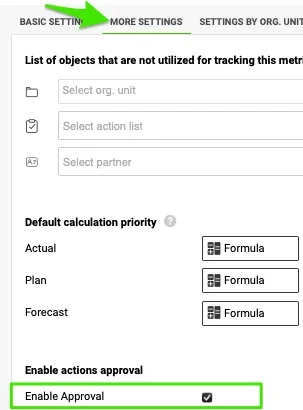
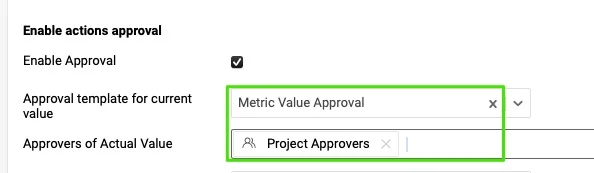
Enable approval. On the More Settings tab, tick the Enable Approval box.
-
Select the template and approvers. Select the approval template and your approvers for the actual, plan and/or forecast values.
Part 4 – Follow the approval process for your data entry
Submit values for approval
The person responsible for data entry follows these steps:
-
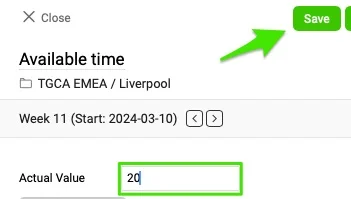
Enter and save the value. Enter your metric value and click the Save button.
-
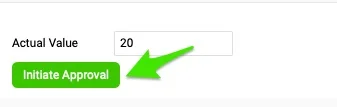
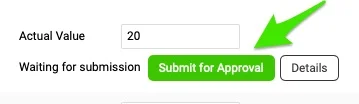
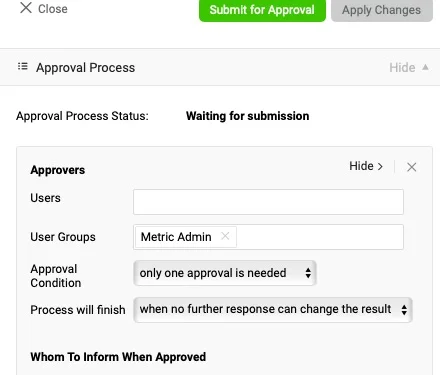
Submit the value for approval. Click Initiate Approval and then Submit for Approval.
-
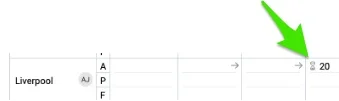
Check the approval status. In the Details section, you can see how the approval process is set up. Once you submit your request, an hourglass icon is displayed next to your value.
Approve or reject from the email
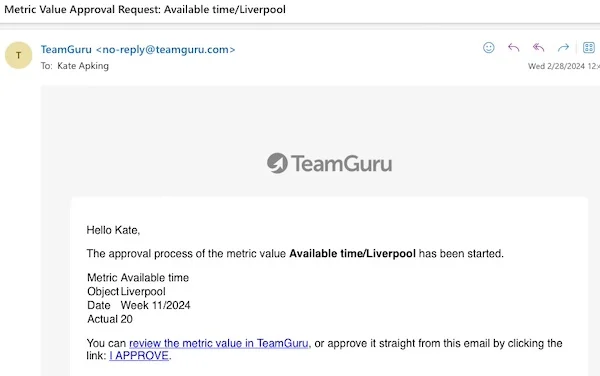
After a value is submitted for approval, the approver receives an email notification. You can either click the I APPROVE link directly or go to the document.
Explain a rejection in the comments
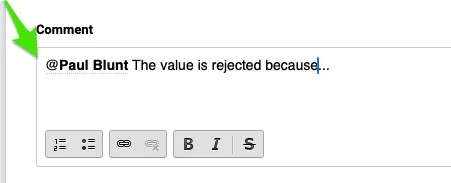
If you reject the value, use the @mention feature in the comments section to give the responsible person more details.
Filter metrics by approval
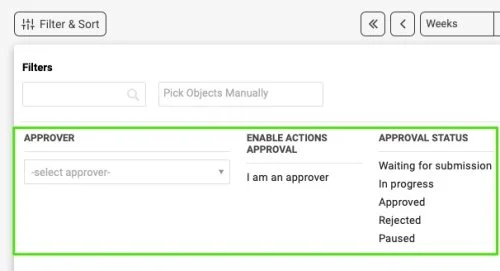
Filter and sort the metrics by those requiring your approval or by their approval status.
Find approvals on My Dashboard
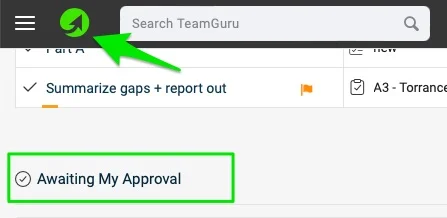
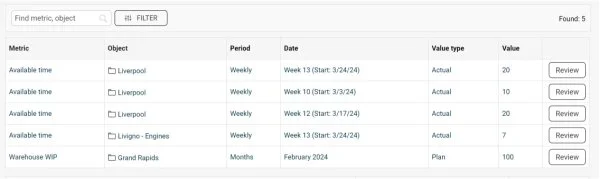
The approver also sees all metrics awaiting approval on the My Dashboard page, in the Awaiting My Approval section.
Nastavte schvaľovací proces, aby boli údaje vašich metrík presné a spoľahlivé. Schvaľovacie kroky zaručia, že údaje spĺňajú vaše štandardy, znížia počet chýb a tímu uľahčia prácu na integrite údajov.
Schvaľovací proces má štyri časti:
- Časť 1 – Vytvorte skupiny používateľov pre schvaľovateľov a určených používateľov v poli „Koho informovať“ (táto časť nie je vždy potrebná*)
- Časť 2 – Vytvorte schvaľovaciu šablónu
- Časť 3 – Povoľte schvaľovanie v nastaveniach metriky
- Časť 4 – Postupujte podľa schvaľovacieho procesu pri zadávaní údajov
Potrebujete na to primerané oprávnenia. Väčšinu nasledujúcich krokov zvyčajne nastavuje správca systému. Ak nemáte dostatočné oprávnenia, obráťte sa na svojho správcu.
*Ak je schvaľovacia šablóna určená pre konkrétny typ schvaľovacieho procesu, ktorý zakaždým oslovuje tých istých ľudí, môžete ich vybrať priamo v šablóne. Prípadne nechajte pole prázdne a pre každú metriku zvoľte osobitne iných ľudí alebo skupiny, ako popisuje Časť 3 – Povoľte schvaľovanie v nastaveniach metriky.
Časť 1 – Vytvorte skupiny používateľov pre schvaľovateľov a používateľov v poli „Koho informovať“
-
Vytvorte skupinu používateľov. Prejdite do Nastavení, vyberte Skupiny používateľov a kliknite na tlačidlo + Vytvoriť nový.
-
Nastavte skupinu používateľov. Nastavte skupinu používateľov; členov môžete zoskupiť podľa konkrétnych lokalít.
Časť 2 – Vytvorte schvaľovaciu šablónu
Schvaľovaciu šablónu zvyčajne nastavujú správcovia systému.
-
Otvorte schvaľovacie šablóny. V pravom hornom rohu prejdite do Nastavení a vyberte Šablóny schvaľovacieho procesu.
-
Vytvorte novú šablónu. Kliknite na tlačidlo + Vytvoriť nový.
-
Nastavte schvaľovacie kroky. Zadajte názov šablóny a nastavte schvaľovacie kroky. Určenie schvaľovateľov je nepovinné.
-
Nastavte uzamknutie. Nastavte Uzamknutie úprav.
Časť 3 – Povoľte schvaľovanie v nastaveniach metriky
-
Otvorte zoznam metrík. V ľavom paneli vyberte v podmenu modulu KPI dashboardy položku Metriky.
-
Upravte metriku. Kliknite na ceruzku na úpravu vedľa metriky.
-
Povoľte schvaľovanie. Na karte Ďalšie nastavenia zaškrtnite políčko Povoliť schvaľovanie.
-
Vyberte šablónu a schvaľovateľov. Vyberte schvaľovaciu šablónu a schvaľovateľov pre skutočné, plánované a/alebo predpovedané hodnoty.
Časť 4 – Postupujte podľa schvaľovacieho procesu pri zadávaní údajov
Odošlite hodnoty na schválenie
Osoba zodpovedná za zadávanie údajov postupuje takto:
-
Zadajte a uložte hodnotu. Zadajte hodnotu metriky a kliknite na tlačidlo Uložiť.
-
Odošlite hodnotu na schválenie. Kliknite na Spustiť schvaľovanie a potom na Odoslať na schválenie.
-
Skontrolujte stav schválenia. V časti Podrobnosti vidíte, ako je schvaľovací proces nastavený. Po odoslaní žiadosti sa vedľa hodnoty zobrazí ikona presýpacích hodín.
Schváľte alebo zamietnite hodnotu z e-mailu
Po odoslaní hodnoty na schválenie dostane schvaľovateľ upozornenie e-mailom. Môže priamo kliknúť na odkaz SCHVAĽUJEM alebo prejsť do dokumentu.
Vysvetlite zamietnutie v komentároch
Ak hodnotu zamietnete, použite v komentároch @zmienku a poskytnite zodpovednej osobe viac podrobností.
Filtrujte metriky podľa schválenia
Metriky môžete filtrovať a triediť podľa toho, či čakajú na vaše schválenie, alebo podľa stavu schválenia.
Nájdite schválenia v Mojom dashboarde
Schvaľovateľ vidí všetky metriky čakajúce na schválenie aj na stránke Môj dashboard v časti Čaká na moje schválenie.
Potrebujete ďalšiu pomoc?
Napíšte nám. V pracovné dni zvyčajne odpovedáme do hodiny.