So richten Sie einen Genehmigungsprozess für die Dateneingabe von Kennzahlen ein
Maschinelle Übersetzung aus dem Englischen. Englisches Original wird angezeigt.
Set up an approval process to keep your metric data accurate and reliable. The approval steps make sure the data meets your standards, reduce errors and make your team’s work on data integrity more efficient.
The approval process consists of four parts:
- Part 1 – Establish user groups for approvers and designated “Whom to inform” users (this part is not always needed*)
- Part 2 – Create an approval template
- Part 3 – Enable approval in the metric settings
- Part 4 – Follow the approval process for your data entry
Adequate permissions are necessary. Most of the following tasks are typically set up by the system administrator. If you do not have sufficient rights, please contact your administrator for assistance.
*If the approval template is designed for a specific type of approval process that contacts the same people each time, you can select them directly in the template. Alternatively, leave the field blank and choose different people or groups for each metric separately, as described in Part 3 – Enable approval in the metric settings.
Part 1 – Establish user groups for approvers and “Whom to inform” users
-
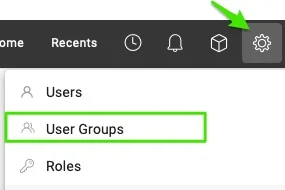
Create a user group. Go to Settings, select User Groups and click the + Create New button.
-
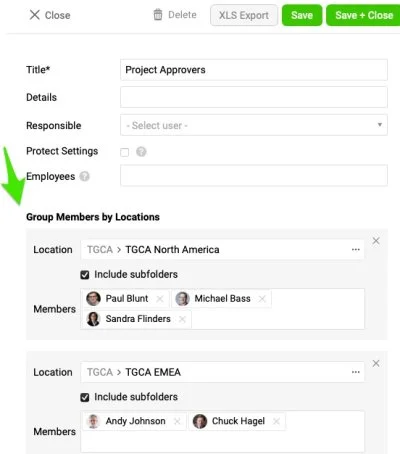
Define the user group. Set up your user group; you can group members based on specific locations.
Part 2 – Create an approval template
The approval template is typically set up by system administrators.
-
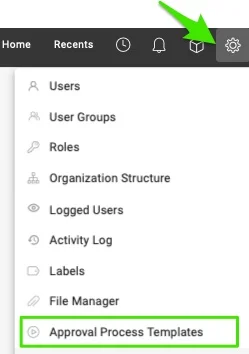
Open the approval templates. Go to Settings in the upper right corner and select Approval Process Templates.
-
Create a new template. Click the + Create New button.
-
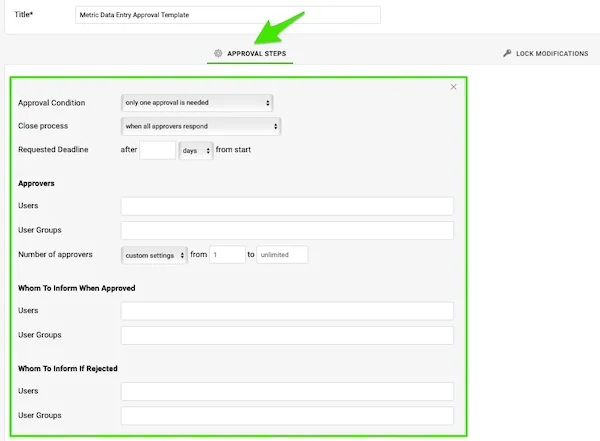
Define the approval steps. Enter the title of your template and define your approval steps. Specifying the approvers is optional.
-
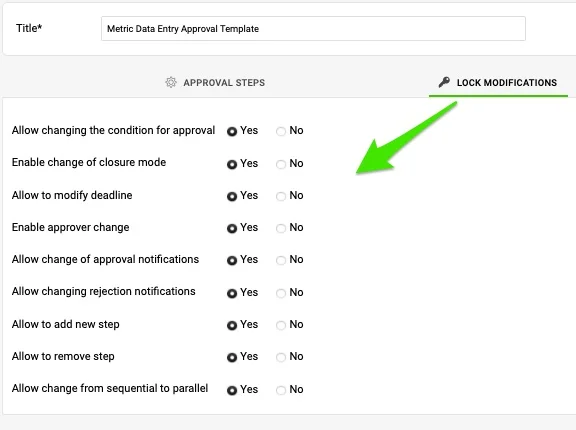
Define the lock. Set up your Lock Modifications.
Part 3 – Enable approval in the metric settings
-
Open the metrics list. In the left panel, select Metrics from the submenu of the Metric Dashboards module.
-
Edit the metric. Click the edit pencil next to your metric.

-
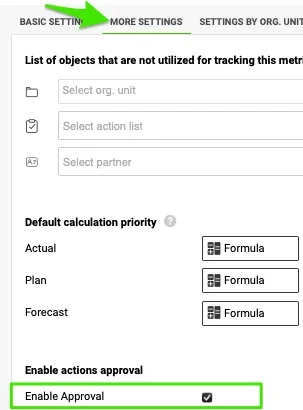
Enable approval. On the More Settings tab, tick the Enable Approval box.
-
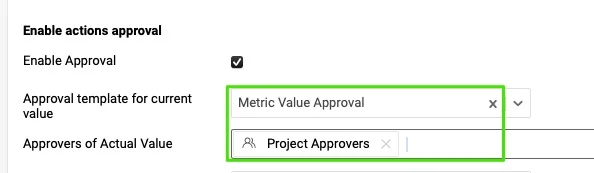
Select the template and approvers. Select the approval template and your approvers for the actual, plan and/or forecast values.
Part 4 – Follow the approval process for your data entry
Submit values for approval
The person responsible for data entry follows these steps:
-
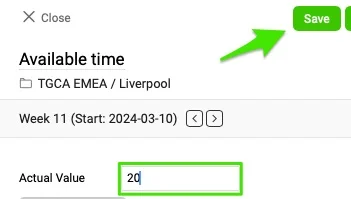
Enter and save the value. Enter your metric value and click the Save button.
-
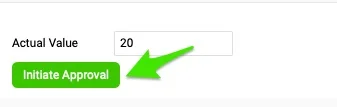
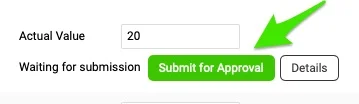
Submit the value for approval. Click Initiate Approval and then Submit for Approval.
-
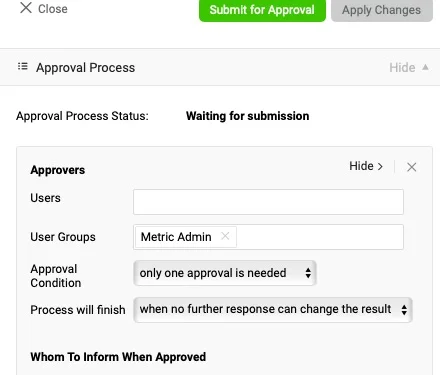
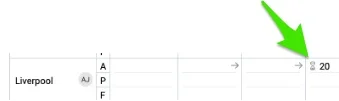
Check the approval status. In the Details section, you can see how the approval process is set up. Once you submit your request, an hourglass icon is displayed next to your value.
Approve or reject from the email
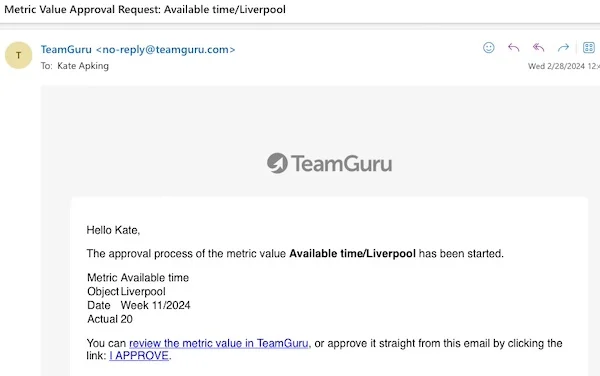
After a value is submitted for approval, the approver receives an email notification. You can either click the I APPROVE link directly or go to the document.
Explain a rejection in the comments
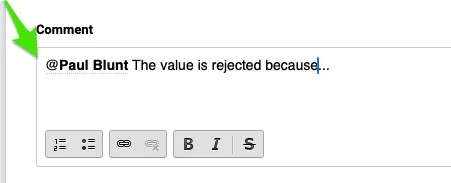
If you reject the value, use the @mention feature in the comments section to give the responsible person more details.
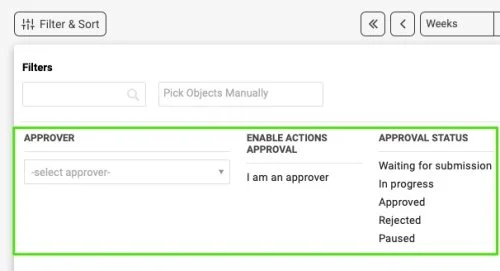
Filter metrics by approval
Filter and sort the metrics by those requiring your approval or by their approval status.
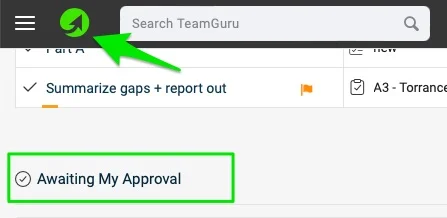
Find approvals on My Dashboard
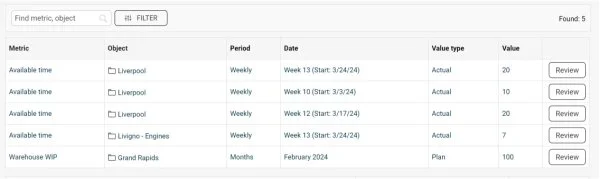
The approver also sees all metrics awaiting approval on the My Dashboard page, in the Awaiting My Approval section.
Richten Sie einen Genehmigungsprozess ein, damit Ihre Kennzahlendaten genau und verlässlich bleiben. Die Genehmigungsschritte stellen sicher, dass die Daten Ihren Standards entsprechen, reduzieren Fehler und machen die Arbeit Ihres Teams an der Datenqualität effizienter.
Der Genehmigungsprozess besteht aus vier Teilen:
- Teil 1 – Benutzergruppen für Genehmigende und für Benutzer unter „Wen informieren“ anlegen (dieser Teil ist nicht immer nötig*)
- Teil 2 – Genehmigungsvorlage erstellen
- Teil 3 – Genehmigung in den Kennzahleinstellungen aktivieren
- Teil 4 – Genehmigungsprozess bei der Dateneingabe durchlaufen
Sie benötigen die entsprechenden Berechtigungen. Die meisten der folgenden Schritte richtet in der Regel der Systemadministrator ein. Wenn Ihre Berechtigungen nicht ausreichen, wenden Sie sich bitte an Ihren Administrator.
*Ist die Genehmigungsvorlage für eine bestimmte Art von Genehmigungsprozess gedacht, bei dem jedes Mal dieselben Personen beteiligt sind, können Sie diese direkt in der Vorlage auswählen. Alternativ lassen Sie das Feld leer und wählen für jede Kennzahl separat andere Personen oder Gruppen, wie in Teil 3 – Genehmigung in den Kennzahleinstellungen aktivieren beschrieben.
Teil 1 – Benutzergruppen für Genehmigende und Benutzer unter „Wen informieren“ anlegen
-
Benutzergruppe erstellen. Öffnen Sie Einstellungen, wählen Sie Benutzergruppen und klicken Sie auf + Neu erstellen.
-
Benutzergruppe festlegen. Richten Sie Ihre Benutzergruppe ein; Sie können Mitglieder nach bestimmten Standorten gruppieren.
Teil 2 – Genehmigungsvorlage erstellen
Die Genehmigungsvorlage richten in der Regel Systemadministratoren ein.
-
Genehmigungsvorlagen öffnen. Klicken Sie oben rechts auf Einstellungen und wählen Sie Vorlagen für Genehmigungsprozesse.
-
Neue Vorlage erstellen. Klicken Sie auf + Neu erstellen.
-
Genehmigungsschritte festlegen. Geben Sie den Titel der Vorlage ein und legen Sie die Genehmigungsschritte fest. Die Angabe der Genehmigenden ist optional.
-
Sperre festlegen. Richten Sie Änderungen sperren ein.
Teil 3 – Genehmigung in den Kennzahleinstellungen aktivieren
-
Kennzahlenliste öffnen. Wählen Sie im linken Bereich im Untermenü des Moduls KPI-Dashboards den Eintrag Kennzahlen.
-
Kennzahl bearbeiten. Klicken Sie auf das Stiftsymbol neben Ihrer Kennzahl.
-
Genehmigung aktivieren. Aktivieren Sie auf der Registerkarte Weitere Einstellungen das Kontrollkästchen Genehmigung aktivieren.
-
Vorlage und Genehmigende auswählen. Wählen Sie die Genehmigungsvorlage und Ihre Genehmigenden für die Ist-, Plan- und/oder Prognosewerte.
Teil 4 – Genehmigungsprozess bei der Dateneingabe durchlaufen
Werte zur Genehmigung einreichen
Die für die Dateneingabe verantwortliche Person geht so vor:
-
Wert eingeben und speichern. Geben Sie den Kennzahlwert ein und klicken Sie auf Speichern.
-
Wert zur Genehmigung einreichen. Klicken Sie auf Genehmigung starten und dann auf Zur Genehmigung einreichen.
-
Genehmigungsstatus prüfen. Im Abschnitt Details sehen Sie, wie der Genehmigungsprozess eingerichtet ist. Nachdem Sie die Anfrage eingereicht haben, erscheint neben Ihrem Wert ein Sanduhrsymbol.
Per E-Mail genehmigen oder ablehnen
Sobald ein Wert zur Genehmigung eingereicht ist, erhält der Genehmigende eine Benachrichtigung per E-Mail. Er kann direkt auf den Link ICH GENEHMIGE klicken oder das Dokument öffnen.
Ablehnung in den Kommentaren begründen
Wenn Sie den Wert ablehnen, geben Sie der verantwortlichen Person über die @Erwähnung im Kommentarbereich nähere Informationen.
Kennzahlen nach Genehmigung filtern
Filtern und sortieren Sie die Kennzahlen danach, ob sie Ihre Genehmigung erfordern, oder nach ihrem Genehmigungsstatus.
Genehmigungen auf Mein Dashboard finden
Der Genehmigende sieht alle Kennzahlen, die auf Genehmigung warten, auch auf der Seite Mein Dashboard im Abschnitt Wartet auf meine Genehmigung.
Brauchen Sie weitere Hilfe?
Schreiben Sie uns. An Werktagen antworten wir meist innerhalb einer Stunde.