Cómo configurar un proceso de aprobación para la entrada de datos de una métrica
Traducción automática del inglés. Se muestra el original en inglés.
Set up an approval process to keep your metric data accurate and reliable. The approval steps make sure the data meets your standards, reduce errors and make your team’s work on data integrity more efficient.
The approval process consists of four parts:
- Part 1 – Establish user groups for approvers and designated “Whom to inform” users (this part is not always needed*)
- Part 2 – Create an approval template
- Part 3 – Enable approval in the metric settings
- Part 4 – Follow the approval process for your data entry
Adequate permissions are necessary. Most of the following tasks are typically set up by the system administrator. If you do not have sufficient rights, please contact your administrator for assistance.
*If the approval template is designed for a specific type of approval process that contacts the same people each time, you can select them directly in the template. Alternatively, leave the field blank and choose different people or groups for each metric separately, as described in Part 3 – Enable approval in the metric settings.
Part 1 – Establish user groups for approvers and “Whom to inform” users
-
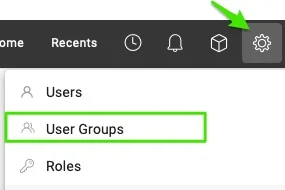
Create a user group. Go to Settings, select User Groups and click the + Create New button.
-
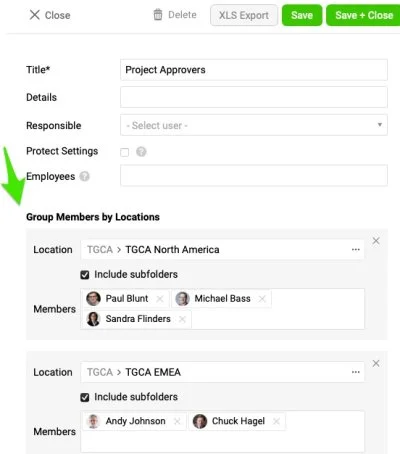
Define the user group. Set up your user group; you can group members based on specific locations.
Part 2 – Create an approval template
The approval template is typically set up by system administrators.
-
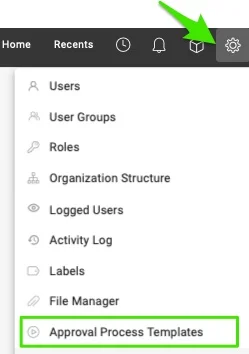
Open the approval templates. Go to Settings in the upper right corner and select Approval Process Templates.
-
Create a new template. Click the + Create New button.
-
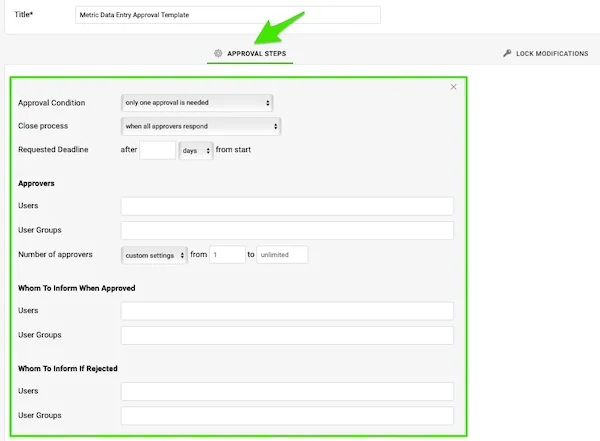
Define the approval steps. Enter the title of your template and define your approval steps. Specifying the approvers is optional.
-
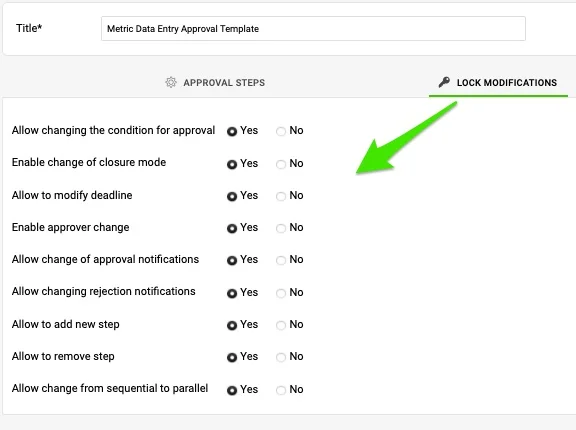
Define the lock. Set up your Lock Modifications.
Part 3 – Enable approval in the metric settings
-
Open the metrics list. In the left panel, select Metrics from the submenu of the Metric Dashboards module.
-
Edit the metric. Click the edit pencil next to your metric.

-
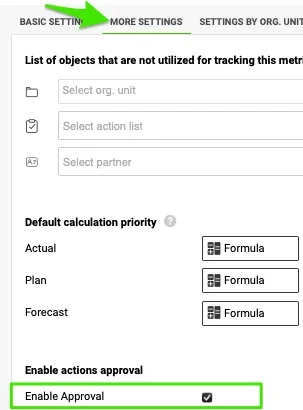
Enable approval. On the More Settings tab, tick the Enable Approval box.
-
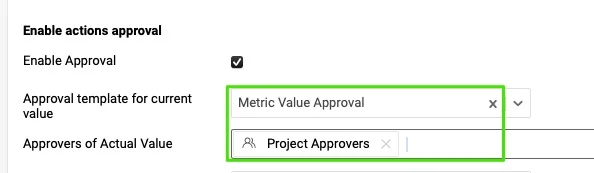
Select the template and approvers. Select the approval template and your approvers for the actual, plan and/or forecast values.
Part 4 – Follow the approval process for your data entry
Submit values for approval
The person responsible for data entry follows these steps:
-
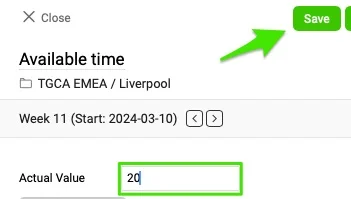
Enter and save the value. Enter your metric value and click the Save button.
-
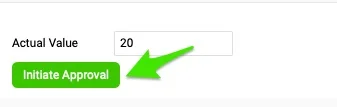
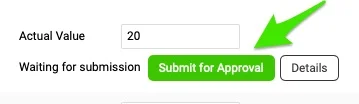
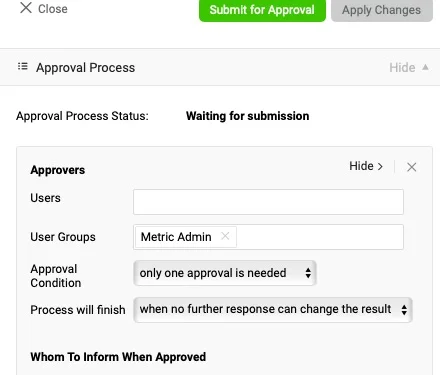
Submit the value for approval. Click Initiate Approval and then Submit for Approval.
-
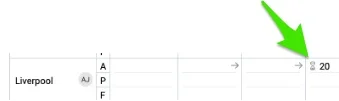
Check the approval status. In the Details section, you can see how the approval process is set up. Once you submit your request, an hourglass icon is displayed next to your value.
Approve or reject from the email
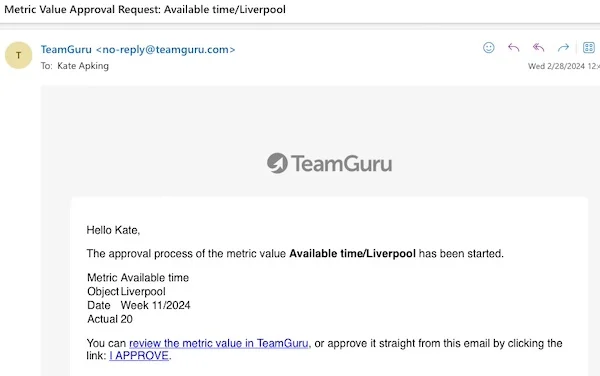
After a value is submitted for approval, the approver receives an email notification. You can either click the I APPROVE link directly or go to the document.
Explain a rejection in the comments
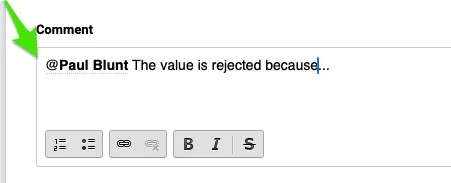
If you reject the value, use the @mention feature in the comments section to give the responsible person more details.
Filter metrics by approval
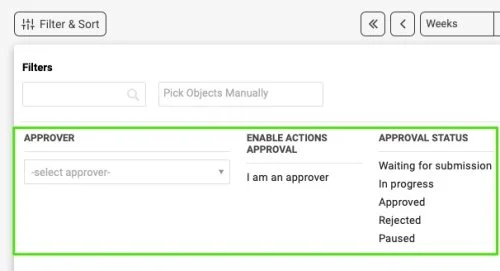
Filter and sort the metrics by those requiring your approval or by their approval status.
Find approvals on My Dashboard
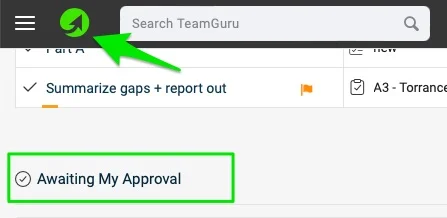
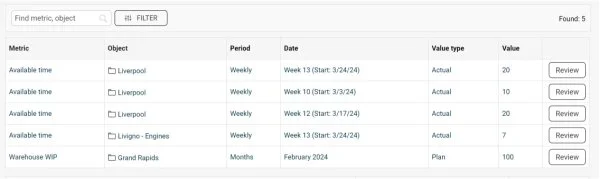
The approver also sees all metrics awaiting approval on the My Dashboard page, in the Awaiting My Approval section.
Configure un proceso de aprobación para que los datos de sus métricas sean exactos y fiables. Los pasos de aprobación garantizan que los datos cumplen sus estándares, reducen los errores y hacen más eficiente el trabajo de su equipo en la integridad de los datos.
El proceso de aprobación consta de cuatro partes:
- Parte 1: Crear grupos de usuarios para los aprobadores y los usuarios designados en “A quién informar” (esta parte no siempre es necesaria*)
- Parte 2: Crear una plantilla de aprobación
- Parte 3: Activar la aprobación en la configuración de la métrica
- Parte 4: Seguir el proceso de aprobación en la entrada de datos
Se necesitan los permisos adecuados. La mayoría de las siguientes tareas suele configurarlas el administrador del sistema. Si no tiene permisos suficientes, pida ayuda a su administrador.
*Si la plantilla de aprobación está pensada para un tipo concreto de proceso de aprobación que siempre implica a las mismas personas, puede seleccionarlas directamente en la plantilla. Si no, deje el campo vacío y elija personas o grupos distintos para cada métrica por separado, como se describe en la Parte 3: Activar la aprobación en la configuración de la métrica.
Parte 1: Crear grupos de usuarios para los aprobadores y los usuarios de “A quién informar”
-
Cree un grupo de usuarios. Vaya a Configuración, seleccione Grupos de usuarios y haga clic en el botón + Crear nuevo.
-
Defina el grupo de usuarios. Configure su grupo de usuarios; puede agrupar a los miembros según ubicaciones concretas.
Parte 2: Crear una plantilla de aprobación
La plantilla de aprobación suelen configurarla los administradores del sistema.
-
Abra las plantillas de aprobación. Vaya a Configuración en la esquina superior derecha y seleccione Plantillas de proceso de aprobación.
-
Cree una plantilla nueva. Haga clic en el botón + Crear nuevo.
-
Defina los pasos de aprobación. Escriba el título de la plantilla y defina los pasos de aprobación. Indicar los aprobadores es opcional.
-
Defina el bloqueo. Configure el Bloqueo de modificaciones.
Parte 3: Activar la aprobación en la configuración de la métrica
-
Abra la lista de métricas. En el panel izquierdo, seleccione Métricas en el submenú del módulo Dashboards de KPI.
-
Edite la métrica. Haga clic en el lápiz de edición junto a su métrica.
-
Active la aprobación. En la pestaña Más configuración, marque la casilla Activar aprobación.
-
Seleccione la plantilla y los aprobadores. Seleccione la plantilla de aprobación y los aprobadores de los valores reales, planificados o pronosticados.
Parte 4: Seguir el proceso de aprobación en la entrada de datos
Enviar valores a aprobación
La persona responsable de la entrada de datos sigue estos pasos:
-
Escriba y guarde el valor. Escriba el valor de la métrica y haga clic en el botón Guardar.
-
Envíe el valor a aprobación. Haga clic en Iniciar aprobación y luego en Enviar a aprobación.
-
Compruebe el estado de la aprobación. En la sección Detalles puede ver cómo está configurado el proceso de aprobación. Una vez enviada la solicitud, aparece un icono de reloj de arena junto al valor.
Aprobar o rechazar desde el correo electrónico
Cuando se envía un valor a aprobación, el aprobador recibe una notificación por correo electrónico. Puede hacer clic directamente en el enlace I APPROVE o ir al documento.
Explicar un rechazo en los comentarios
Si rechaza el valor, use la función de @mención en la sección de comentarios para darle más detalles al responsable.
Filtrar las métricas por aprobación
Filtre y ordene las métricas según las que requieren su aprobación o según su estado de aprobación.
Encontrar las aprobaciones en Mi dashboard
El aprobador también ve todas las métricas pendientes de aprobación en la página Mi dashboard, en la sección Pendientes de mi aprobación.
¿Necesita más ayuda?
Escríbanos. En días laborables solemos responder en menos de una hora.