Jak skonfigurować proces zatwierdzania danych wskaźnika
Tłumaczenie maszynowe z angielskiego. Wyświetlany jest oryginał po angielsku.
Set up an approval process to keep your metric data accurate and reliable. The approval steps make sure the data meets your standards, reduce errors and make your team’s work on data integrity more efficient.
The approval process consists of four parts:
- Part 1 – Establish user groups for approvers and designated “Whom to inform” users (this part is not always needed*)
- Part 2 – Create an approval template
- Part 3 – Enable approval in the metric settings
- Part 4 – Follow the approval process for your data entry
Adequate permissions are necessary. Most of the following tasks are typically set up by the system administrator. If you do not have sufficient rights, please contact your administrator for assistance.
*If the approval template is designed for a specific type of approval process that contacts the same people each time, you can select them directly in the template. Alternatively, leave the field blank and choose different people or groups for each metric separately, as described in Part 3 – Enable approval in the metric settings.
Part 1 – Establish user groups for approvers and “Whom to inform” users
-
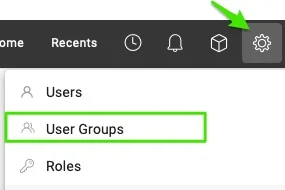
Create a user group. Go to Settings, select User Groups and click the + Create New button.
-
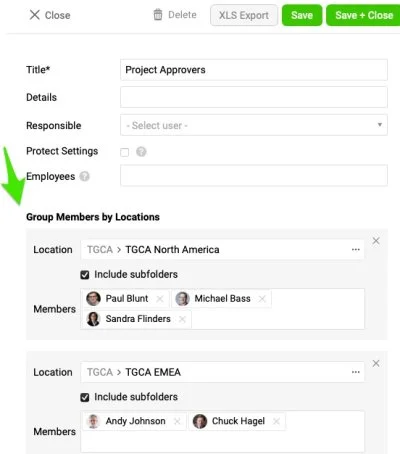
Define the user group. Set up your user group; you can group members based on specific locations.
Part 2 – Create an approval template
The approval template is typically set up by system administrators.
-
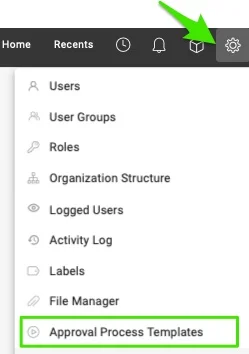
Open the approval templates. Go to Settings in the upper right corner and select Approval Process Templates.
-
Create a new template. Click the + Create New button.
-
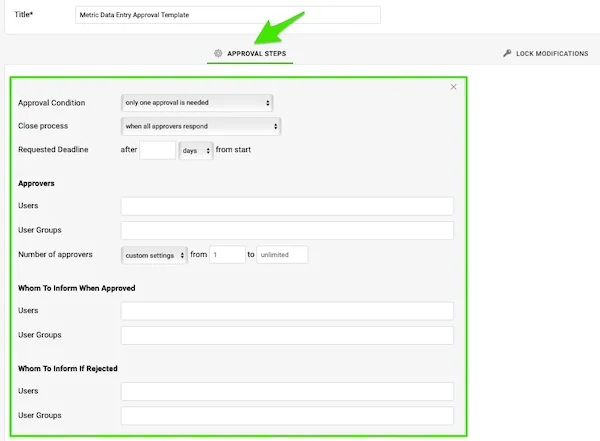
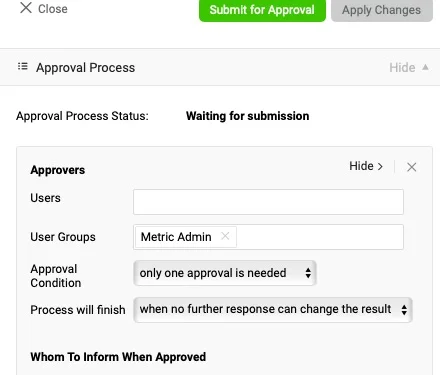
Define the approval steps. Enter the title of your template and define your approval steps. Specifying the approvers is optional.
-
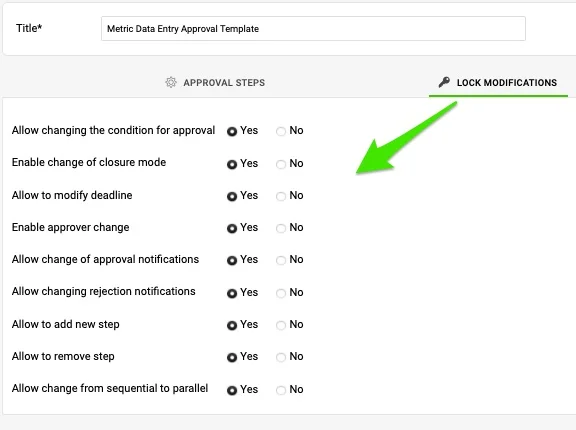
Define the lock. Set up your Lock Modifications.
Part 3 – Enable approval in the metric settings
-
Open the metrics list. In the left panel, select Metrics from the submenu of the Metric Dashboards module.
-
Edit the metric. Click the edit pencil next to your metric.

-
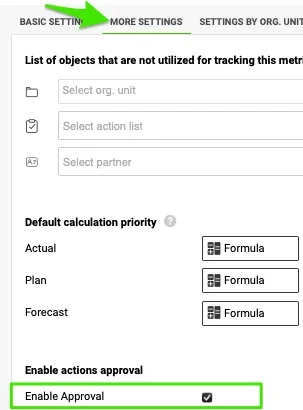
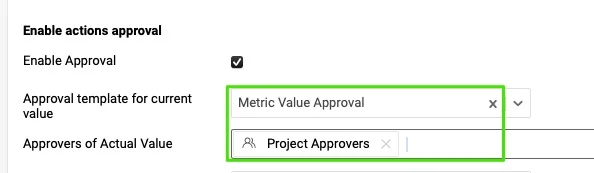
Enable approval. On the More Settings tab, tick the Enable Approval box.
-
Select the template and approvers. Select the approval template and your approvers for the actual, plan and/or forecast values.
Part 4 – Follow the approval process for your data entry
Submit values for approval
The person responsible for data entry follows these steps:
-
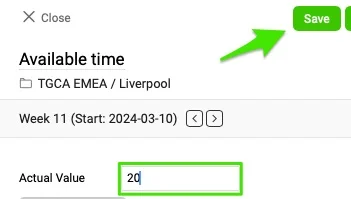
Enter and save the value. Enter your metric value and click the Save button.
-
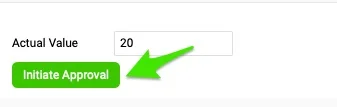
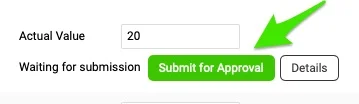
Submit the value for approval. Click Initiate Approval and then Submit for Approval.
-
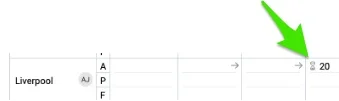
Check the approval status. In the Details section, you can see how the approval process is set up. Once you submit your request, an hourglass icon is displayed next to your value.
Approve or reject from the email
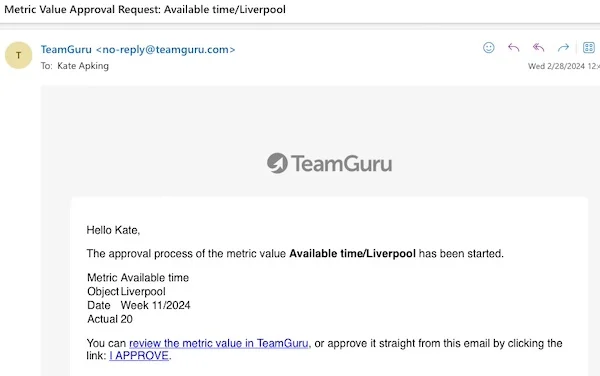
After a value is submitted for approval, the approver receives an email notification. You can either click the I APPROVE link directly or go to the document.
Explain a rejection in the comments
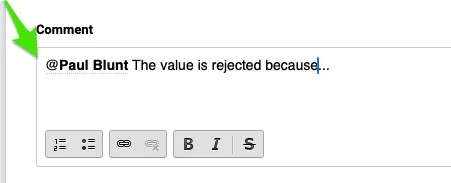
If you reject the value, use the @mention feature in the comments section to give the responsible person more details.
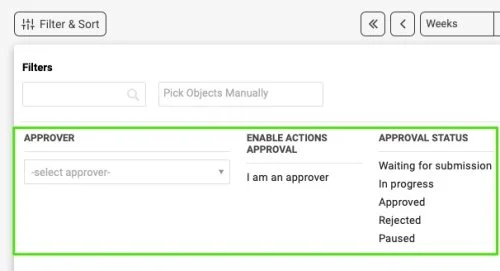
Filter metrics by approval
Filter and sort the metrics by those requiring your approval or by their approval status.
Find approvals on My Dashboard
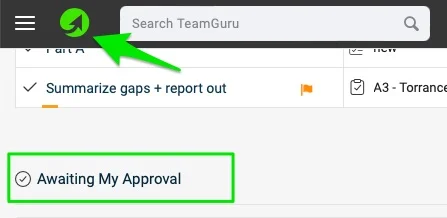
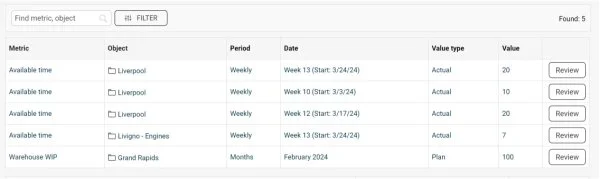
The approver also sees all metrics awaiting approval on the My Dashboard page, in the Awaiting My Approval section.
Skonfiguruj proces zatwierdzania, aby dane wskaźników były dokładne i wiarygodne. Kroki zatwierdzania pilnują, by dane spełniały wasze standardy, ograniczają błędy i usprawniają pracę zespołu nad spójnością danych.
Proces zatwierdzania składa się z czterech części:
- Część 1: Utwórz grupy użytkowników dla zatwierdzających i osób z pola „Kogo poinformować” (ta część nie zawsze jest potrzebna*)
- Część 2: Utwórz szablon zatwierdzania
- Część 3: Włącz zatwierdzanie w ustawieniach wskaźnika
- Część 4: Przeprowadź proces zatwierdzania wprowadzonych danych
Potrzebujesz odpowiednich uprawnień. Większość poniższych czynności zwykle konfiguruje administrator systemu. Jeśli nie masz wystarczających uprawnień, poproś o pomoc administratora.
*Jeśli szablon zatwierdzania jest przeznaczony dla konkretnego rodzaju procesu, w którym za każdym razem powiadamiane są te same osoby, możesz wybrać je bezpośrednio w szablonie. Możesz też zostawić to pole puste i wybierać różne osoby lub grupy osobno dla każdego wskaźnika, jak opisuje Część 3: Włącz zatwierdzanie w ustawieniach wskaźnika.
Część 1: Utwórz grupy użytkowników dla zatwierdzających i osób z pola „Kogo poinformować”
-
Utwórz grupę użytkowników. Przejdź do Ustawień, wybierz Grupy użytkowników i kliknij przycisk + Utwórz nowy.
-
Zdefiniuj grupę użytkowników. Skonfiguruj grupę użytkowników; członków możesz grupować według lokalizacji.
Część 2: Utwórz szablon zatwierdzania
Szablon zatwierdzania zwykle konfigurują administratorzy systemu.
-
Otwórz szablony zatwierdzania. Przejdź do Ustawień w prawym górnym rogu i wybierz Szablony procesu zatwierdzania.
-
Utwórz nowy szablon. Kliknij przycisk + Utwórz nowy.
-
Określ kroki zatwierdzania. Wpisz tytuł szablonu i określ kroki zatwierdzania. Wskazanie zatwierdzających jest opcjonalne.
-
Określ blokadę. Ustaw Blokadę zmian.
Część 3: Włącz zatwierdzanie w ustawieniach wskaźnika
-
Otwórz listę wskaźników. W lewym panelu wybierz Wskaźniki z podmenu modułu Dashboardy KPI.
-
Edytuj wskaźnik. Kliknij ikonę ołówka obok wskaźnika.
-
Włącz zatwierdzanie. Na karcie Więcej ustawień zaznacz pole Włącz zatwierdzanie.
-
Wybierz szablon i zatwierdzających. Wybierz szablon zatwierdzania i zatwierdzających dla wartości rzeczywistych, planowanych lub prognozowanych.
Część 4: Przeprowadź proces zatwierdzania wprowadzonych danych
Wyślij wartości do zatwierdzenia
Osoba odpowiedzialna za wprowadzanie danych wykonuje następujące kroki:
-
Wpisz i zapisz wartość. Wpisz wartość wskaźnika i kliknij przycisk Zapisz.
-
Wyślij wartość do zatwierdzenia. Kliknij Rozpocznij zatwierdzanie, a potem Wyślij do zatwierdzenia.
-
Sprawdź status zatwierdzania. W sekcji Szczegóły zobaczysz, jak skonfigurowano proces zatwierdzania. Po wysłaniu prośby obok wartości pojawi się ikona klepsydry.
Zatwierdź lub odrzuć z poziomu e-maila
Gdy wartość zostanie wysłana do zatwierdzenia, zatwierdzający otrzymuje powiadomienie e-mail. Może kliknąć bezpośrednio link ZATWIERDZAM albo przejść do dokumentu.
Uzasadnij odrzucenie w komentarzach
Jeśli odrzucasz wartość, oznacz osobę odpowiedzialną przez @wzmiankę w sekcji komentarzy i podaj jej więcej szczegółów.
Filtruj wskaźniki według zatwierdzania
Filtruj i sortuj wskaźniki według tych, które czekają na twoje zatwierdzenie, lub według statusu zatwierdzania.
Znajdź zatwierdzenia na stronie Mój dashboard
Zatwierdzający widzi też wszystkie wskaźniki czekające na zatwierdzenie na stronie Mój dashboard, w sekcji Oczekuje na moje zatwierdzenie.
Potrzebujesz dalszej pomocy?
Napisz do nas. W dni robocze zwykle odpowiadamy w ciągu godziny.