Jak nastavit schvalovací proces pro zadávání dat metriky
Strojový překlad z angličtiny. Zobrazen anglický originál.
Set up an approval process to keep your metric data accurate and reliable. The approval steps make sure the data meets your standards, reduce errors and make your team’s work on data integrity more efficient.
The approval process consists of four parts:
- Part 1 – Establish user groups for approvers and designated “Whom to inform” users (this part is not always needed*)
- Part 2 – Create an approval template
- Part 3 – Enable approval in the metric settings
- Part 4 – Follow the approval process for your data entry
Adequate permissions are necessary. Most of the following tasks are typically set up by the system administrator. If you do not have sufficient rights, please contact your administrator for assistance.
*If the approval template is designed for a specific type of approval process that contacts the same people each time, you can select them directly in the template. Alternatively, leave the field blank and choose different people or groups for each metric separately, as described in Part 3 – Enable approval in the metric settings.
Part 1 – Establish user groups for approvers and “Whom to inform” users
-
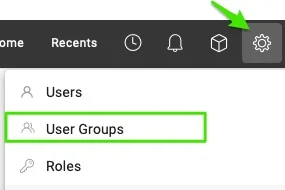
Create a user group. Go to Settings, select User Groups and click the + Create New button.
-
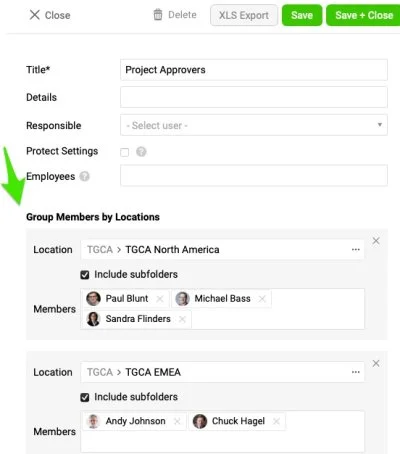
Define the user group. Set up your user group; you can group members based on specific locations.
Part 2 – Create an approval template
The approval template is typically set up by system administrators.
-
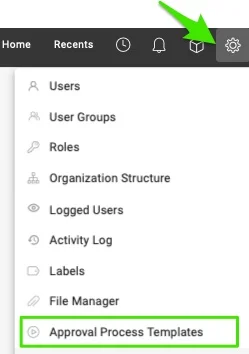
Open the approval templates. Go to Settings in the upper right corner and select Approval Process Templates.
-
Create a new template. Click the + Create New button.
-
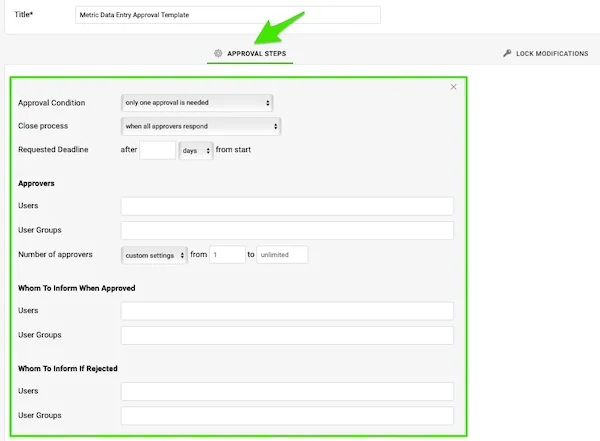
Define the approval steps. Enter the title of your template and define your approval steps. Specifying the approvers is optional.
-
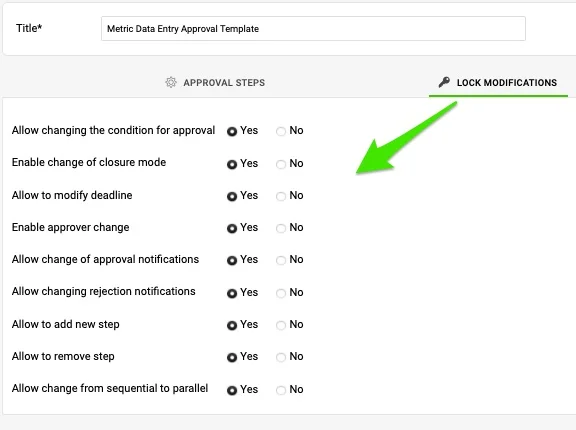
Define the lock. Set up your Lock Modifications.
Part 3 – Enable approval in the metric settings
-
Open the metrics list. In the left panel, select Metrics from the submenu of the Metric Dashboards module.
-
Edit the metric. Click the edit pencil next to your metric.

-
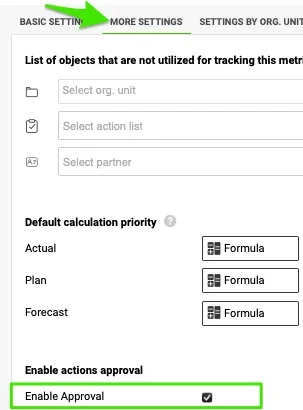
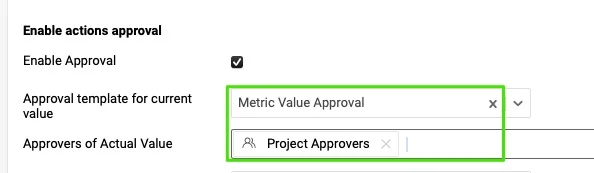
Enable approval. On the More Settings tab, tick the Enable Approval box.
-
Select the template and approvers. Select the approval template and your approvers for the actual, plan and/or forecast values.
Part 4 – Follow the approval process for your data entry
Submit values for approval
The person responsible for data entry follows these steps:
-
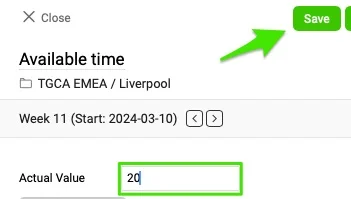
Enter and save the value. Enter your metric value and click the Save button.
-
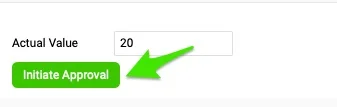
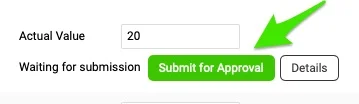
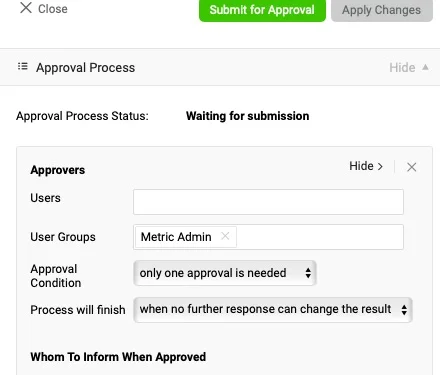
Submit the value for approval. Click Initiate Approval and then Submit for Approval.
-
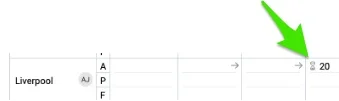
Check the approval status. In the Details section, you can see how the approval process is set up. Once you submit your request, an hourglass icon is displayed next to your value.
Approve or reject from the email
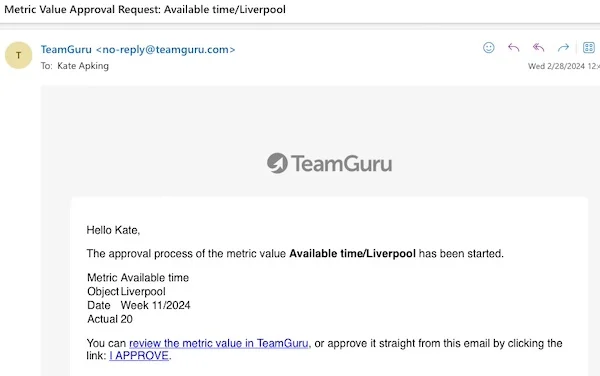
After a value is submitted for approval, the approver receives an email notification. You can either click the I APPROVE link directly or go to the document.
Explain a rejection in the comments
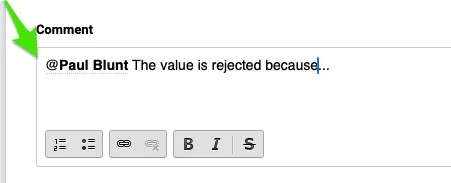
If you reject the value, use the @mention feature in the comments section to give the responsible person more details.
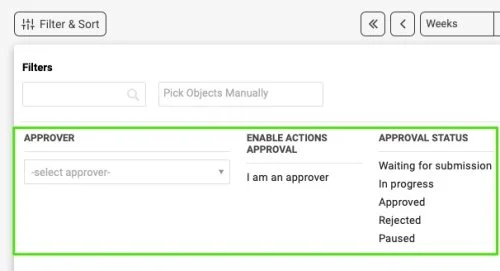
Filter metrics by approval
Filter and sort the metrics by those requiring your approval or by their approval status.
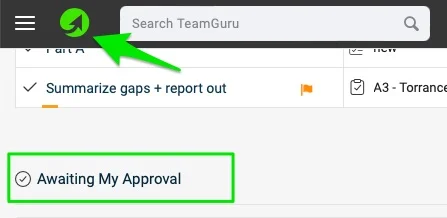
Find approvals on My Dashboard
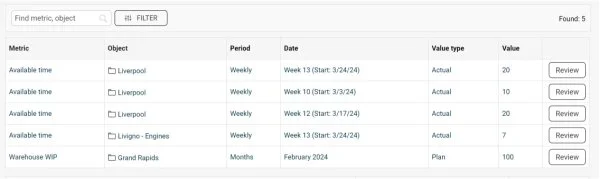
The approver also sees all metrics awaiting approval on the My Dashboard page, in the Awaiting My Approval section.
Nastavte schvalovací proces, aby data metrik byla přesná a spolehlivá. Schvalovací kroky zajistí, že data odpovídají vašim standardům, sníží počet chyb a zefektivní práci týmu na správnosti dat.
Schvalovací proces má čtyři části:
- Část 1 – Vytvořte skupiny uživatelů pro schvalovatele a pro uživatele „Koho informovat“ (tato část není vždy potřeba*)
- Část 2 – Vytvořte šablonu schvalování
- Část 3 – Povolte schvalování v nastavení metriky
- Část 4 – Postupujte podle schvalovacího procesu při zadávání dat
Potřebujete odpovídající oprávnění. Většinu následujících kroků obvykle nastavuje správce systému. Pokud nemáte dostatečná oprávnění, obraťte se o pomoc na svého administrátora.
*Pokud je šablona schvalování určená pro konkrétní typ schvalovacího procesu, který pokaždé oslovuje stejné lidi, můžete je vybrat přímo v šabloně. Případně nechte pole prázdné a vyberte jiné lidi nebo skupiny pro každou metriku zvlášť, jak popisuje Část 3 – Povolte schvalování v nastavení metriky.
Část 1 – Vytvořte skupiny uživatelů pro schvalovatele a uživatele „Koho informovat“
-
Vytvořte skupinu uživatelů. Přejděte do Nastavení, zvolte Skupiny uživatelů a klikněte na tlačítko + Vytvořit nový.
-
Nastavte skupinu uživatelů. Nastavte skupinu uživatelů; členy můžete seskupit podle konkrétních lokalit.
Část 2 – Vytvořte šablonu schvalování
Šablonu schvalování obvykle nastavují správci systému.
-
Otevřete šablony schvalování. Klikněte na Nastavení v pravém horním rohu a zvolte Šablony schvalovacích procesů.
-
Vytvořte novou šablonu. Klikněte na tlačítko + Vytvořit nový.
-
Nastavte schvalovací kroky. Zadejte název šablony a nastavte schvalovací kroky. Určení schvalovatelů je volitelné.
-
Nastavte zámek. Nastavte Zamknout úpravy.
Část 3 – Povolte schvalování v nastavení metriky
-
Otevřete seznam metrik. V levém panelu zvolte v podmenu modulu Metrikové dashboardy položku Metriky.
-
Upravte metriku. Klikněte na ikonu tužky vedle metriky.
-
Povolte schvalování. Na kartě Další nastavení zaškrtněte políčko Povolit schvalování.
-
Vyberte šablonu a schvalovatele. Vyberte šablonu schvalování a schvalovatele pro skutečné, plánované a/nebo predikované hodnoty.
Část 4 – Postupujte podle schvalovacího procesu při zadávání dat
Odešlete hodnoty ke schválení
Osoba odpovědná za zadávání dat postupuje takto:
-
Zadejte a uložte hodnotu. Zadejte hodnotu metriky a klikněte na tlačítko Uložit.
-
Odešlete hodnotu ke schválení. Klikněte na Zahájit schvalování a poté na Odeslat ke schválení.
-
Zkontrolujte stav schvalování. V sekci Detaily vidíte, jak je schvalovací proces nastavený. Po odeslání žádosti se vedle hodnoty zobrazí ikona přesýpacích hodin.
Schvalte nebo zamítněte z e-mailu
Jakmile je hodnota odeslána ke schválení, schvalovatel dostane upozornění e-mailem. Může kliknout přímo na odkaz SCHVALUJI, nebo přejít do dokumentu.
Vysvětlete zamítnutí v komentářích
Pokud hodnotu zamítnete, uveďte odpovědné osobě podrobnosti v sekci komentářů pomocí funkce @zmínky.
Filtrujte metriky podle schvalování
Metriky můžete filtrovat a řadit podle toho, zda čekají na vaše schválení, nebo podle stavu schválení.
Najděte schvalování na stránce Můj dashboard
Schvalovatel vidí všechny metriky čekající na schválení také na stránce Můj dashboard v sekci Čeká na mé schválení.
Potřebujete další pomoc?
Napište nám. V pracovní dny obvykle odpovídáme do hodiny.