Mettre en place un circuit d'approbation pour la saisie des données d'un indicateur
Traduction automatique de l'anglais. Original en anglais affiché.
Set up an approval process to keep your metric data accurate and reliable. The approval steps make sure the data meets your standards, reduce errors and make your team’s work on data integrity more efficient.
The approval process consists of four parts:
- Part 1 – Establish user groups for approvers and designated “Whom to inform” users (this part is not always needed*)
- Part 2 – Create an approval template
- Part 3 – Enable approval in the metric settings
- Part 4 – Follow the approval process for your data entry
Adequate permissions are necessary. Most of the following tasks are typically set up by the system administrator. If you do not have sufficient rights, please contact your administrator for assistance.
*If the approval template is designed for a specific type of approval process that contacts the same people each time, you can select them directly in the template. Alternatively, leave the field blank and choose different people or groups for each metric separately, as described in Part 3 – Enable approval in the metric settings.
Part 1 – Establish user groups for approvers and “Whom to inform” users
-
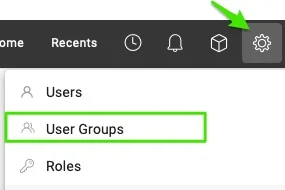
Create a user group. Go to Settings, select User Groups and click the + Create New button.
-
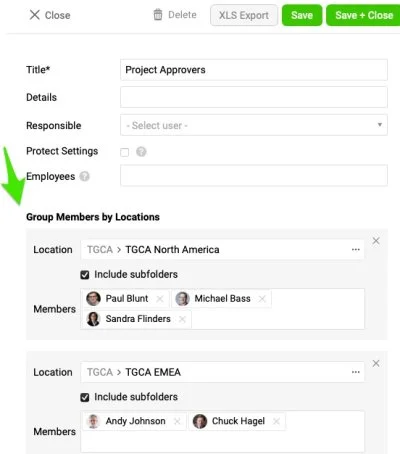
Define the user group. Set up your user group; you can group members based on specific locations.
Part 2 – Create an approval template
The approval template is typically set up by system administrators.
-
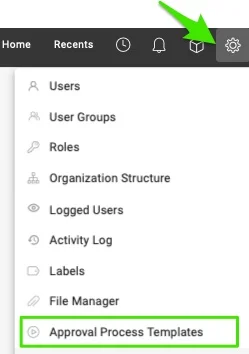
Open the approval templates. Go to Settings in the upper right corner and select Approval Process Templates.
-
Create a new template. Click the + Create New button.
-
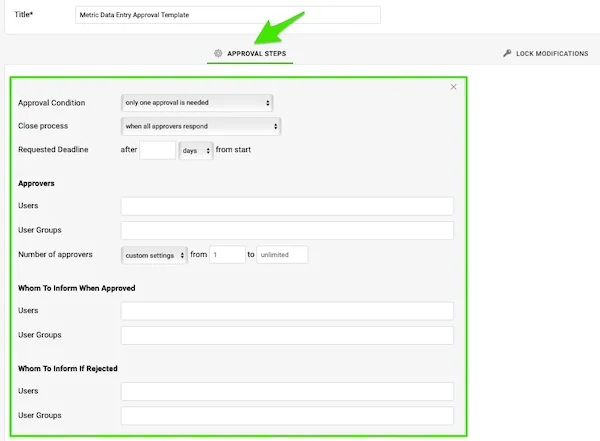
Define the approval steps. Enter the title of your template and define your approval steps. Specifying the approvers is optional.
-
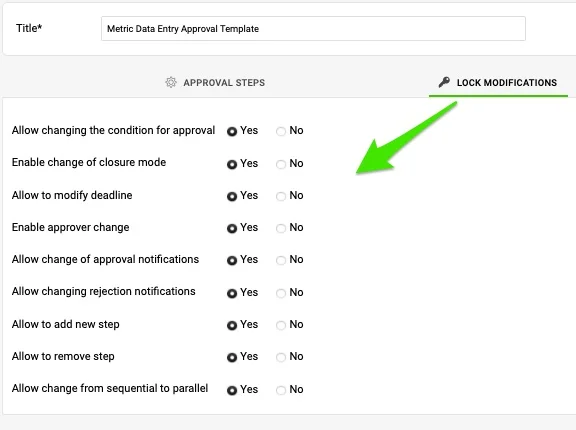
Define the lock. Set up your Lock Modifications.
Part 3 – Enable approval in the metric settings
-
Open the metrics list. In the left panel, select Metrics from the submenu of the Metric Dashboards module.
-
Edit the metric. Click the edit pencil next to your metric.

-
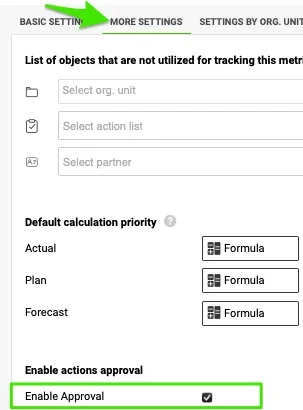
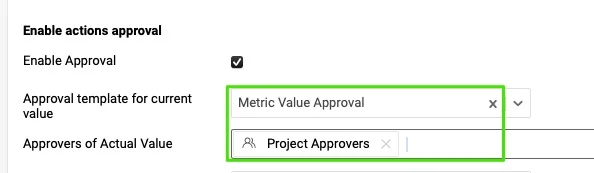
Enable approval. On the More Settings tab, tick the Enable Approval box.
-
Select the template and approvers. Select the approval template and your approvers for the actual, plan and/or forecast values.
Part 4 – Follow the approval process for your data entry
Submit values for approval
The person responsible for data entry follows these steps:
-
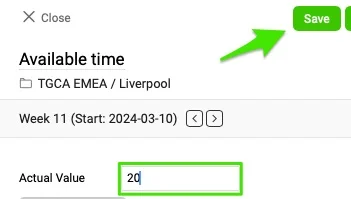
Enter and save the value. Enter your metric value and click the Save button.
-
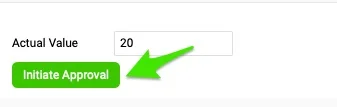
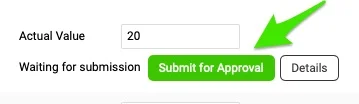
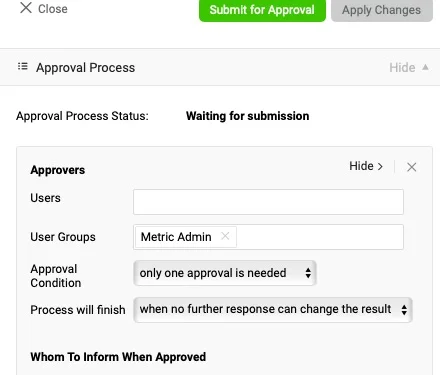
Submit the value for approval. Click Initiate Approval and then Submit for Approval.
-
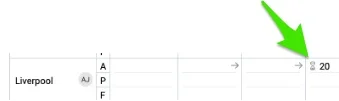
Check the approval status. In the Details section, you can see how the approval process is set up. Once you submit your request, an hourglass icon is displayed next to your value.
Approve or reject from the email
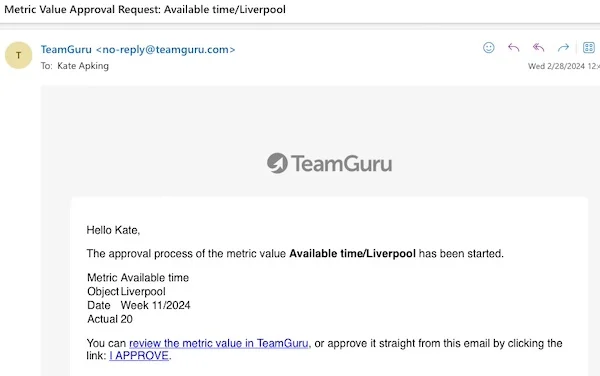
After a value is submitted for approval, the approver receives an email notification. You can either click the I APPROVE link directly or go to the document.
Explain a rejection in the comments
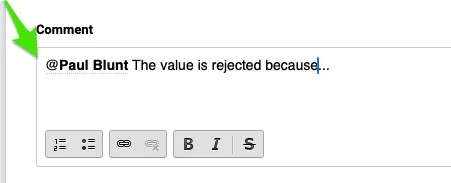
If you reject the value, use the @mention feature in the comments section to give the responsible person more details.
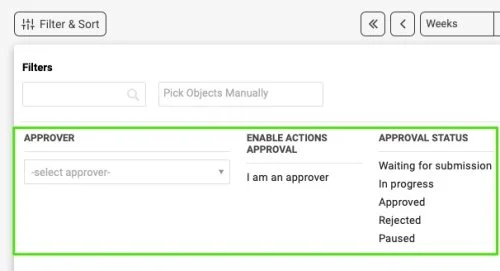
Filter metrics by approval
Filter and sort the metrics by those requiring your approval or by their approval status.
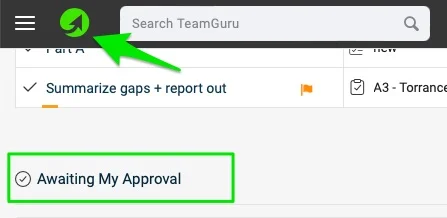
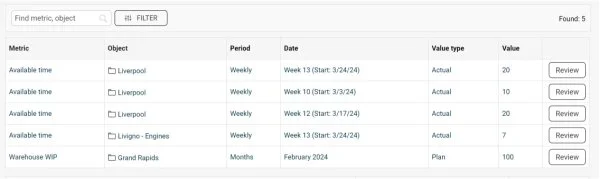
Find approvals on My Dashboard
The approver also sees all metrics awaiting approval on the My Dashboard page, in the Awaiting My Approval section.
Un circuit d’approbation garantit des données d’indicateurs exactes et fiables. Les étapes d’approbation vérifient que les données respectent vos standards, réduisent les erreurs et rendent plus efficace le travail de l’équipe sur l’intégrité des données.
Le circuit d’approbation comporte quatre parties :
- Partie 1 – Créer des groupes d’utilisateurs pour les approbateurs et les personnes « À informer » (cette partie n’est pas toujours nécessaire*)
- Partie 2 – Créer un modèle d’approbation
- Partie 3 – Activer l’approbation dans les paramètres de l’indicateur
- Partie 4 – Suivre le circuit d’approbation lors de la saisie des données
Des droits adaptés sont nécessaires. La plupart des tâches suivantes sont en général réalisées par l’administrateur système. Si vous n’avez pas les droits suffisants, adressez-vous à votre administrateur.
*Si le modèle d’approbation sert à un type de circuit qui sollicite toujours les mêmes personnes, vous pouvez les choisir directement dans le modèle. Sinon, laissez le champ vide et choisissez des personnes ou des groupes différents pour chaque indicateur, comme décrit dans la Partie 3 – Activer l’approbation dans les paramètres de l’indicateur.
Partie 1 – Créer des groupes d’utilisateurs pour les approbateurs et les personnes « À informer »
-
Créez un groupe d’utilisateurs. Ouvrez Paramètres, choisissez Groupes d’utilisateurs et cliquez sur le bouton + Créer.
-
Définissez le groupe d’utilisateurs. Configurez votre groupe ; vous pouvez regrouper les membres selon des sites précis.
Partie 2 – Créer un modèle d’approbation
Le modèle d’approbation est en général créé par les administrateurs système.
-
Ouvrez les modèles d’approbation. Ouvrez Paramètres en haut à droite et choisissez Modèles de circuit d’approbation.
-
Créez un modèle. Cliquez sur le bouton + Créer.
-
Définissez les étapes d’approbation. Saisissez le titre du modèle et définissez les étapes d’approbation. Indiquer les approbateurs est facultatif.
-
Définissez le verrouillage. Configurez le Verrouillage des modifications.
Partie 3 – Activer l’approbation dans les paramètres de l’indicateur
-
Ouvrez la liste des indicateurs. Dans le panneau de gauche, choisissez Indicateurs dans le sous-menu du module Tableaux de bord KPI.
-
Modifiez l’indicateur. Cliquez sur le crayon à côté de votre indicateur.
-
Activez l’approbation. Dans l’onglet Plus de paramètres, cochez la case Activer l’approbation.
-
Choisissez le modèle et les approbateurs. Choisissez le modèle d’approbation et vos approbateurs pour les valeurs réelles, planifiées et/ou prévisionnelles.
Partie 4 – Suivre le circuit d’approbation lors de la saisie des données
Soumettre des valeurs à approbation
La personne chargée de la saisie procède ainsi :
-
Saisissez et enregistrez la valeur. Saisissez la valeur de l’indicateur et cliquez sur le bouton Enregistrer.
-
Soumettez la valeur à approbation. Cliquez sur Lancer l’approbation, puis sur Soumettre pour approbation.
-
Vérifiez l’état de l’approbation. La section Détails montre comment le circuit d’approbation est configuré. Une fois votre demande soumise, un sablier s’affiche à côté de la valeur.
Approuver ou refuser depuis l’e-mail
Quand une valeur est soumise à approbation, l’approbateur reçoit une notification par e-mail. Il peut cliquer directement sur le lien J’APPROUVE ou ouvrir le document.
Expliquer un refus dans les commentaires
Si vous refusez la valeur, utilisez la @mention dans la section des commentaires pour donner plus de détails au responsable.
Filtrer les indicateurs par approbation
Filtrez et triez les indicateurs selon qu’ils attendent votre approbation ou selon leur état d’approbation.
Retrouver les approbations sur Mon tableau de bord
L’approbateur voit aussi tous les indicateurs en attente d’approbation sur la page Mon tableau de bord, dans la section En attente de mon approbation.
Besoin d'aide supplémentaire ?
Écrivez-nous. Les jours ouvrés, nous répondons en général en moins d'une heure.