Assinaturas e automação de relatórios
Tradução automática do inglês. Exibindo o original em inglês.
- Subscriptions keep your team updated with automatic email notifications of your report.
- Automation copies slide updates for a new period from the previous period automatically. You can specify when the update happens.
Subscribe to the report by email
-
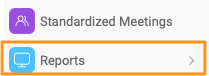
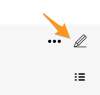
Open the report settings. Go to your report and click the Edit pencil.
-
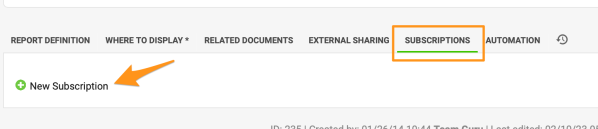
Add a subscription. Go to the Subscription tab and click + New Subscription.
-
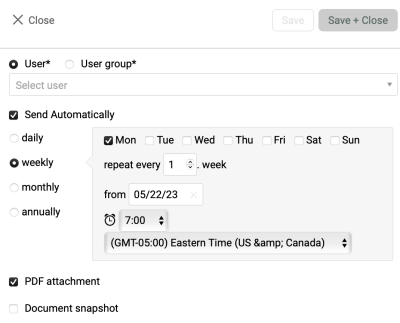
Define the subscription. Define the settings of your subscription.
Please note: if you want to send an email with the current time period, the default view of your report must be set to Actual. If you want to receive an email for the prior period, set the default view to Last.
Create slide updates automatically
-
Open the report settings. Go to your report and click the Edit pencil.
-
Turn on the automation. Go to the Automation tab and tick the Create new slide updates automatically box.
-
Define the automation settings. Define your settings.
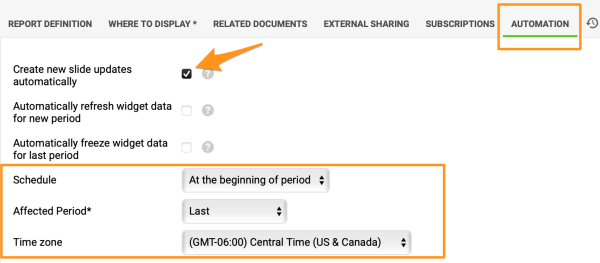
Please note: unlike subscriptions, the automation doesn’t depend on the default view of your report.
Choose when updates are created
At the beginning of period
Example of the At the beginning of period option:
- It is week 10 and you want a new update to be created when week 11 starts. In this case, choose Actual as the Affected Period.
- It is week 10 and you don’t want the new update to be created until week 11 ends. In this case, choose Last as the Affected Period. We then recommend setting the default view of your report to Last, so that users are not taken to week 11 before the automatic update has been created. This helps avoid confusion.
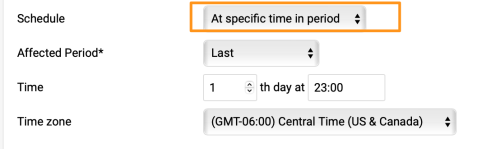
At specific time in period
With the At specific time in period option, the number of days is based on your report’s update interval (daily, weekly, etc.).
Update the slide content manually
Open the report menu
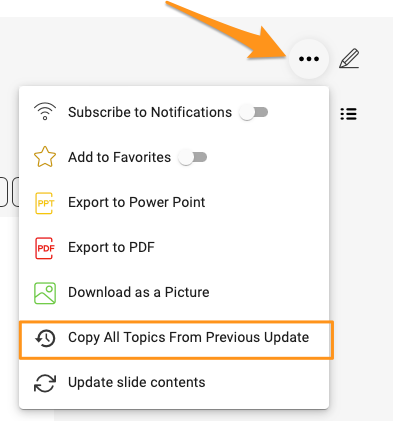
Important: to update the slide content in a report with automation set up, click the ellipsis (…) icon in the upper right corner above your report and choose one of these options:
-
Copy all topics from the previous update. Choose Copy All Topics From Previous Update if the update didn’t happen automatically (e.g. the document owner is deactivated). This creates the content of the slides.
-
Update the slide contents. Choose Update slide contents from the submenu if the slides were created automatically, but you want to update the content of the action and project overview widgets.
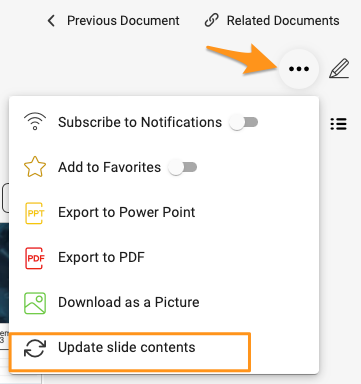
The slides’ content is then updated with the latest information according to the automation setup.
- Assinaturas mantêm sua equipe atualizada com notificações automáticas do relatório por e-mail.
- Automação copia automaticamente as atualizações dos slides do período anterior para um novo período. Você pode definir quando a atualização acontece.
Assine o relatório por e-mail
-
Abra as configurações do relatório. Acesse o relatório e clique no lápis de edição.
-
Adicione uma assinatura. Acesse a guia Assinatura e clique em + Nova assinatura.
-
Defina a assinatura. Defina as configurações da assinatura.
Observação: se você quiser enviar um e-mail com o período atual, a visualização padrão do relatório deve estar definida como Atual. Se quiser receber um e-mail do período anterior, defina a visualização padrão como Último.
Crie atualizações dos slides automaticamente
-
Abra as configurações do relatório. Acesse o relatório e clique no lápis de edição.
-
Ative a automação. Acesse a guia Automação e marque a caixa Criar novas atualizações dos slides automaticamente.
-
Defina as configurações da automação. Defina as configurações.
Observação: diferentemente das assinaturas, a automação não depende da visualização padrão do relatório.
Escolha quando as atualizações são criadas
No início do período
Exemplo da opção No início do período:
- É a semana 10 e você quer que uma nova atualização seja criada quando a semana 11 começar. Nesse caso, escolha Atual como Período afetado.
- É a semana 10 e você não quer que a nova atualização seja criada antes do fim da semana 11. Nesse caso, escolha Último como Período afetado. Recomendamos então definir a visualização padrão do relatório como Último, para que os usuários não sejam levados à semana 11 antes de a atualização automática ser criada. Isso ajuda a evitar confusão.
Em um momento específico do período
Com a opção Em um momento específico do período, o número de dias se baseia no intervalo de atualização do relatório (diário, semanal etc.).
Atualize o conteúdo dos slides manualmente
Abra o menu do relatório
Importante: para atualizar o conteúdo dos slides em um relatório com automação configurada, clique no ícone de reticências (…) no canto superior direito, acima do relatório, e escolha uma destas opções:
-
Copie todos os tópicos da atualização anterior. Escolha Copiar todos os tópicos da atualização anterior se a atualização não aconteceu automaticamente (por exemplo, o responsável pelo documento foi desativado). Isso cria o conteúdo dos slides.
-
Atualize o conteúdo dos slides. Escolha Atualizar conteúdo dos slides no submenu se os slides foram criados automaticamente, mas você quer atualizar o conteúdo dos widgets de visão geral de ações e de projetos.
O conteúdo dos slides é então atualizado com as informações mais recentes, de acordo com a configuração da automação.
Precisa de mais ajuda?
Escreva para nós. Em dias úteis, costumamos responder em até uma hora.