Abonnements und Automatisierung von Berichten einrichten
Maschinelle Übersetzung aus dem Englischen. Englisches Original wird angezeigt.
- Subscriptions keep your team updated with automatic email notifications of your report.
- Automation copies slide updates for a new period from the previous period automatically. You can specify when the update happens.
Subscribe to the report by email
-
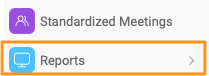
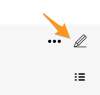
Open the report settings. Go to your report and click the Edit pencil.
-
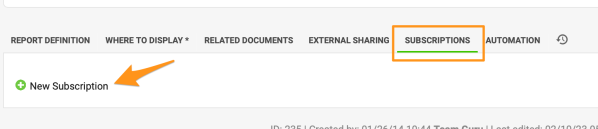
Add a subscription. Go to the Subscription tab and click + New Subscription.
-
Define the subscription. Define the settings of your subscription.
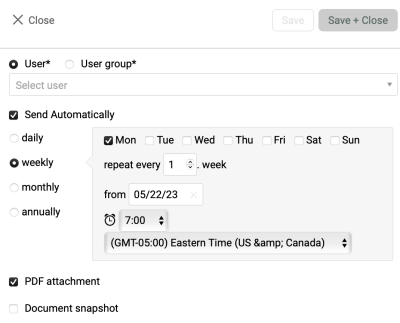
Please note: if you want to send an email with the current time period, the default view of your report must be set to Actual. If you want to receive an email for the prior period, set the default view to Last.
Create slide updates automatically
-
Open the report settings. Go to your report and click the Edit pencil.
-
Turn on the automation. Go to the Automation tab and tick the Create new slide updates automatically box.
-
Define the automation settings. Define your settings.
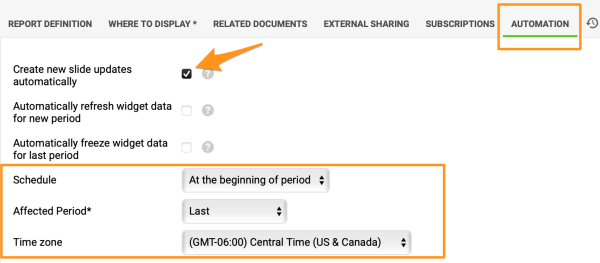
Please note: unlike subscriptions, the automation doesn’t depend on the default view of your report.
Choose when updates are created
At the beginning of period
Example of the At the beginning of period option:
- It is week 10 and you want a new update to be created when week 11 starts. In this case, choose Actual as the Affected Period.
- It is week 10 and you don’t want the new update to be created until week 11 ends. In this case, choose Last as the Affected Period. We then recommend setting the default view of your report to Last, so that users are not taken to week 11 before the automatic update has been created. This helps avoid confusion.
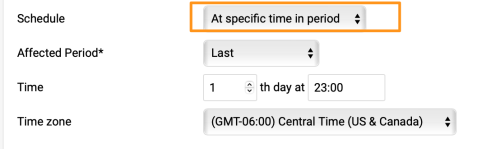
At specific time in period
With the At specific time in period option, the number of days is based on your report’s update interval (daily, weekly, etc.).
Update the slide content manually
Open the report menu
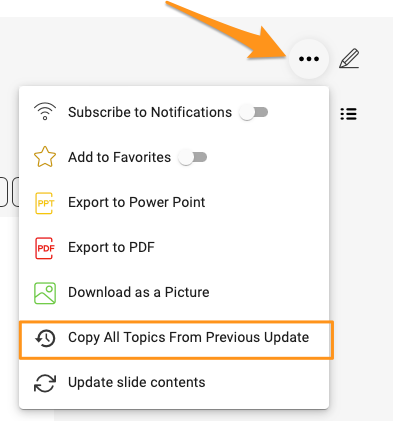
Important: to update the slide content in a report with automation set up, click the ellipsis (…) icon in the upper right corner above your report and choose one of these options:
-
Copy all topics from the previous update. Choose Copy All Topics From Previous Update if the update didn’t happen automatically (e.g. the document owner is deactivated). This creates the content of the slides.
-
Update the slide contents. Choose Update slide contents from the submenu if the slides were created automatically, but you want to update the content of the action and project overview widgets.
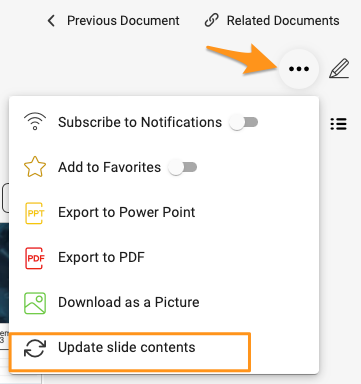
The slides’ content is then updated with the latest information according to the automation setup.
- Abonnements halten Ihr Team mit automatischen E-Mail-Benachrichtigungen zu Ihrem Bericht auf dem Laufenden.
- Automatisierung kopiert Folien-Updates automatisch aus dem vorherigen Zeitraum in einen neuen. Sie können festlegen, wann das Update erfolgt.
Bericht per E-Mail abonnieren
-
Berichtseinstellungen öffnen. Öffnen Sie Ihren Bericht und klicken Sie auf das Stiftsymbol.
-
Abonnement hinzufügen. Wechseln Sie zur Registerkarte Abonnement und klicken Sie auf + Neues Abonnement.
-
Abonnement festlegen. Legen Sie die Einstellungen Ihres Abonnements fest.
Bitte beachten Sie: Wenn Sie eine E-Mail mit dem aktuellen Zeitraum senden möchten, muss die Standardansicht Ihres Berichts auf Aktuell stehen. Wenn Sie eine E-Mail für den vorherigen Zeitraum erhalten möchten, stellen Sie die Standardansicht auf Letzter.
Folien-Updates automatisch erstellen
-
Berichtseinstellungen öffnen. Öffnen Sie Ihren Bericht und klicken Sie auf das Stiftsymbol.
-
Automatisierung einschalten. Wechseln Sie zur Registerkarte Automatisierung und aktivieren Sie das Kontrollkästchen Neue Folien-Updates automatisch erstellen.
-
Automatisierung einstellen. Legen Sie Ihre Einstellungen fest.
Bitte beachten Sie: Anders als Abonnements hängt die Automatisierung nicht von der Standardansicht Ihres Berichts ab.
Festlegen, wann Updates erstellt werden
Zu Beginn des Zeitraums
Beispiel für die Option Zu Beginn des Zeitraums:
- Es ist Woche 10 und das neue Update soll zu Beginn von Woche 11 erstellt werden. Wählen Sie in diesem Fall unter Betroffener Zeitraum die Option Aktuell.
- Es ist Woche 10 und das neue Update soll erst nach dem Ende von Woche 11 erstellt werden. Wählen Sie in diesem Fall unter Betroffener Zeitraum die Option Letzter. Wir empfehlen dann, die Standardansicht des Berichts auf Letzter zu stellen, damit Benutzer nicht zu Woche 11 gelangen, bevor das automatische Update erstellt wurde. So vermeiden Sie Verwirrung.
Zu einem bestimmten Zeitpunkt im Zeitraum
Bei der Option Zu einem bestimmten Zeitpunkt im Zeitraum richtet sich die Anzahl der Tage nach dem Aktualisierungsintervall Ihres Berichts (täglich, wöchentlich usw.).
Folieninhalt manuell aktualisieren
Berichtsmenü öffnen
Wichtig: Um den Folieninhalt in einem Bericht mit eingerichteter Automatisierung zu aktualisieren, klicken Sie oben rechts über dem Bericht auf das Drei-Punkte-Symbol (…) und wählen eine dieser Optionen:
-
Alle Themen aus dem vorherigen Update kopieren. Wählen Sie Alle Themen aus vorherigem Update kopieren, wenn das Update nicht automatisch erfolgt ist (z. B. weil der Dokumentverantwortliche deaktiviert ist). Damit wird der Inhalt der Folien erstellt.
-
Folieninhalte aktualisieren. Wählen Sie im Untermenü Folieninhalte aktualisieren, wenn die Folien automatisch erstellt wurden, Sie aber den Inhalt der Widgets mit der Maßnahmen- und Projektübersicht aktualisieren möchten.
Der Folieninhalt wird dann gemäß der Automatisierung mit den neuesten Informationen aktualisiert.
Brauchen Sie weitere Hilfe?
Schreiben Sie uns. An Werktagen antworten wir meist innerhalb einer Stunde.