Abonnements et automatisation des rapports
Traduction automatique de l'anglais. Original en anglais affiché.
- Subscriptions keep your team updated with automatic email notifications of your report.
- Automation copies slide updates for a new period from the previous period automatically. You can specify when the update happens.
Subscribe to the report by email
-
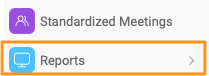
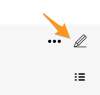
Open the report settings. Go to your report and click the Edit pencil.
-
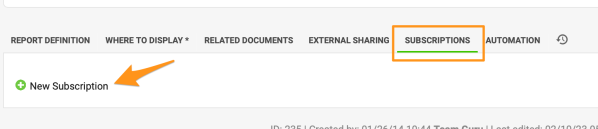
Add a subscription. Go to the Subscription tab and click + New Subscription.
-
Define the subscription. Define the settings of your subscription.
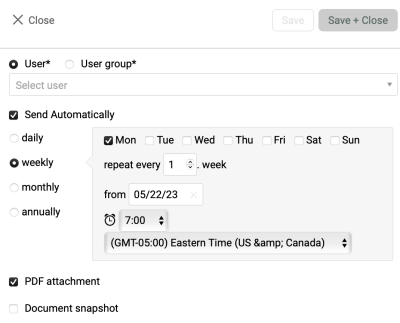
Please note: if you want to send an email with the current time period, the default view of your report must be set to Actual. If you want to receive an email for the prior period, set the default view to Last.
Create slide updates automatically
-
Open the report settings. Go to your report and click the Edit pencil.
-
Turn on the automation. Go to the Automation tab and tick the Create new slide updates automatically box.
-
Define the automation settings. Define your settings.
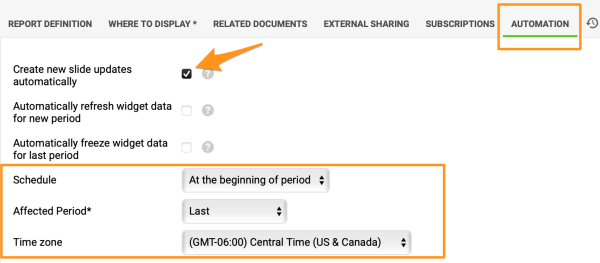
Please note: unlike subscriptions, the automation doesn’t depend on the default view of your report.
Choose when updates are created
At the beginning of period
Example of the At the beginning of period option:
- It is week 10 and you want a new update to be created when week 11 starts. In this case, choose Actual as the Affected Period.
- It is week 10 and you don’t want the new update to be created until week 11 ends. In this case, choose Last as the Affected Period. We then recommend setting the default view of your report to Last, so that users are not taken to week 11 before the automatic update has been created. This helps avoid confusion.
At specific time in period
With the At specific time in period option, the number of days is based on your report’s update interval (daily, weekly, etc.).
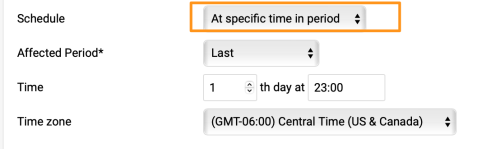
Update the slide content manually
Open the report menu
Important: to update the slide content in a report with automation set up, click the ellipsis (…) icon in the upper right corner above your report and choose one of these options:
-
Copy all topics from the previous update. Choose Copy All Topics From Previous Update if the update didn’t happen automatically (e.g. the document owner is deactivated). This creates the content of the slides.
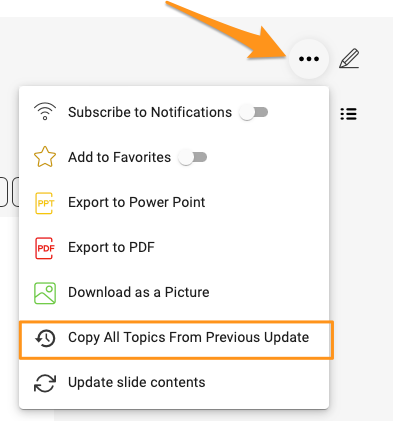
-
Update the slide contents. Choose Update slide contents from the submenu if the slides were created automatically, but you want to update the content of the action and project overview widgets.
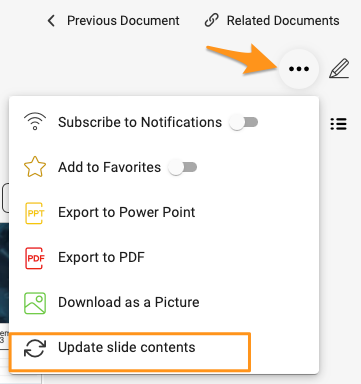
The slides’ content is then updated with the latest information according to the automation setup.
- Les abonnements tiennent votre équipe informée en lui envoyant automatiquement votre rapport par e-mail.
- L’automatisation crée les mises à jour des diapositives d’une nouvelle période en copiant celles de la période précédente. Vous choisissez quand la mise à jour a lieu.
S’abonner au rapport par e-mail
-
Ouvrez les paramètres du rapport. Ouvrez votre rapport et cliquez sur le crayon.
-
Ajoutez un abonnement. Ouvrez l’onglet Abonnement et cliquez sur + Nouvel abonnement.
-
Définissez l’abonnement. Renseignez les paramètres de votre abonnement.
Remarque : pour envoyer un e-mail avec la période en cours, la vue par défaut de votre rapport doit être Actuelle. Pour recevoir un e-mail sur la période précédente, réglez la vue par défaut sur Dernière.
Créer automatiquement les mises à jour des diapositives
-
Ouvrez les paramètres du rapport. Ouvrez votre rapport et cliquez sur le crayon.
-
Activez l’automatisation. Ouvrez l’onglet Automatisation et cochez la case Créer automatiquement les nouvelles mises à jour des diapositives.
-
Définissez les paramètres d’automatisation. Renseignez vos paramètres.
Remarque : contrairement aux abonnements, l’automatisation ne dépend pas de la vue par défaut du rapport.
Choisir quand les mises à jour sont créées
Au début de la période
Exemple avec l’option Au début de la période :
- Nous sommes en semaine 10 et vous voulez qu’une mise à jour soit créée au début de la semaine 11. Choisissez alors Actuelle comme Période concernée.
- Nous sommes en semaine 10 et vous voulez que la mise à jour ne soit créée qu’à la fin de la semaine 11. Choisissez alors Dernière comme Période concernée. Nous conseillons dans ce cas de régler la vue par défaut du rapport sur Dernière, pour que les utilisateurs n’arrivent pas sur la semaine 11 avant la création de la mise à jour automatique. Cela évite toute confusion.
À un moment précis de la période
Avec l’option À un moment précis de la période, le nombre de jours dépend de l’intervalle de mise à jour de votre rapport (quotidien, hebdomadaire, etc.).
Mettre à jour manuellement le contenu des diapositives
Ouvrir le menu du rapport
Important : pour mettre à jour le contenu des diapositives d’un rapport automatisé, cliquez sur l’icône des points de suspension (…) en haut à droite au-dessus du rapport et choisissez l’une de ces options :
-
Copiez tous les sujets de la mise à jour précédente. Choisissez Copier tous les sujets de la mise à jour précédente si la mise à jour ne s’est pas faite automatiquement (par exemple si le responsable du document a été désactivé). Le contenu des diapositives est alors créé.
-
Mettez à jour le contenu des diapositives. Choisissez Mettre à jour le contenu des diapositives dans le sous-menu si les diapositives ont été créées automatiquement mais que vous voulez actualiser le contenu des widgets de vue d’ensemble des actions et des projets.
Le contenu des diapositives est alors actualisé avec les dernières informations, selon les paramètres d’automatisation.
Besoin d'aide supplémentaire ?
Écrivez-nous. Les jours ouvrés, nous répondons en général en moins d'une heure.