Odbery a automatizácia reportov
Strojový preklad z angličtiny. Zobrazený je anglický originál.
- Subscriptions keep your team updated with automatic email notifications of your report.
- Automation copies slide updates for a new period from the previous period automatically. You can specify when the update happens.
Subscribe to the report by email
-
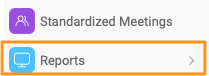
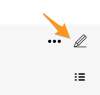
Open the report settings. Go to your report and click the Edit pencil.
-
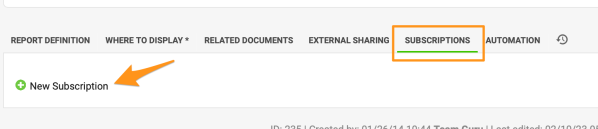
Add a subscription. Go to the Subscription tab and click + New Subscription.
-
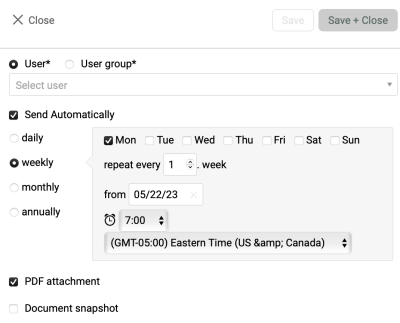
Define the subscription. Define the settings of your subscription.
Please note: if you want to send an email with the current time period, the default view of your report must be set to Actual. If you want to receive an email for the prior period, set the default view to Last.
Create slide updates automatically
-
Open the report settings. Go to your report and click the Edit pencil.
-
Turn on the automation. Go to the Automation tab and tick the Create new slide updates automatically box.
-
Define the automation settings. Define your settings.
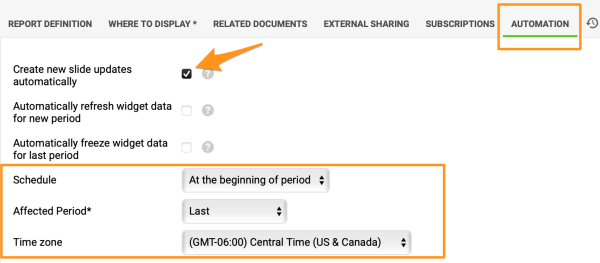
Please note: unlike subscriptions, the automation doesn’t depend on the default view of your report.
Choose when updates are created
At the beginning of period
Example of the At the beginning of period option:
- It is week 10 and you want a new update to be created when week 11 starts. In this case, choose Actual as the Affected Period.
- It is week 10 and you don’t want the new update to be created until week 11 ends. In this case, choose Last as the Affected Period. We then recommend setting the default view of your report to Last, so that users are not taken to week 11 before the automatic update has been created. This helps avoid confusion.
At specific time in period
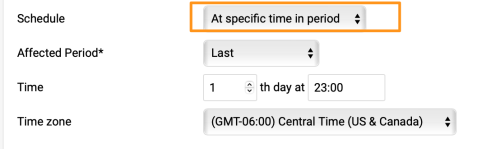
With the At specific time in period option, the number of days is based on your report’s update interval (daily, weekly, etc.).
Update the slide content manually
Open the report menu
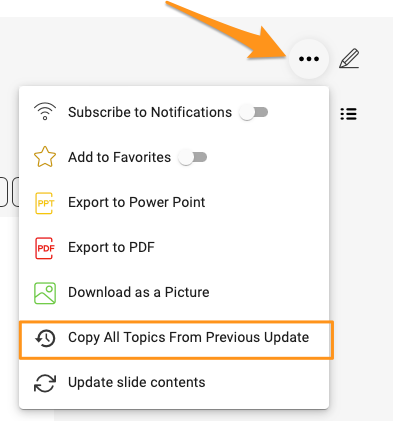
Important: to update the slide content in a report with automation set up, click the ellipsis (…) icon in the upper right corner above your report and choose one of these options:
-
Copy all topics from the previous update. Choose Copy All Topics From Previous Update if the update didn’t happen automatically (e.g. the document owner is deactivated). This creates the content of the slides.
-
Update the slide contents. Choose Update slide contents from the submenu if the slides were created automatically, but you want to update the content of the action and project overview widgets.
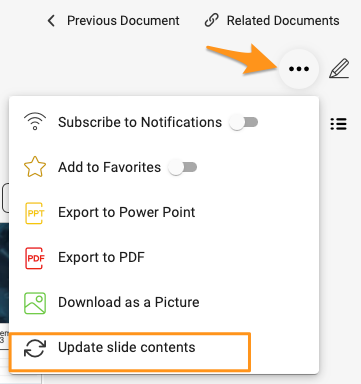
The slides’ content is then updated with the latest information according to the automation setup.
- Odbery informujú váš tím o reporte automatickými e-mailovými upozorneniami.
- Automatizácia automaticky skopíruje aktualizácie snímok z predchádzajúceho obdobia do nového. Môžete určiť, kedy sa aktualizácia vykoná.
Prihláste sa na odber reportu e-mailom
-
Otvorte nastavenia reportu. Prejdite do reportu a kliknite na ceruzku na úpravu.
-
Pridajte odber. Prejdite na kartu Odber a kliknite na + Nový odber.
-
Nastavte odber. Nastavte parametre odberu.
Upozornenie: ak chcete posielať e-mail s aktuálnym obdobím, predvolené zobrazenie reportu musí byť nastavené na Aktuálne. Ak chcete dostávať e-mail za predchádzajúce obdobie, nastavte predvolené zobrazenie na Predchádzajúce.
Vytvárajte aktualizácie snímok automaticky
-
Otvorte nastavenia reportu. Prejdite do reportu a kliknite na ceruzku na úpravu.
-
Zapnite automatizáciu. Prejdite na kartu Automatizácia a zaškrtnite políčko Automaticky vytvárať nové aktualizácie snímok.
-
Nastavte automatizáciu. Zadajte svoje nastavenia.
Upozornenie: na rozdiel od odberov automatizácia nezávisí od predvoleného zobrazenia reportu.
Vyberte, kedy sa aktualizácie vytvoria
Na začiatku obdobia
Príklad možnosti Na začiatku obdobia:
- Je 10. týždeň a chcete, aby sa nová aktualizácia vytvorila na začiatku 11. týždňa. V tom prípade zvoľte ako Dotknuté obdobie možnosť Aktuálne.
- Je 10. týždeň a nechcete, aby sa nová aktualizácia vytvorila skôr, ako sa 11. týždeň skončí. V tom prípade zvoľte ako Dotknuté obdobie možnosť Predchádzajúce. Odporúčame potom nastaviť predvolené zobrazenie reportu na Predchádzajúce, aby sa používatelia nedostali do 11. týždňa skôr, ako sa automatická aktualizácia vytvorí. Predídete tak nejasnostiam.
V určitom čase obdobia
Pri možnosti V určitom čase obdobia sa počet dní riadi intervalom aktualizácie reportu (denne, týždenne atď.).
Aktualizujte obsah snímok ručne
Otvorte ponuku reportu
Dôležité: ak chcete aktualizovať obsah snímok v reporte s nastavenou automatizáciou, kliknite na ikonu troch bodiek (…) v pravom hornom rohu nad reportom a vyberte jednu z týchto možností:
-
Skopírujte všetky témy z predchádzajúcej aktualizácie. Ak sa aktualizácia nevykonala automaticky (napríklad preto, že vlastník dokumentu je deaktivovaný), zvoľte Kopírovať všetky témy z predchádzajúcej aktualizácie. Tým sa vytvorí obsah snímok.
-
Aktualizujte obsah snímok. Ak sa snímky vytvorili automaticky, ale chcete aktualizovať obsah widgetov s prehľadom akcií a projektov, vyberte v podmenu Aktualizovať obsah snímok.
Obsah snímok sa potom aktualizuje o najnovšie informácie podľa nastavenia automatizácie.
Potrebujete ďalšiu pomoc?
Napíšte nám. V pracovné dni zvyčajne odpovedáme do hodiny.