Subskrypcje i automatyzacja raportów
Tłumaczenie maszynowe z angielskiego. Wyświetlany jest oryginał po angielsku.
- Subscriptions keep your team updated with automatic email notifications of your report.
- Automation copies slide updates for a new period from the previous period automatically. You can specify when the update happens.
Subscribe to the report by email
-
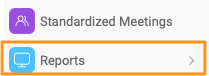
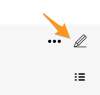
Open the report settings. Go to your report and click the Edit pencil.
-
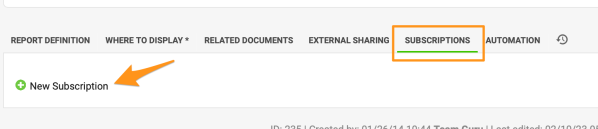
Add a subscription. Go to the Subscription tab and click + New Subscription.
-
Define the subscription. Define the settings of your subscription.
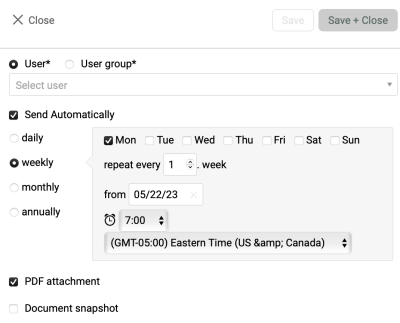
Please note: if you want to send an email with the current time period, the default view of your report must be set to Actual. If you want to receive an email for the prior period, set the default view to Last.
Create slide updates automatically
-
Open the report settings. Go to your report and click the Edit pencil.
-
Turn on the automation. Go to the Automation tab and tick the Create new slide updates automatically box.
-
Define the automation settings. Define your settings.
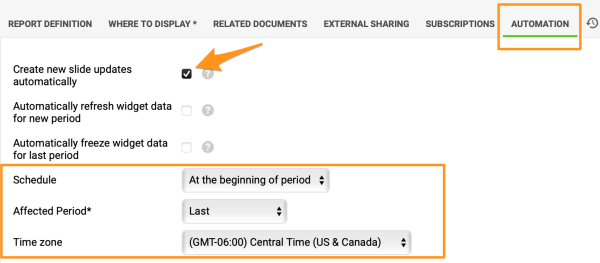
Please note: unlike subscriptions, the automation doesn’t depend on the default view of your report.
Choose when updates are created
At the beginning of period
Example of the At the beginning of period option:
- It is week 10 and you want a new update to be created when week 11 starts. In this case, choose Actual as the Affected Period.
- It is week 10 and you don’t want the new update to be created until week 11 ends. In this case, choose Last as the Affected Period. We then recommend setting the default view of your report to Last, so that users are not taken to week 11 before the automatic update has been created. This helps avoid confusion.
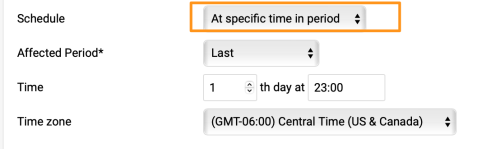
At specific time in period
With the At specific time in period option, the number of days is based on your report’s update interval (daily, weekly, etc.).
Update the slide content manually
Open the report menu
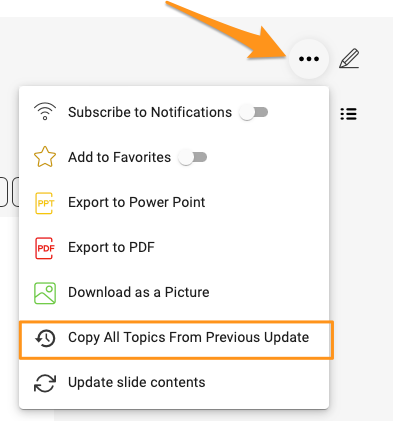
Important: to update the slide content in a report with automation set up, click the ellipsis (…) icon in the upper right corner above your report and choose one of these options:
-
Copy all topics from the previous update. Choose Copy All Topics From Previous Update if the update didn’t happen automatically (e.g. the document owner is deactivated). This creates the content of the slides.
-
Update the slide contents. Choose Update slide contents from the submenu if the slides were created automatically, but you want to update the content of the action and project overview widgets.
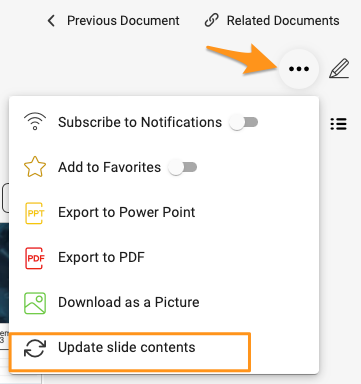
The slides’ content is then updated with the latest information according to the automation setup.
- Subskrypcje informują zespół o raporcie dzięki automatycznym powiadomieniom e-mail.
- Automatyzacja automatycznie kopiuje aktualizacje slajdów z poprzedniego okresu do nowego. Możesz określić, kiedy następuje aktualizacja.
Subskrybuj raport e-mailem
-
Otwórz ustawienia raportu. Przejdź do raportu i kliknij ikonę ołówka.
-
Dodaj subskrypcję. Przejdź na kartę Subskrypcja i kliknij + Nowa subskrypcja.
-
Określ subskrypcję. Ustaw parametry subskrypcji.
Uwaga: jeśli e-mail ma zawierać bieżący okres, domyślny widok raportu musi być ustawiony na Bieżący. Jeśli chcesz otrzymywać e-mail za poprzedni okres, ustaw domyślny widok na Poprzedni.
Twórz aktualizacje slajdów automatycznie
-
Otwórz ustawienia raportu. Przejdź do raportu i kliknij ikonę ołówka.
-
Włącz automatyzację. Przejdź na kartę Automatyzacja i zaznacz pole Automatycznie twórz nowe aktualizacje slajdów.
-
Określ ustawienia automatyzacji. Ustaw parametry.
Uwaga: w przeciwieństwie do subskrypcji automatyzacja nie zależy od domyślnego widoku raportu.
Wybierz, kiedy tworzyć aktualizacje
Na początku okresu
Przykład opcji Na początku okresu:
- Trwa 10. tydzień, a nowa aktualizacja ma powstać z początkiem 11. tygodnia. W takim przypadku jako Okres docelowy wybierz Bieżący.
- Trwa 10. tydzień, a nowa aktualizacja ma powstać dopiero po zakończeniu 11. tygodnia. W takim przypadku jako Okres docelowy wybierz Poprzedni. Zalecamy wtedy ustawić domyślny widok raportu na Poprzedni, aby użytkownicy nie trafiali do 11. tygodnia, zanim powstanie automatyczna aktualizacja. To pozwala uniknąć nieporozumień.
W określonym momencie okresu
W opcji W określonym momencie okresu liczba dni zależy od interwału aktualizacji raportu (dziennego, tygodniowego itd.).
Aktualizuj treść slajdów ręcznie
Otwórz menu raportu
Ważne: aby zaktualizować treść slajdów w raporcie z ustawioną automatyzacją, kliknij ikonę wielokropka (…) w prawym górnym rogu nad raportem i wybierz jedną z opcji:
-
Skopiuj wszystkie tematy z poprzedniej aktualizacji. Wybierz Kopiuj wszystkie tematy z poprzedniej aktualizacji, jeśli aktualizacja nie powstała automatycznie (np. osoba odpowiedzialna za dokument została dezaktywowana). Ta opcja tworzy treść slajdów.
-
Zaktualizuj treść slajdów. Wybierz z podmenu Aktualizuj treść slajdów, jeśli slajdy powstały automatycznie, ale chcesz odświeżyć zawartość widżetów z przeglądem działań i projektów.
Treść slajdów zostanie wtedy zaktualizowana o najnowsze informacje zgodnie z ustawieniami automatyzacji.
Potrzebujesz dalszej pomocy?
Napisz do nas. W dni robocze zwykle odpowiadamy w ciągu godziny.