Fluxo de etapas dos alertas de segurança
Tradução automática do inglês. Exibindo o original em inglês.
Define how Safety Alerts (SA) move through your workflow with customizable stages. Assign responsibilities, guide alerts through approvals and keep every step on track. Set up your own list of SA stages and select it directly in the document to match your process and make sure nothing gets overlooked.
Create a list of SA stages
Open the stage lists
Go to the Safety Alerts module and select Safety alert stages from the submenu.
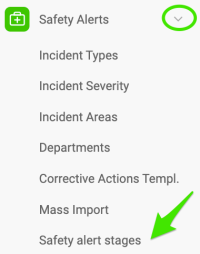
Only users with sufficient rights can add SA stages.
Create or edit a list
To create a new list, click the green plus button Create New. To modify an existing list, click the edit pencil.

Define the list settings
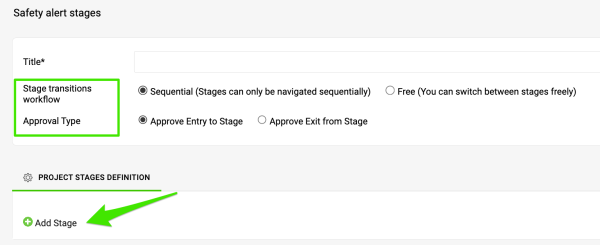
Enter a Title for your list and choose the Stage transitions workflow and the Approval Type. Then click Add Stage to add a stage to your list.
Set up the stage
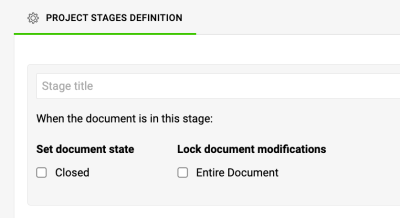
Enter the stage title. You can choose whether this stage marks the document as Closed. You can also lock modifications of the document once it reaches this stage (except for actions).
Assign an approval process
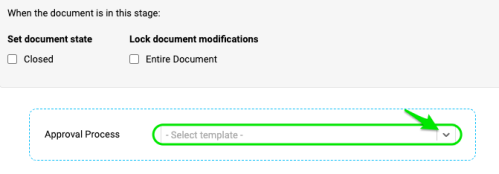
Select an Approval Process for this stage from your existing templates. Sufficient rights are required to create a new one. Then fill in the remaining fields, such as the approvers and whom to inform, and add any other stages you need. Once your template is complete, click Save.
Set up an SA document with stages
Open the document settings
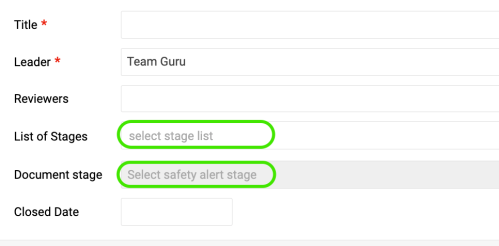
Open the settings of your SA document by clicking the edit pencil.

Select the list and the stage
Select your List of Stages and the Document stage.
Check the stage indicator
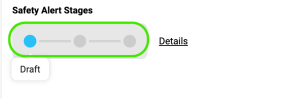
Once you Save your changes, the stage indicator appears in the document header.
Move the document through the stages
Free and sequential workflows

With the Free workflow, you can switch between stages freely in the edit settings of your document.
Open the stage details
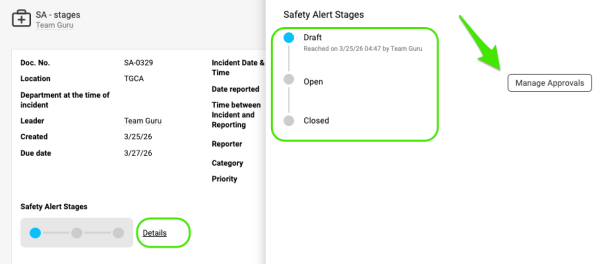
With the Sequential workflow, click the Details button when you are ready to advance to the next stage or to submit for approval. There you can move through the steps, view the workflow timestamps and manage your approvals.
Submit for approval
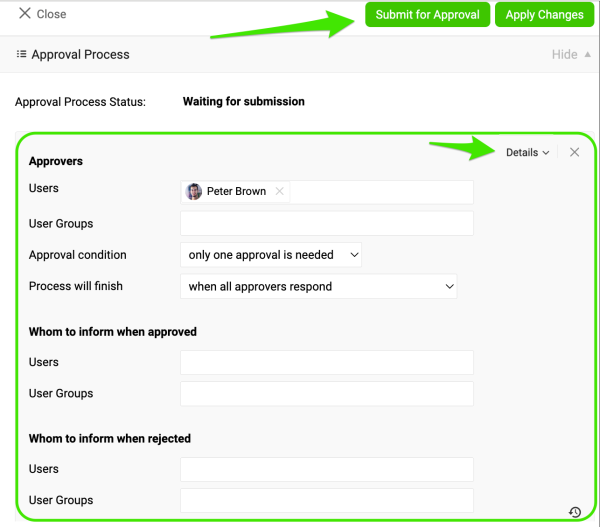
After you click the Manage Approvals button, you can define your approvers, set the approval conditions and adjust other settings, if they were not already included in the approval process assigned to the template stages.
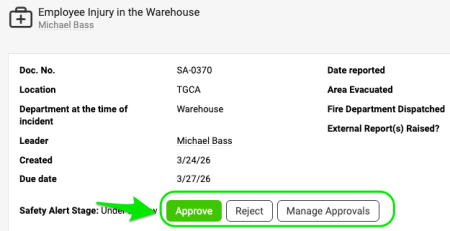
When you are ready, click Apply Changes and then Submit for Approval. The approvers, who must be active system users, receive an email with the approval request. The included link takes the approver directly to the document, where they can approve or reject it. Everyone listed in the “whom to inform” fields receives an email notification about the decision.
Additional notes
Find documents awaiting approval
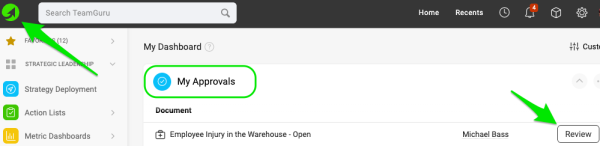
Approvers can also find all documents waiting for their approval on the My Dashboard page.
Set up approvers by location
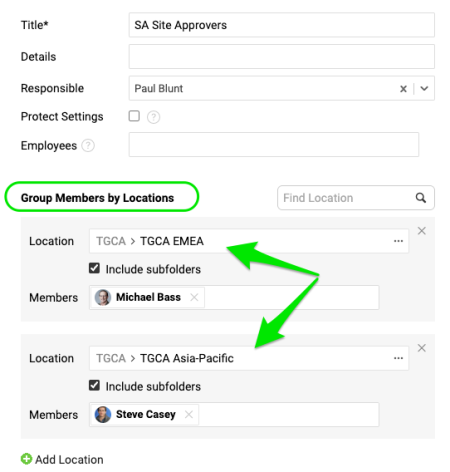
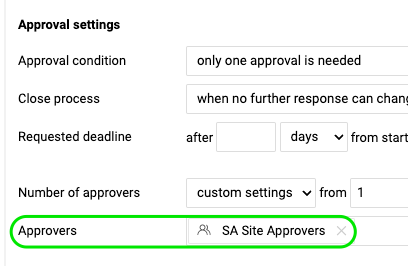
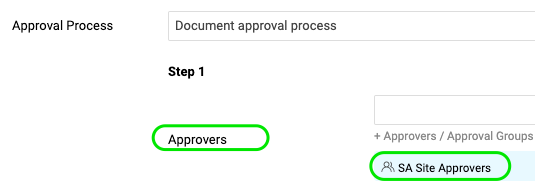
You can set up approvers by location with the User Groups feature (sufficient rights are required) and select the group in your approval template. When the approval process is applied to a stage, the users in that group are automatically included as approvers.
Filter documents by stage
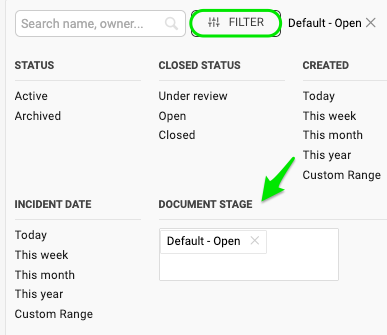
In the document list, you can filter and view your documents by Document stage.
If you need a new list of SA stages, a new user group or a new approval process, please contact your system administrator or support@teamguru.com.
Defina como os alertas de segurança (SA) avançam no seu fluxo de trabalho com etapas personalizáveis. Atribua responsabilidades, conduza os alertas pelas aprovações e mantenha cada passo sob controle. Crie sua própria lista de etapas de SA e selecione-a diretamente no documento para que ela siga o seu processo e nada fique esquecido.
Crie uma lista de etapas de SA
Abra as listas de etapas
Acesse o módulo Alertas de segurança e selecione Etapas do alerta de segurança no submenu.
Só usuários com permissões suficientes podem adicionar etapas de SA.
Crie ou edite uma lista
Para criar uma lista, clique no botão verde de mais Criar novo. Para alterar uma lista existente, clique no lápis de edição.
Defina as configurações da lista
Digite um Título para a lista e escolha o Fluxo de transição entre etapas e o Tipo de aprovação. Depois, clique em Adicionar etapa para incluir uma etapa na lista.
Configure a etapa
Digite o título da etapa. Você pode escolher se essa etapa marca o documento como Fechado. Também pode bloquear alterações no documento quando ele chegar a essa etapa (exceto nas ações).
Atribua um processo de aprovação
Selecione um Processo de aprovação para essa etapa entre os modelos existentes. Para criar um novo, são necessárias permissões suficientes. Depois, preencha os demais campos, como os aprovadores e quem informar, e adicione as outras etapas de que precisar. Quando o modelo estiver completo, clique em Salvar.
Configure um documento de SA com etapas
Abra as configurações do documento
Abra as configurações do documento de SA clicando no lápis de edição.
Selecione a lista e a etapa
Selecione a Lista de etapas e a Etapa do documento.
Confira o indicador de etapa
Depois que você clica em Salvar, o indicador de etapa aparece no cabeçalho do documento.
Avance o documento pelas etapas
Fluxo livre e sequencial
Com o fluxo Livre, você pode alternar entre as etapas à vontade nas configurações de edição do documento.
Abra os detalhes da etapa
Com o fluxo Sequencial, clique no botão Detalhes quando estiver pronto para avançar à próxima etapa ou enviar para aprovação. Ali você avança pelas etapas, vê os registros de data e hora do fluxo e gerencia as aprovações.
Envie para aprovação
Depois de clicar no botão Gerenciar aprovações, você pode definir os aprovadores, as condições de aprovação e outras configurações, caso ainda não estejam no processo de aprovação atribuído às etapas do modelo.
Quando estiver pronto, clique em Aplicar alterações e depois em Enviar para aprovação. Os aprovadores, que precisam ser usuários ativos do sistema, recebem um e-mail com a solicitação de aprovação. O link incluído leva o aprovador direto ao documento, onde ele pode aprovar ou rejeitar. Todos os que constam nos campos “quem informar” recebem uma notificação por e-mail sobre a decisão.
Observações adicionais
Encontre documentos aguardando aprovação
Os aprovadores também encontram todos os documentos que aguardam aprovação deles na página Meu painel.
Defina aprovadores por local
Você pode definir aprovadores por local com o recurso Grupos de usuários (são necessárias permissões suficientes) e selecionar o grupo no modelo de aprovação. Quando o processo de aprovação é aplicado a uma etapa, os usuários desse grupo entram automaticamente como aprovadores.
Filtre os documentos por etapa
Na lista de documentos, você pode filtrar e ver os documentos pela Etapa do documento.
Se precisar de uma nova lista de etapas de SA, de um novo grupo de usuários ou de um novo processo de aprovação, entre em contato com o administrador do sistema ou com support@teamguru.com.
Precisa de mais ajuda?
Escreva para nós. Em dias úteis, costumamos responder em até uma hora.