Postup alertů BOZP přes etapy
Strojový překlad z angličtiny. Zobrazen anglický originál.
Define how Safety Alerts (SA) move through your workflow with customizable stages. Assign responsibilities, guide alerts through approvals and keep every step on track. Set up your own list of SA stages and select it directly in the document to match your process and make sure nothing gets overlooked.
Create a list of SA stages
Open the stage lists
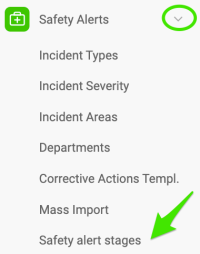
Go to the Safety Alerts module and select Safety alert stages from the submenu.
Only users with sufficient rights can add SA stages.
Create or edit a list
To create a new list, click the green plus button Create New. To modify an existing list, click the edit pencil.

Define the list settings
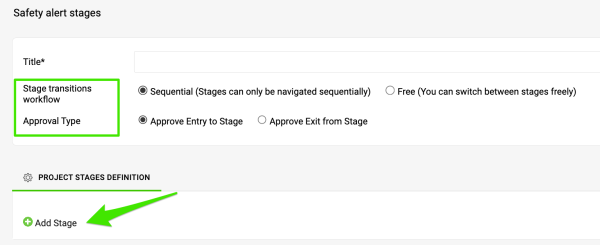
Enter a Title for your list and choose the Stage transitions workflow and the Approval Type. Then click Add Stage to add a stage to your list.
Set up the stage
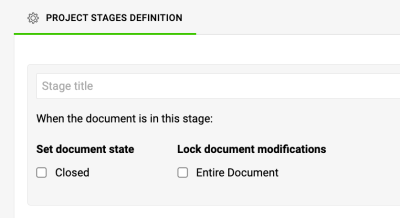
Enter the stage title. You can choose whether this stage marks the document as Closed. You can also lock modifications of the document once it reaches this stage (except for actions).
Assign an approval process
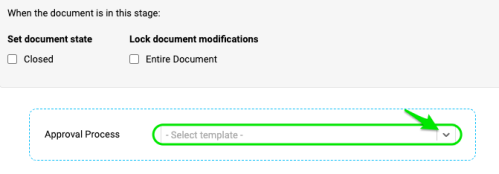
Select an Approval Process for this stage from your existing templates. Sufficient rights are required to create a new one. Then fill in the remaining fields, such as the approvers and whom to inform, and add any other stages you need. Once your template is complete, click Save.
Set up an SA document with stages
Open the document settings
Open the settings of your SA document by clicking the edit pencil.

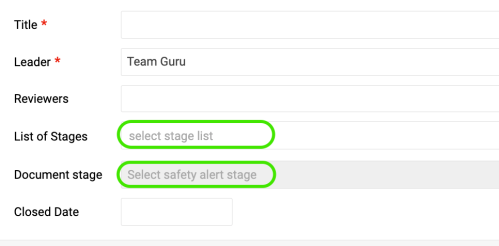
Select the list and the stage
Select your List of Stages and the Document stage.
Check the stage indicator
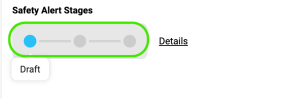
Once you Save your changes, the stage indicator appears in the document header.
Move the document through the stages
Free and sequential workflows

With the Free workflow, you can switch between stages freely in the edit settings of your document.
Open the stage details
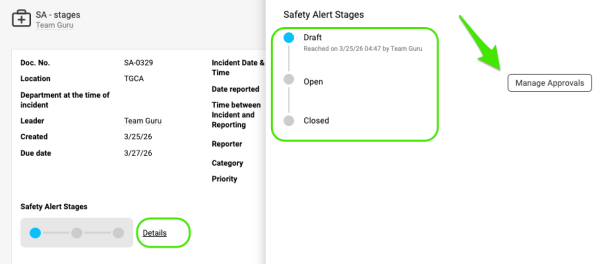
With the Sequential workflow, click the Details button when you are ready to advance to the next stage or to submit for approval. There you can move through the steps, view the workflow timestamps and manage your approvals.
Submit for approval
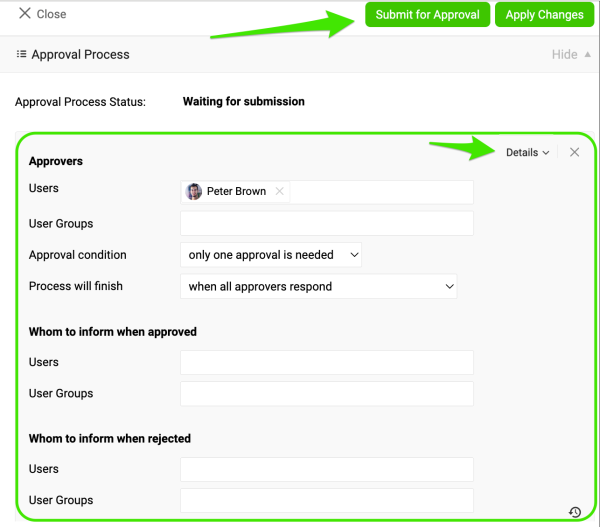
After you click the Manage Approvals button, you can define your approvers, set the approval conditions and adjust other settings, if they were not already included in the approval process assigned to the template stages.
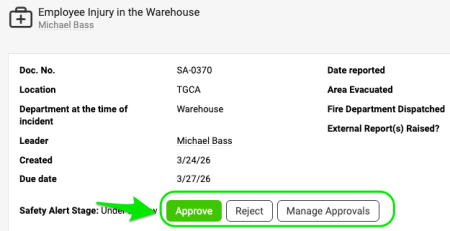
When you are ready, click Apply Changes and then Submit for Approval. The approvers, who must be active system users, receive an email with the approval request. The included link takes the approver directly to the document, where they can approve or reject it. Everyone listed in the “whom to inform” fields receives an email notification about the decision.
Additional notes
Find documents awaiting approval
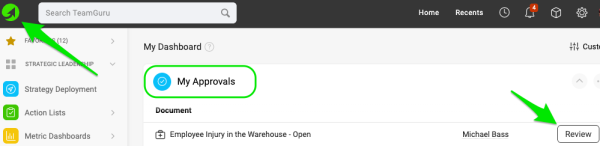
Approvers can also find all documents waiting for their approval on the My Dashboard page.
Set up approvers by location
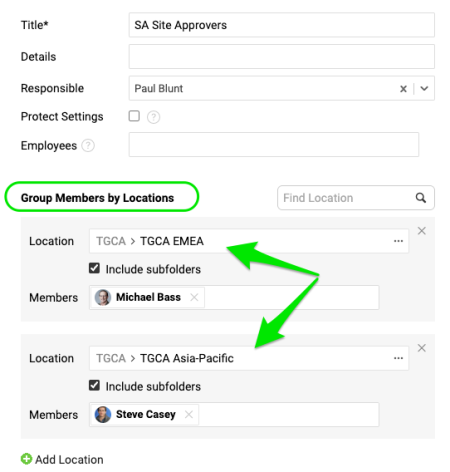
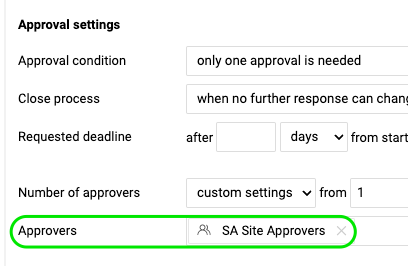
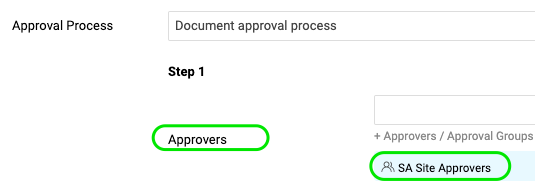
You can set up approvers by location with the User Groups feature (sufficient rights are required) and select the group in your approval template. When the approval process is applied to a stage, the users in that group are automatically included as approvers.
Filter documents by stage
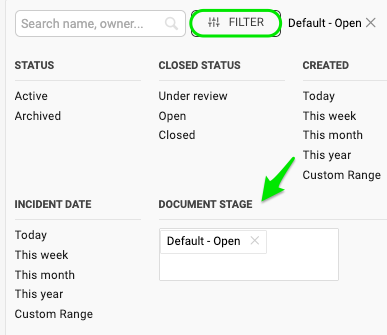
In the document list, you can filter and view your documents by Document stage.
If you need a new list of SA stages, a new user group or a new approval process, please contact your system administrator or support@teamguru.com.
Určete, jak alerty BOZP procházejí vaším postupem, pomocí přizpůsobitelných etap. Přidělte odpovědnosti, provádějte alerty schvalováním a mějte každý krok pod kontrolou. Nastavte si vlastní seznam etap alertů BOZP a vyberte ho přímo v dokumentu, aby odpovídal vašemu procesu a nic nezůstalo opomenuto.
Vytvořte seznam etap alertů BOZP
Otevřete seznamy etap
Přejděte do modulu Alerty BOZP a v podmenu zvolte Etapy alertů BOZP.
Etapy alertů BOZP mohou přidávat jen uživatelé s dostatečnými oprávněními.
Vytvořte nebo upravte seznam
Nový seznam vytvoříte zeleným tlačítkem plus Vytvořit nový. Existující seznam upravíte kliknutím na ikonu tužky.
Nastavte seznam
Zadejte Název seznamu a zvolte Postup přechodů mezi etapami a Typ schválení. Pak kliknutím na Přidat etapu přidejte do seznamu etapu.
Nastavte etapu
Zadejte název etapy. Můžete zvolit, zda tato etapa označí dokument jako Uzavřený. Můžete také zamknout úpravy dokumentu, jakmile do této etapy dojde (kromě akcí).
Přiřaďte schvalovací proces
Vyberte pro tuto etapu Schvalovací proces z existujících šablon. K vytvoření nového potřebujete dostatečná oprávnění. Pak vyplňte zbývající pole, například schvalovatele a koho informovat, a přidejte další potřebné etapy. Když je šablona hotová, klikněte na Uložit.
Nastavte dokument alertu BOZP s etapami
Otevřete nastavení dokumentu
Nastavení dokumentu alertu BOZP otevřete kliknutím na ikonu tužky.
Vyberte seznam a etapu
Vyberte Seznam etap a Etapu dokumentu.
Zkontrolujte indikátor etapy
Jakmile změny Uložíte, zobrazí se v hlavičce dokumentu indikátor etapy.
Posouvejte dokument etapami
Volný a sekvenční postup
U Volného postupu můžete mezi etapami libovolně přepínat v nastavení úprav dokumentu.
Otevřete detaily etapy
U Sekvenčního postupu klikněte na tlačítko Detaily, až budete připraveni přejít do další etapy nebo odeslat ke schválení. Tam můžete procházet jednotlivé kroky, zobrazit časové značky postupu a spravovat schvalování.
Odešlete ke schválení
Po kliknutí na tlačítko Spravovat schvalování můžete určit schvalovatele, nastavit podmínky schválení a upravit další nastavení, pokud už nejsou součástí schvalovacího procesu přiřazeného k etapám šablony.
Až budete připraveni, klikněte na Použít změny a poté na Odeslat ke schválení. Schvalovatelé, kteří musí být aktivními uživateli systému, dostanou e-mail se žádostí o schválení. Odkaz v něm schvalovatele zavede přímo do dokumentu, kde ho může schválit, nebo zamítnout. Všichni uvedení v polích „koho informovat“ dostanou o rozhodnutí upozornění e-mailem.
Další poznámky
Najděte dokumenty čekající na schválení
Schvalovatelé najdou všechny dokumenty čekající na jejich schválení také na stránce Můj dashboard.
Nastavte schvalovatele podle lokality
Schvalovatele můžete nastavit podle lokality pomocí funkce Skupiny uživatelů (potřebujete dostatečná oprávnění) a skupinu vybrat v šabloně schvalování. Když se schvalovací proces použije u etapy, uživatelé z této skupiny se automaticky stanou schvalovateli.
Filtrujte dokumenty podle etapy
V seznamu dokumentů můžete dokumenty filtrovat a zobrazovat podle Etapy dokumentu.
Pokud potřebujete nový seznam etap alertů BOZP, novou skupinu uživatelů nebo nový schvalovací proces, obraťte se na správce systému nebo na support@teamguru.com.
Potřebujete další pomoc?
Napište nám. V pracovní dny obvykle odpovídáme do hodiny.