Flujo de trabajo por etapas de las alertas de seguridad y salud
Traducción automática del inglés. Se muestra el original en inglés.
Define how Safety Alerts (SA) move through your workflow with customizable stages. Assign responsibilities, guide alerts through approvals and keep every step on track. Set up your own list of SA stages and select it directly in the document to match your process and make sure nothing gets overlooked.
Create a list of SA stages
Open the stage lists
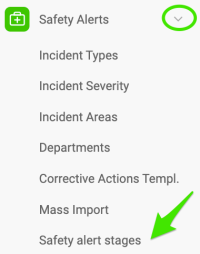
Go to the Safety Alerts module and select Safety alert stages from the submenu.
Only users with sufficient rights can add SA stages.
Create or edit a list
To create a new list, click the green plus button Create New. To modify an existing list, click the edit pencil.

Define the list settings
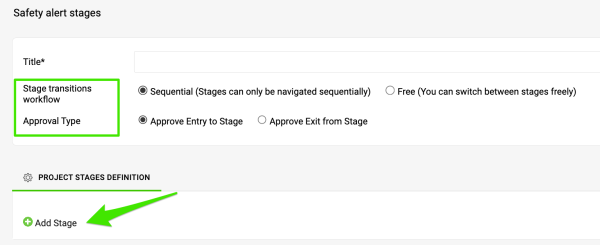
Enter a Title for your list and choose the Stage transitions workflow and the Approval Type. Then click Add Stage to add a stage to your list.
Set up the stage
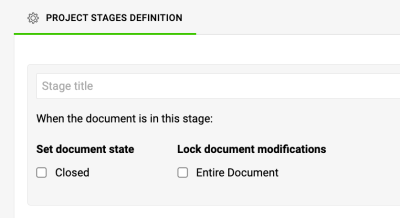
Enter the stage title. You can choose whether this stage marks the document as Closed. You can also lock modifications of the document once it reaches this stage (except for actions).
Assign an approval process
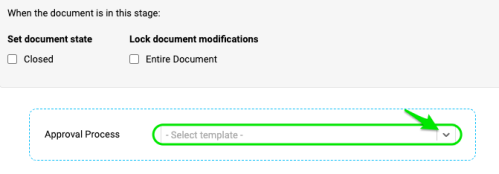
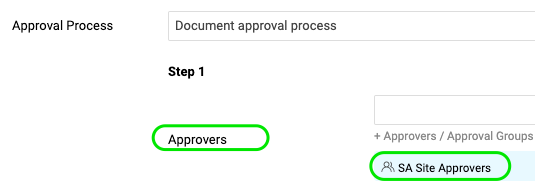
Select an Approval Process for this stage from your existing templates. Sufficient rights are required to create a new one. Then fill in the remaining fields, such as the approvers and whom to inform, and add any other stages you need. Once your template is complete, click Save.
Set up an SA document with stages
Open the document settings
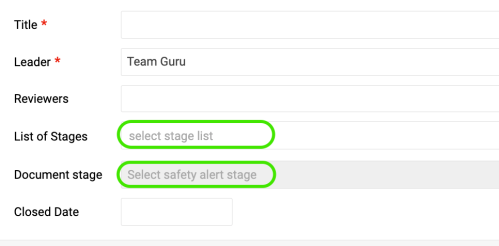
Open the settings of your SA document by clicking the edit pencil.

Select the list and the stage
Select your List of Stages and the Document stage.
Check the stage indicator
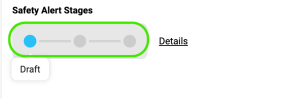
Once you Save your changes, the stage indicator appears in the document header.
Move the document through the stages
Free and sequential workflows

With the Free workflow, you can switch between stages freely in the edit settings of your document.
Open the stage details
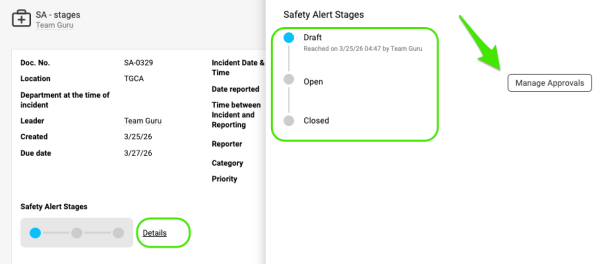
With the Sequential workflow, click the Details button when you are ready to advance to the next stage or to submit for approval. There you can move through the steps, view the workflow timestamps and manage your approvals.
Submit for approval
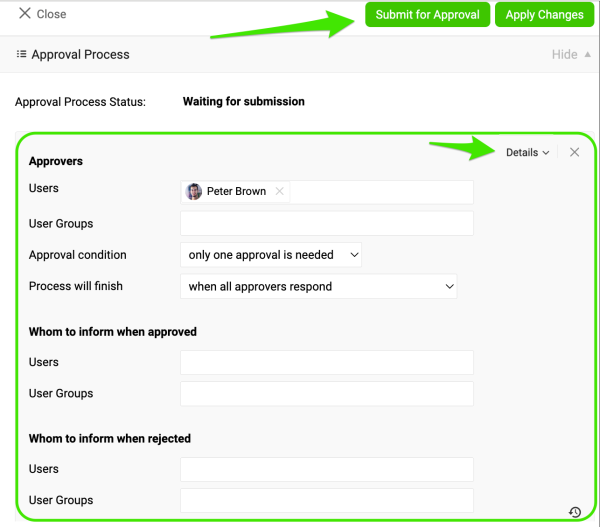
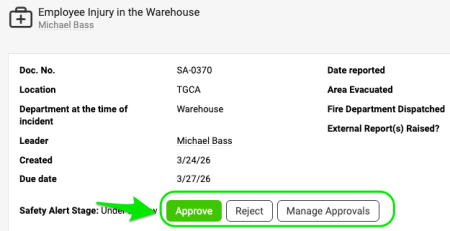
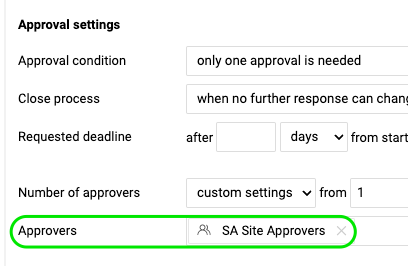
After you click the Manage Approvals button, you can define your approvers, set the approval conditions and adjust other settings, if they were not already included in the approval process assigned to the template stages.
When you are ready, click Apply Changes and then Submit for Approval. The approvers, who must be active system users, receive an email with the approval request. The included link takes the approver directly to the document, where they can approve or reject it. Everyone listed in the “whom to inform” fields receives an email notification about the decision.
Additional notes
Find documents awaiting approval
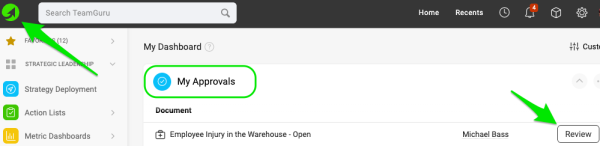
Approvers can also find all documents waiting for their approval on the My Dashboard page.
Set up approvers by location
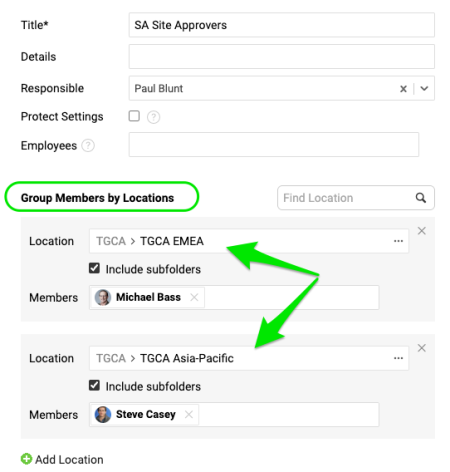
You can set up approvers by location with the User Groups feature (sufficient rights are required) and select the group in your approval template. When the approval process is applied to a stage, the users in that group are automatically included as approvers.
Filter documents by stage
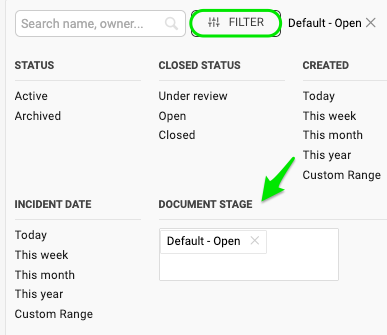
In the document list, you can filter and view your documents by Document stage.
If you need a new list of SA stages, a new user group or a new approval process, please contact your system administrator or support@teamguru.com.
Defina con etapas personalizables cómo avanzan las alertas de seguridad y salud en su flujo de trabajo. Asigne responsabilidades, lleve las alertas por las aprobaciones y mantenga cada paso bajo control. Configure su propia lista de etapas y selecciónela directamente en el documento para que se ajuste a su proceso y no se pase nada por alto.
Crear una lista de etapas
Abrir las listas de etapas
Vaya al módulo Alertas de seguridad y salud y seleccione Etapas de alertas de seguridad en el submenú.
Solo los usuarios con los permisos adecuados pueden agregar etapas.
Crear o editar una lista
Para crear una lista nueva, haga clic en el botón verde con el signo más Crear nuevo. Para modificar una lista existente, haga clic en el lápiz de edición.
Definir la configuración de la lista
Escriba un Título para su lista y elija el Flujo de transición entre etapas y el Tipo de aprobación. Después, haga clic en Agregar etapa para agregar una etapa a la lista.
Configurar la etapa
Escriba el título de la etapa. Puede elegir si esta etapa marca el documento como Cerrado. También puede bloquear las modificaciones del documento cuando llegue a esta etapa (salvo las acciones).
Asignar un proceso de aprobación
Seleccione un Proceso de aprobación para esta etapa entre sus plantillas existentes. Para crear uno nuevo se necesitan los permisos adecuados. Después, complete los demás campos, como los aprobadores y a quién informar, y agregue las demás etapas que necesite. Cuando la plantilla esté completa, haga clic en Guardar.
Configurar una alerta de seguridad con etapas
Abrir la configuración del documento
Abra la configuración de su alerta de seguridad haciendo clic en el lápiz de edición.
Seleccionar la lista y la etapa
Seleccione su Lista de etapas y la Etapa del documento.
Comprobar el indicador de etapa
Cuando guarde los cambios, el indicador de etapa aparece en el encabezado del documento.
Avanzar el documento por las etapas
Flujo libre y flujo secuencial
Con el flujo Libre, puede cambiar de etapa libremente en la configuración de edición del documento.
Abrir los detalles de la etapa
Con el flujo Secuencial, haga clic en el botón Detalles cuando esté listo para pasar a la siguiente etapa o para enviar a aprobación. Ahí puede avanzar por los pasos, ver las marcas de tiempo del flujo y gestionar sus aprobaciones.
Enviar a aprobación
Después de hacer clic en el botón Gestionar aprobaciones, puede definir los aprobadores, establecer las condiciones de aprobación y ajustar otras opciones, si no estaban ya incluidas en el proceso de aprobación asignado a las etapas de la plantilla.
Cuando esté listo, haga clic en Aplicar cambios y luego en Enviar a aprobación. Los aprobadores, que deben ser usuarios activos del sistema, reciben un correo electrónico con la solicitud de aprobación. El enlace incluido lleva al aprobador directamente al documento, donde puede aprobarlo o rechazarlo. Todas las personas indicadas en los campos “a quién informar” reciben una notificación por correo electrónico con la decisión.
Notas adicionales
Encontrar los documentos pendientes de aprobación
Los aprobadores también encuentran todos los documentos pendientes de su aprobación en la página Mi dashboard.
Definir aprobadores por ubicación
Puede definir aprobadores por ubicación con la función Grupos de usuarios (se necesitan los permisos adecuados) y seleccionar el grupo en su plantilla de aprobación. Cuando el proceso de aprobación se aplica a una etapa, los usuarios de ese grupo se incluyen automáticamente como aprobadores.
Filtrar los documentos por etapa
En la lista de documentos puede filtrar y ver sus documentos por Etapa del documento.
Si necesita una nueva lista de etapas de alertas de seguridad, un nuevo grupo de usuarios o un nuevo proceso de aprobación, contacte con el administrador de su sistema o con support@teamguru.com.
¿Necesita más ayuda?
Escríbanos. En días laborables solemos responder en menos de una hora.