Workflow mit Stufen für Arbeitsschutz-Alerts
Maschinelle Übersetzung aus dem Englischen. Englisches Original wird angezeigt.
Define how Safety Alerts (SA) move through your workflow with customizable stages. Assign responsibilities, guide alerts through approvals and keep every step on track. Set up your own list of SA stages and select it directly in the document to match your process and make sure nothing gets overlooked.
Create a list of SA stages
Open the stage lists
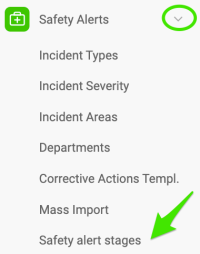
Go to the Safety Alerts module and select Safety alert stages from the submenu.
Only users with sufficient rights can add SA stages.
Create or edit a list
To create a new list, click the green plus button Create New. To modify an existing list, click the edit pencil.

Define the list settings
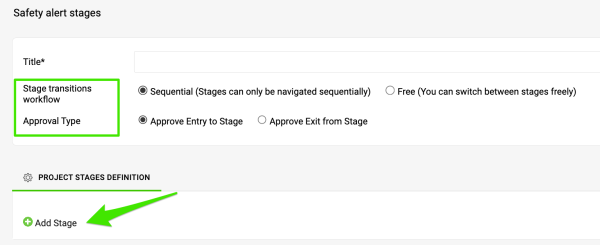
Enter a Title for your list and choose the Stage transitions workflow and the Approval Type. Then click Add Stage to add a stage to your list.
Set up the stage
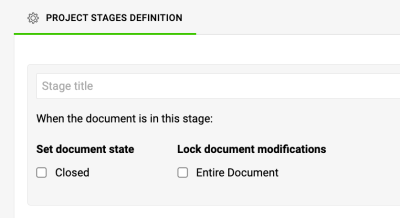
Enter the stage title. You can choose whether this stage marks the document as Closed. You can also lock modifications of the document once it reaches this stage (except for actions).
Assign an approval process
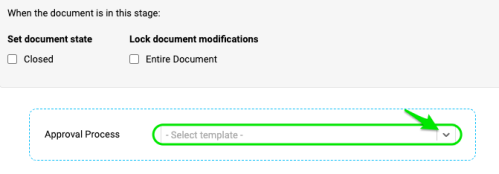
Select an Approval Process for this stage from your existing templates. Sufficient rights are required to create a new one. Then fill in the remaining fields, such as the approvers and whom to inform, and add any other stages you need. Once your template is complete, click Save.
Set up an SA document with stages
Open the document settings
Open the settings of your SA document by clicking the edit pencil.

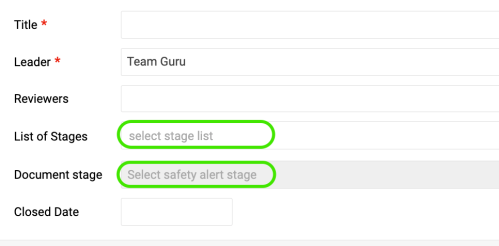
Select the list and the stage
Select your List of Stages and the Document stage.
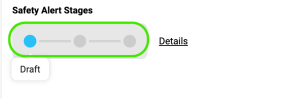
Check the stage indicator
Once you Save your changes, the stage indicator appears in the document header.
Move the document through the stages
Free and sequential workflows

With the Free workflow, you can switch between stages freely in the edit settings of your document.
Open the stage details
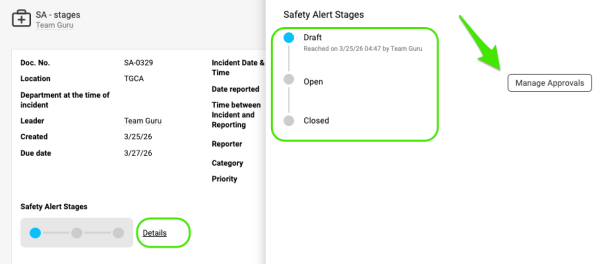
With the Sequential workflow, click the Details button when you are ready to advance to the next stage or to submit for approval. There you can move through the steps, view the workflow timestamps and manage your approvals.
Submit for approval
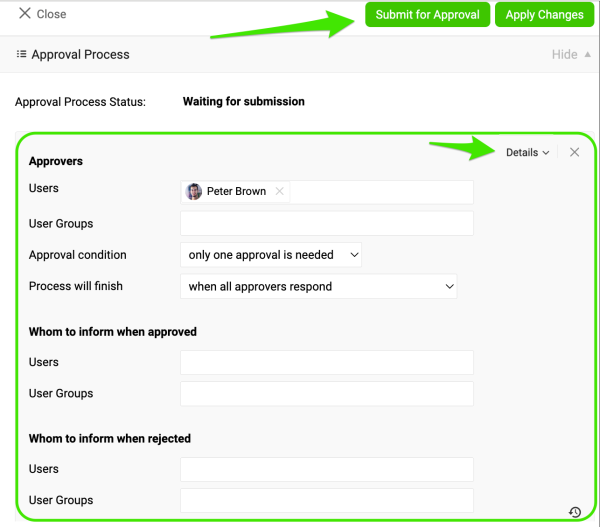
After you click the Manage Approvals button, you can define your approvers, set the approval conditions and adjust other settings, if they were not already included in the approval process assigned to the template stages.
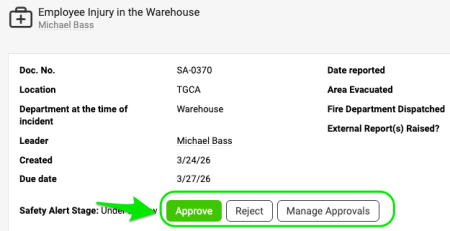
When you are ready, click Apply Changes and then Submit for Approval. The approvers, who must be active system users, receive an email with the approval request. The included link takes the approver directly to the document, where they can approve or reject it. Everyone listed in the “whom to inform” fields receives an email notification about the decision.
Additional notes
Find documents awaiting approval
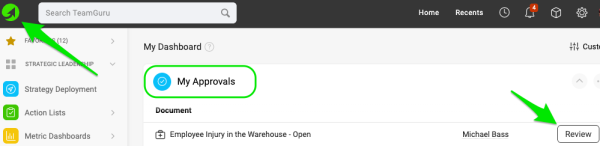
Approvers can also find all documents waiting for their approval on the My Dashboard page.
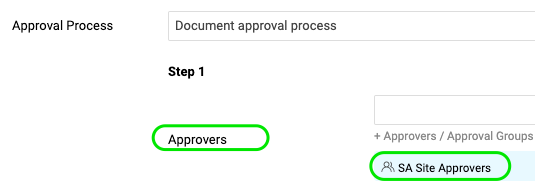
Set up approvers by location
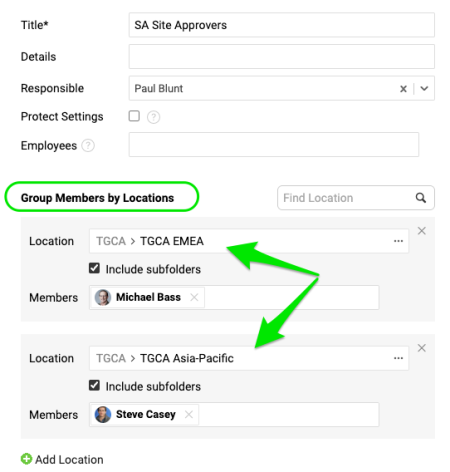
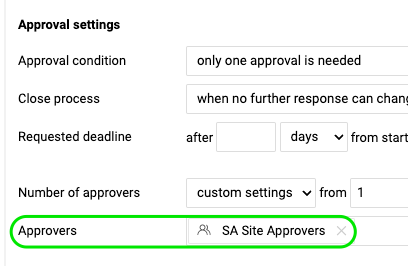
You can set up approvers by location with the User Groups feature (sufficient rights are required) and select the group in your approval template. When the approval process is applied to a stage, the users in that group are automatically included as approvers.
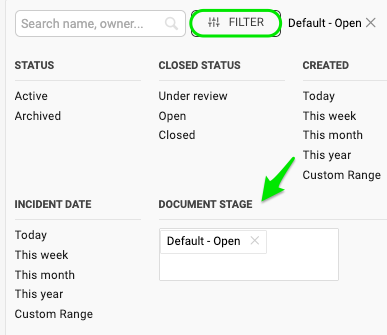
Filter documents by stage
In the document list, you can filter and view your documents by Document stage.
If you need a new list of SA stages, a new user group or a new approval process, please contact your system administrator or support@teamguru.com.
Legen Sie mit anpassbaren Stufen fest, wie Arbeitsschutz-Alerts Ihren Workflow durchlaufen. Weisen Sie Verantwortlichkeiten zu, führen Sie Alerts durch Genehmigungen und behalten Sie jeden Schritt im Griff. Richten Sie Ihre eigene Liste von Stufen ein und wählen Sie sie direkt im Dokument aus, damit sie zu Ihrem Prozess passt und nichts übersehen wird.
Liste der Stufen für Arbeitsschutz-Alerts erstellen
Stufenlisten öffnen
Öffnen Sie das Modul Arbeitsschutz-Alerts und wählen Sie im Untermenü Stufen für Arbeitsschutz-Alerts.
Nur Benutzer mit ausreichenden Berechtigungen können Stufen für Arbeitsschutz-Alerts hinzufügen.
Liste erstellen oder bearbeiten
Eine neue Liste erstellen Sie mit der grünen Plus-Schaltfläche Neu erstellen. Um eine vorhandene Liste zu ändern, klicken Sie auf das Stiftsymbol.
Einstellungen der Liste festlegen
Geben Sie einen Titel für Ihre Liste ein und wählen Sie den Workflow der Stufenübergänge und die Genehmigungsart. Klicken Sie dann auf Stufe hinzufügen, um Ihrer Liste eine Stufe hinzuzufügen.
Stufe einrichten
Geben Sie den Titel der Stufe ein. Sie können festlegen, ob diese Stufe das Dokument als Geschlossen kennzeichnet. Außerdem können Sie Änderungen am Dokument sperren, sobald es diese Stufe erreicht (außer bei Maßnahmen).
Genehmigungsprozess zuweisen
Wählen Sie für diese Stufe einen Genehmigungsprozess aus Ihren vorhandenen Vorlagen. Um einen neuen anzulegen, benötigen Sie ausreichende Berechtigungen. Füllen Sie dann die übrigen Felder aus, etwa Genehmigende und wen informieren, und fügen Sie alle weiteren benötigten Stufen hinzu. Wenn Ihre Vorlage fertig ist, klicken Sie auf Speichern.
Arbeitsschutz-Alert-Dokument mit Stufen einrichten
Dokumenteinstellungen öffnen
Öffnen Sie die Einstellungen Ihres Arbeitsschutz-Alert-Dokuments, indem Sie auf das Stiftsymbol klicken.
Liste und Stufe auswählen
Wählen Sie Ihre Liste der Stufen und die Dokumentstufe.
Stufenanzeige prüfen
Sobald Sie Ihre Änderungen speichern, erscheint die Stufenanzeige im Dokumentkopf.
Dokument durch die Stufen bewegen
Freier und sequenzieller Workflow
Beim Workflow Frei können Sie in den Bearbeitungseinstellungen Ihres Dokuments beliebig zwischen den Stufen wechseln.
Stufendetails öffnen
Beim Workflow Sequenziell klicken Sie auf Details, wenn Sie zur nächsten Stufe wechseln oder zur Genehmigung einreichen möchten. Dort durchlaufen Sie die Schritte, sehen die Zeitstempel des Workflows und verwalten Ihre Genehmigungen.
Zur Genehmigung einreichen
Nachdem Sie auf Genehmigungen verwalten geklickt haben, können Sie Genehmigende festlegen, Genehmigungsbedingungen einstellen und weitere Einstellungen anpassen, sofern diese nicht bereits im Genehmigungsprozess der Vorlagenstufen enthalten sind.
Wenn Sie so weit sind, klicken Sie auf Änderungen übernehmen und dann auf Zur Genehmigung einreichen. Die Genehmigenden, die aktive Benutzer des Systems sein müssen, erhalten eine E-Mail mit der Genehmigungsanfrage. Der enthaltene Link führt direkt zum Dokument, wo sie es genehmigen oder ablehnen können. Alle, die in den Feldern „Wen informieren“ eingetragen sind, werden per E-Mail über die Entscheidung benachrichtigt.
Weitere Hinweise
Dokumente finden, die auf Genehmigung warten
Genehmigende finden alle Dokumente, die auf ihre Genehmigung warten, auch auf der Seite Mein Dashboard.
Genehmigende nach Standort festlegen
Mit der Funktion Benutzergruppen können Sie Genehmigende nach Standort festlegen (ausreichende Berechtigungen erforderlich) und die Gruppe in Ihrer Genehmigungsvorlage auswählen. Wird der Genehmigungsprozess auf eine Stufe angewendet, werden die Benutzer dieser Gruppe automatisch als Genehmigende eingetragen.
Dokumente nach Stufe filtern
In der Dokumentliste können Sie Ihre Dokumente nach Dokumentstufe filtern und anzeigen.
Wenn Sie eine neue Liste von Stufen für Arbeitsschutz-Alerts, eine neue Benutzergruppe oder einen neuen Genehmigungsprozess brauchen, wenden Sie sich an Ihren Systemadministrator oder an support@teamguru.com.
Brauchen Sie weitere Hilfe?
Schreiben Sie uns. An Werktagen antworten wir meist innerhalb einer Stunde.