Etapy alertów BHP
Tłumaczenie maszynowe z angielskiego. Wyświetlany jest oryginał po angielsku.
Define how Safety Alerts (SA) move through your workflow with customizable stages. Assign responsibilities, guide alerts through approvals and keep every step on track. Set up your own list of SA stages and select it directly in the document to match your process and make sure nothing gets overlooked.
Create a list of SA stages
Open the stage lists
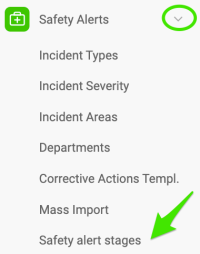
Go to the Safety Alerts module and select Safety alert stages from the submenu.
Only users with sufficient rights can add SA stages.
Create or edit a list
To create a new list, click the green plus button Create New. To modify an existing list, click the edit pencil.

Define the list settings
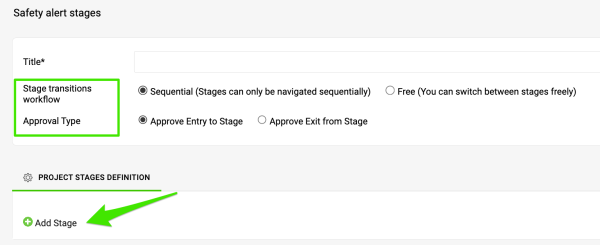
Enter a Title for your list and choose the Stage transitions workflow and the Approval Type. Then click Add Stage to add a stage to your list.
Set up the stage
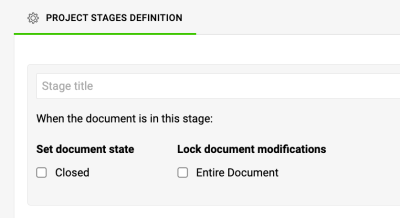
Enter the stage title. You can choose whether this stage marks the document as Closed. You can also lock modifications of the document once it reaches this stage (except for actions).
Assign an approval process
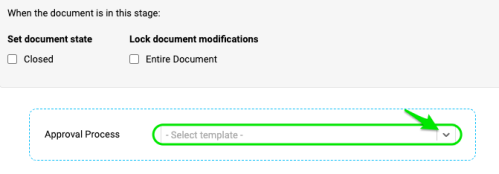
Select an Approval Process for this stage from your existing templates. Sufficient rights are required to create a new one. Then fill in the remaining fields, such as the approvers and whom to inform, and add any other stages you need. Once your template is complete, click Save.
Set up an SA document with stages
Open the document settings
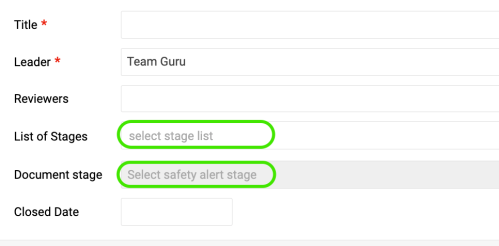
Open the settings of your SA document by clicking the edit pencil.

Select the list and the stage
Select your List of Stages and the Document stage.
Check the stage indicator
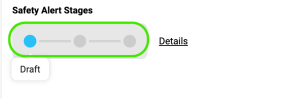
Once you Save your changes, the stage indicator appears in the document header.
Move the document through the stages
Free and sequential workflows

With the Free workflow, you can switch between stages freely in the edit settings of your document.
Open the stage details
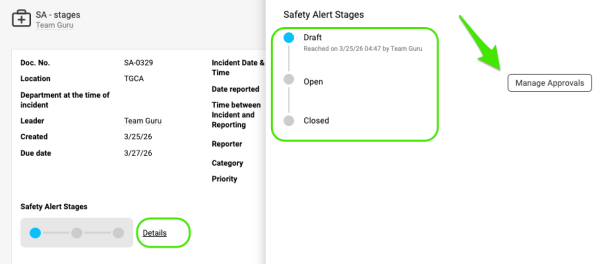
With the Sequential workflow, click the Details button when you are ready to advance to the next stage or to submit for approval. There you can move through the steps, view the workflow timestamps and manage your approvals.
Submit for approval
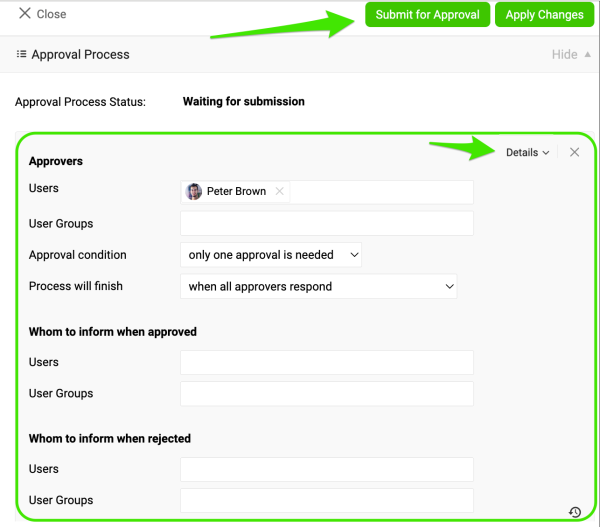
After you click the Manage Approvals button, you can define your approvers, set the approval conditions and adjust other settings, if they were not already included in the approval process assigned to the template stages.
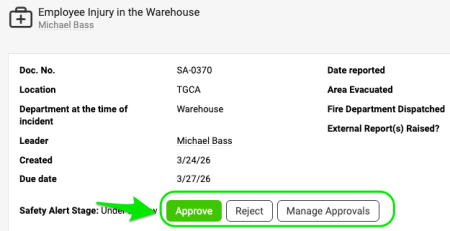
When you are ready, click Apply Changes and then Submit for Approval. The approvers, who must be active system users, receive an email with the approval request. The included link takes the approver directly to the document, where they can approve or reject it. Everyone listed in the “whom to inform” fields receives an email notification about the decision.
Additional notes
Find documents awaiting approval
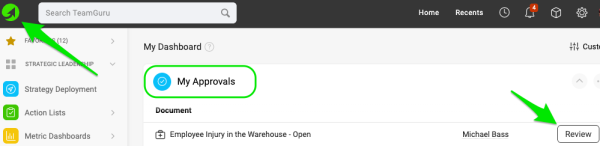
Approvers can also find all documents waiting for their approval on the My Dashboard page.
Set up approvers by location
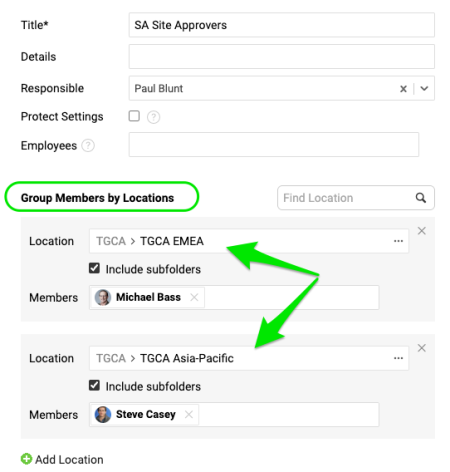
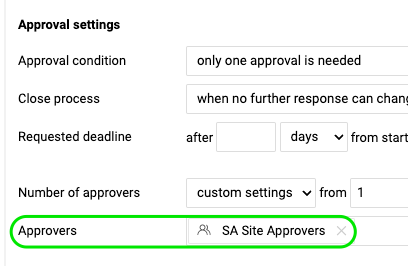
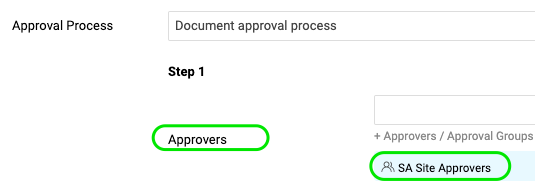
You can set up approvers by location with the User Groups feature (sufficient rights are required) and select the group in your approval template. When the approval process is applied to a stage, the users in that group are automatically included as approvers.
Filter documents by stage
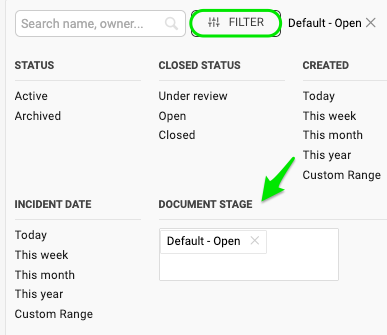
In the document list, you can filter and view your documents by Document stage.
If you need a new list of SA stages, a new user group or a new approval process, please contact your system administrator or support@teamguru.com.
Określ, jak alerty BHP przechodzą przez proces dzięki konfigurowalnym etapom. Przypisuj odpowiedzialność, prowadź alerty przez zatwierdzenia i pilnuj każdego kroku. Utwórz własną listę etapów alertów BHP i wybierz ją bezpośrednio w dokumencie, aby odpowiadała twojemu procesowi i nic nie zostało przeoczone.
Utwórz listę etapów alertów BHP
Otwórz listy etapów
Przejdź do modułu Alerty BHP i wybierz z podmenu Etapy alertów BHP.
Etapy alertów BHP mogą dodawać tylko użytkownicy z odpowiednimi uprawnieniami.
Utwórz lub edytuj listę
Aby utworzyć nową listę, kliknij zielony przycisk z plusem Utwórz nowy. Aby zmienić istniejącą listę, kliknij ikonę ołówka.
Określ ustawienia listy
Wpisz Tytuł listy i wybierz Sposób przechodzenia między etapami oraz Typ zatwierdzania. Następnie kliknij Dodaj etap, aby dodać etap do listy.
Skonfiguruj etap
Wpisz tytuł etapu. Możesz zdecydować, czy ten etap oznacza dokument jako Zamknięty. Możesz też zablokować zmiany w dokumencie, gdy osiągnie ten etap (z wyjątkiem działań).
Przypisz proces zatwierdzania
Wybierz dla tego etapu Proces zatwierdzania spośród istniejących szablonów. Do utworzenia nowego potrzebujesz odpowiednich uprawnień. Następnie uzupełnij pozostałe pola, np. zatwierdzających i osoby do poinformowania, i dodaj kolejne potrzebne etapy. Gdy szablon będzie gotowy, kliknij Zapisz.
Skonfiguruj dokument alertu BHP z etapami
Otwórz ustawienia dokumentu
Otwórz ustawienia dokumentu alertu BHP, klikając ikonę ołówka.
Wybierz listę i etap
Wybierz Listę etapów i Etap dokumentu.
Sprawdź wskaźnik etapu
Po zapisaniu zmian w nagłówku dokumentu pojawi się wskaźnik etapu.
Przeprowadź dokument przez etapy
Proces swobodny i sekwencyjny
W procesie Swobodnym możesz dowolnie przełączać etapy w ustawieniach edycji dokumentu.
Otwórz szczegóły etapu
W procesie Sekwencyjnym kliknij przycisk Szczegóły, gdy chcesz przejść do następnego etapu lub wysłać dokument do zatwierdzenia. Możesz tam przechodzić przez kolejne kroki, sprawdzać znaczniki czasu procesu i zarządzać zatwierdzeniami.
Wyślij do zatwierdzenia
Po kliknięciu przycisku Zarządzaj zatwierdzeniami możesz wskazać zatwierdzających, ustawić warunki zatwierdzenia i zmienić inne ustawienia, jeśli nie zostały już określone w procesie zatwierdzania przypisanym do etapów szablonu.
Gdy wszystko będzie gotowe, kliknij Zastosuj zmiany, a potem Wyślij do zatwierdzenia. Zatwierdzający, którzy muszą być aktywnymi użytkownikami systemu, otrzymają e-mail z prośbą o zatwierdzenie. Link w wiadomości prowadzi zatwierdzającego bezpośrednio do dokumentu, gdzie może go zatwierdzić lub odrzucić. Wszyscy wpisani w polach „Kogo poinformować” otrzymają e-mail z informacją o decyzji.
Dodatkowe informacje
Znajdź dokumenty czekające na zatwierdzenie
Zatwierdzający znajdą też wszystkie dokumenty czekające na ich zatwierdzenie na stronie Mój dashboard.
Ustaw zatwierdzających według lokalizacji
Zatwierdzających według lokalizacji możesz ustawić za pomocą funkcji Grupy użytkowników (potrzebne są odpowiednie uprawnienia) i wybrać grupę w szablonie zatwierdzania. Gdy proces zatwierdzania zostanie zastosowany do etapu, użytkownicy z tej grupy automatycznie staną się zatwierdzającymi.
Filtruj dokumenty według etapu
Na liście dokumentów możesz filtrować i wyświetlać dokumenty według Etapu dokumentu.
Jeśli potrzebujesz nowej listy etapów alertów BHP, nowej grupy użytkowników lub nowego procesu zatwierdzania, skontaktuj się z administratorem systemu lub napisz na support@teamguru.com.
Potrzebujesz dalszej pomocy?
Napisz do nas. W dni robocze zwykle odpowiadamy w ciągu godziny.