Workflow des étapes d'une alerte sécurité
Traduction automatique de l'anglais. Original en anglais affiché.
Define how Safety Alerts (SA) move through your workflow with customizable stages. Assign responsibilities, guide alerts through approvals and keep every step on track. Set up your own list of SA stages and select it directly in the document to match your process and make sure nothing gets overlooked.
Create a list of SA stages
Open the stage lists
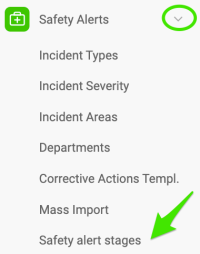
Go to the Safety Alerts module and select Safety alert stages from the submenu.
Only users with sufficient rights can add SA stages.
Create or edit a list
To create a new list, click the green plus button Create New. To modify an existing list, click the edit pencil.

Define the list settings
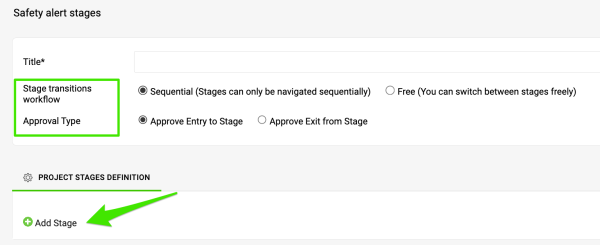
Enter a Title for your list and choose the Stage transitions workflow and the Approval Type. Then click Add Stage to add a stage to your list.
Set up the stage
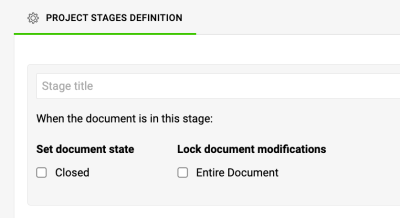
Enter the stage title. You can choose whether this stage marks the document as Closed. You can also lock modifications of the document once it reaches this stage (except for actions).
Assign an approval process
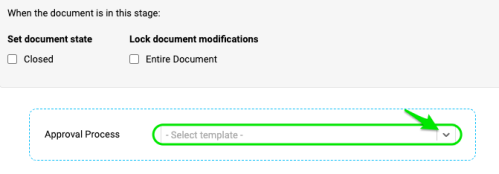
Select an Approval Process for this stage from your existing templates. Sufficient rights are required to create a new one. Then fill in the remaining fields, such as the approvers and whom to inform, and add any other stages you need. Once your template is complete, click Save.
Set up an SA document with stages
Open the document settings
Open the settings of your SA document by clicking the edit pencil.

Select the list and the stage
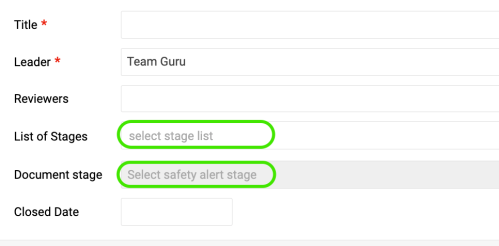
Select your List of Stages and the Document stage.
Check the stage indicator
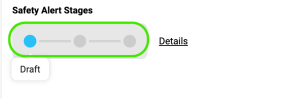
Once you Save your changes, the stage indicator appears in the document header.
Move the document through the stages
Free and sequential workflows

With the Free workflow, you can switch between stages freely in the edit settings of your document.
Open the stage details
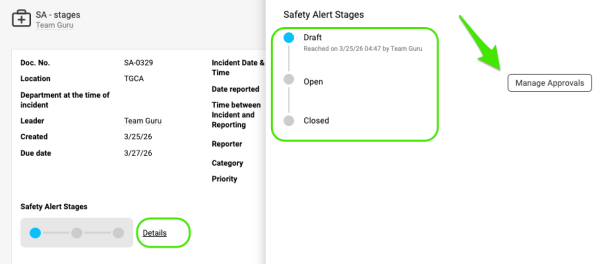
With the Sequential workflow, click the Details button when you are ready to advance to the next stage or to submit for approval. There you can move through the steps, view the workflow timestamps and manage your approvals.
Submit for approval
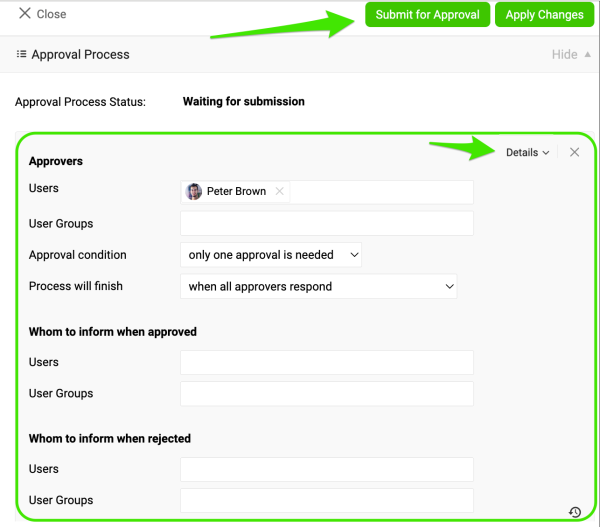
After you click the Manage Approvals button, you can define your approvers, set the approval conditions and adjust other settings, if they were not already included in the approval process assigned to the template stages.
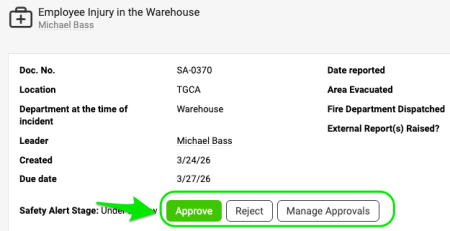
When you are ready, click Apply Changes and then Submit for Approval. The approvers, who must be active system users, receive an email with the approval request. The included link takes the approver directly to the document, where they can approve or reject it. Everyone listed in the “whom to inform” fields receives an email notification about the decision.
Additional notes
Find documents awaiting approval
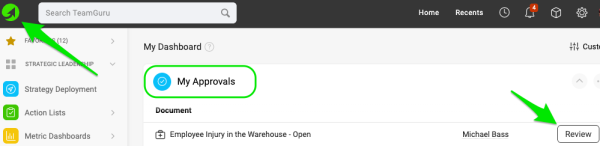
Approvers can also find all documents waiting for their approval on the My Dashboard page.
Set up approvers by location
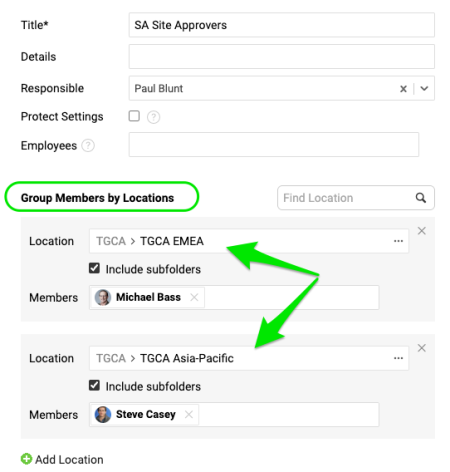
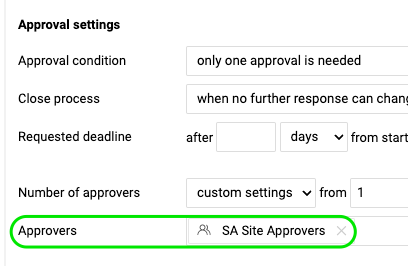
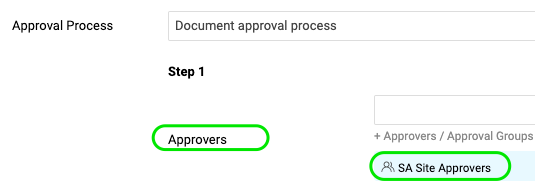
You can set up approvers by location with the User Groups feature (sufficient rights are required) and select the group in your approval template. When the approval process is applied to a stage, the users in that group are automatically included as approvers.
Filter documents by stage
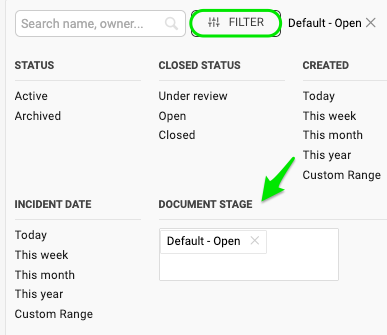
In the document list, you can filter and view your documents by Document stage.
If you need a new list of SA stages, a new user group or a new approval process, please contact your system administrator or support@teamguru.com.
Définissez le parcours de vos alertes sécurité dans votre workflow grâce à des étapes personnalisables. Attribuez les responsabilités, faites passer les alertes par les approbations et gardez chaque étape sous contrôle. Créez votre propre liste d’étapes et choisissez-la directement dans le document : elle colle à votre processus et rien n’est oublié.
Créer une liste d’étapes
Ouvrir les listes d’étapes
Ouvrez le module Alertes sécurité et choisissez Étapes des alertes sécurité dans le sous-menu.
Seuls les utilisateurs ayant des droits suffisants peuvent ajouter des étapes.
Créer ou modifier une liste
Pour créer une liste, cliquez sur le bouton plus vert Créer. Pour modifier une liste existante, cliquez sur le crayon.
Définir les paramètres de la liste
Saisissez un Titre pour votre liste et choisissez le Workflow des transitions d’étapes et le Type d’approbation. Cliquez ensuite sur Ajouter une étape pour ajouter une étape à la liste.
Configurer l’étape
Saisissez le titre de l’étape. Vous pouvez décider si cette étape fait passer le document à l’état Clôturé. Vous pouvez aussi verrouiller les modifications du document une fois cette étape atteinte (sauf pour les actions).
Associer un circuit d’approbation
Choisissez un Circuit d’approbation pour cette étape parmi vos modèles existants. Des droits suffisants sont nécessaires pour en créer un nouveau. Renseignez ensuite les autres champs, comme les approbateurs et les personnes à informer, et ajoutez les autres étapes dont vous avez besoin. Une fois le modèle terminé, cliquez sur Enregistrer.
Configurer une alerte sécurité avec des étapes
Ouvrir les paramètres du document
Ouvrez les paramètres de votre alerte sécurité en cliquant sur le crayon.
Choisir la liste et l’étape
Choisissez votre Liste d’étapes et l’Étape du document.
Vérifier l’indicateur d’étape
Après un clic sur Enregistrer, l’indicateur d’étape apparaît dans l’en-tête du document.
Faire avancer le document d’étape en étape
Workflows libre et séquentiel
Avec le workflow Libre, vous passez librement d’une étape à l’autre dans les paramètres de modification du document.
Ouvrir le détail des étapes
Avec le workflow Séquentiel, cliquez sur le bouton Détails quand vous êtes prêt à passer à l’étape suivante ou à soumettre pour approbation. Vous pouvez y franchir les étapes, voir l’horodatage du workflow et gérer vos approbations.
Soumettre pour approbation
Après un clic sur le bouton Gérer les approbations, vous pouvez désigner vos approbateurs, définir les conditions d’approbation et ajuster d’autres paramètres, s’ils ne figurent pas déjà dans le circuit d’approbation associé aux étapes du modèle.
Quand vous êtes prêt, cliquez sur Appliquer les modifications, puis sur Soumettre pour approbation. Les approbateurs, qui doivent être des utilisateurs actifs du système, reçoivent un e-mail avec la demande d’approbation. Le lien qu’il contient mène directement au document, où l’approbateur peut approuver ou refuser. Toutes les personnes indiquées dans les champs « à informer » reçoivent une notification par e-mail de la décision.
Remarques complémentaires
Retrouver les documents en attente d’approbation
Les approbateurs retrouvent aussi tous les documents qui attendent leur approbation sur la page Mon tableau de bord.
Définir les approbateurs par site
Vous pouvez définir des approbateurs par site avec la fonction Groupes d’utilisateurs (des droits suffisants sont nécessaires) et choisir le groupe dans votre modèle d’approbation. Quand le circuit d’approbation est appliqué à une étape, les utilisateurs du groupe deviennent automatiquement approbateurs.
Filtrer les documents par étape
Dans la liste des documents, vous pouvez filtrer et afficher vos documents par Étape du document.
Pour une nouvelle liste d’étapes d’alertes sécurité, un nouveau groupe d’utilisateurs ou un nouveau circuit d’approbation, contactez votre administrateur système ou support@teamguru.com.
Besoin d'aide supplémentaire ?
Écrivez-nous. Les jours ouvrés, nous répondons en général en moins d'une heure.