Como configurar a validade das competências na Matriz de competências
Tradução automática do inglês. Exibindo o original em inglês.
You can set up skill expiration manually, or link a skill with a document.
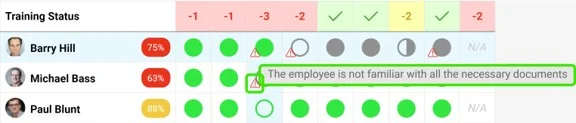
Red triangle alerts
Once you set up skill expiration, a red triangle alert is displayed in your skill matrix. It indicates either that the skill (requirement) validity has expired, or that the employee has to get familiar with a linked document or its new version.
Set up skill expiration manually
Open the skills
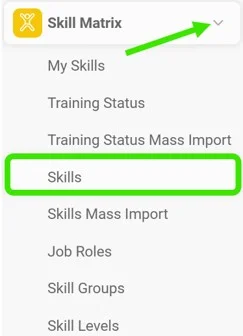
First, you have to add requirement(s) to your skill. Go to the Skill Matrix module in the left panel and choose Skills from the submenu.
Set the skill validity
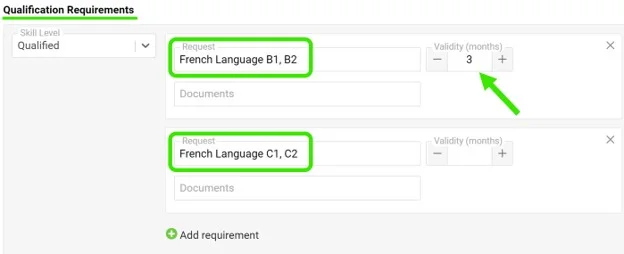
Add the Qualification Requirements for your skill. Here you can also set the validity of the skill: use the plus / minus buttons to select the number of months the skill will be valid for, or simply type in the number of months until the skill expires.
Request the requirement for the employee
To activate the expiration for employees, you have to mark the skill requirement as needed for the employee: click the Status field below the requirements and choose Request (or another status) from the submenu.
Enter the expiration date
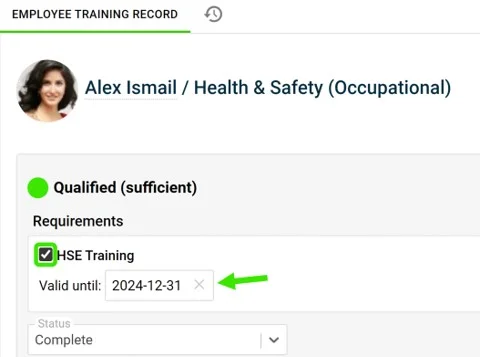
Then, to add the expiration date, tick the Status box next to the requirement and enter the date you want. Please note that if no date is entered, the skill never expires by default.
Expiration in a numerical scale matrix
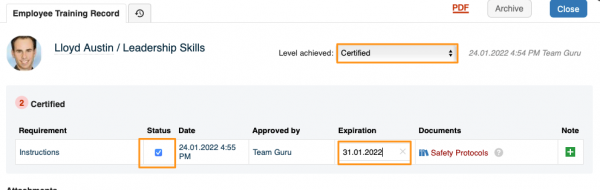
In a skill matrix using a numerical scale, you activate the expiration by choosing the Level achieved first and then ticking the Status next to the requirement to set up the expiration.
Link your skill with a document
Alerts for linked documents
You can link your skill requirement with a document that already exists in TeamGuru. Once you do, you see the red triangle in your skill matrix if the employees need to get familiar with the document or its new version.
Please note that the expiration of a document plays no role in the alerts. If you also need to set up expiration, set it up manually by following the same steps as above.
Add the linked document
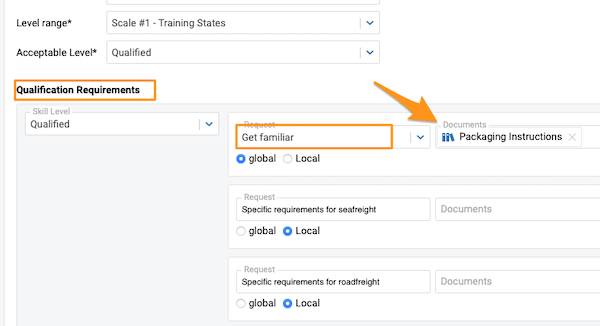
To add a linked document, go to your skill and add a document under Qualification Requirements.
No status needed for the alert
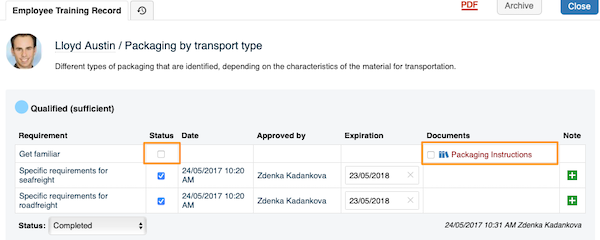
Please note that in this case, you don’t need to set any status in the employee’s training record to trigger the red triangle alert in your skill matrix (unless you want to set up expiration too). The alert is triggered automatically once the skill requirement is linked with a document and the employee is selected in the document itself to be informed about it or its new versions.
Você pode configurar a validade de uma competência manualmente ou vincular a competência a um documento.
Alertas de triângulo vermelho
Depois que você configura a validade, um alerta de triângulo vermelho aparece na matriz de competências. Ele indica que a validade da competência (requisito) expirou ou que o funcionário precisa tomar conhecimento de um documento vinculado ou da nova versão dele.
Configurar a validade manualmente
Abrir as competências
Primeiro, adicione requisitos à competência. Acesse o módulo Matriz de competências no painel esquerdo e escolha Competências no submenu.
Definir a validade da competência
Adicione os Requisitos de qualificação da competência. Aqui você também define a validade: use os botões de mais / menos para escolher por quantos meses a competência será válida ou digite o número de meses até ela expirar.
Solicitar o requisito para o funcionário
Para ativar a validade para os funcionários, marque o requisito da competência como necessário para o funcionário: clique no campo Status abaixo dos requisitos e escolha Solicitar (ou outro status) no submenu.
Informar a data de expiração
Depois, para adicionar a data de expiração, marque a caixa Status ao lado do requisito e informe a data desejada. Se nenhuma data for informada, a competência nunca expira.
Validade em uma matriz com escala numérica
Em uma matriz de competências com escala numérica, você ativa a validade escolhendo primeiro o Nível alcançado e depois marcando o Status ao lado do requisito para configurar a expiração.
Vincular a competência a um documento
Alertas de documentos vinculados
Você pode vincular o requisito da competência a um documento que já existe no TeamGuru. Feito isso, o triângulo vermelho aparece na matriz de competências quando os funcionários precisam tomar conhecimento do documento ou da nova versão dele.
A validade do documento não influencia os alertas. Se também precisar de validade, configure-a manualmente seguindo os mesmos passos acima.
Adicionar o documento vinculado
Para adicionar um documento vinculado, abra a competência e adicione um documento em Requisitos de qualificação.
Nenhum status necessário para o alerta
Neste caso, não é preciso definir nenhum status no registro de treinamento do funcionário para acionar o alerta de triângulo vermelho na matriz de competências (a menos que você também queira configurar a validade). O alerta é acionado automaticamente quando o requisito da competência está vinculado a um documento e o funcionário está selecionado no próprio documento para ser informado sobre ele ou sobre as novas versões.
Precisa de mais ajuda?
Escreva para nós. Em dias úteis, costumamos responder em até uma hora.