Jak nastavit platnost dovedností v Matici dovedností
Strojový překlad z angličtiny. Zobrazen anglický originál.
You can set up skill expiration manually, or link a skill with a document.
Red triangle alerts
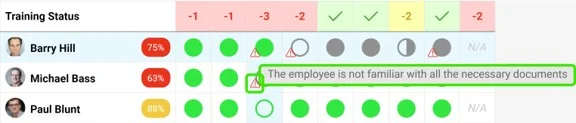
Once you set up skill expiration, a red triangle alert is displayed in your skill matrix. It indicates either that the skill (requirement) validity has expired, or that the employee has to get familiar with a linked document or its new version.
Set up skill expiration manually
Open the skills
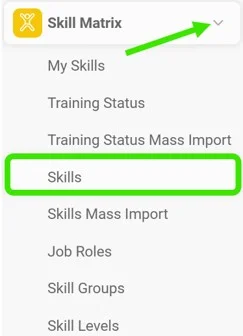
First, you have to add requirement(s) to your skill. Go to the Skill Matrix module in the left panel and choose Skills from the submenu.
Set the skill validity
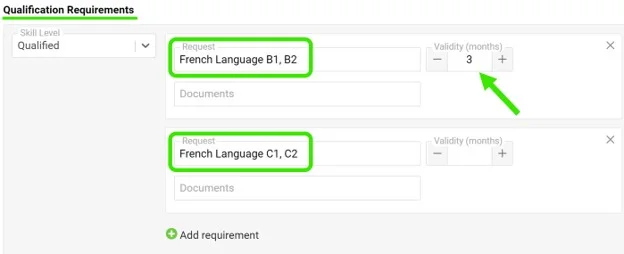
Add the Qualification Requirements for your skill. Here you can also set the validity of the skill: use the plus / minus buttons to select the number of months the skill will be valid for, or simply type in the number of months until the skill expires.
Request the requirement for the employee
To activate the expiration for employees, you have to mark the skill requirement as needed for the employee: click the Status field below the requirements and choose Request (or another status) from the submenu.
Enter the expiration date
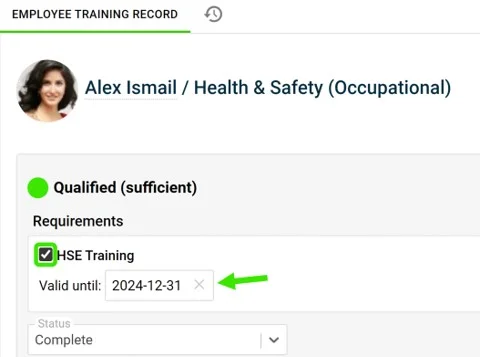
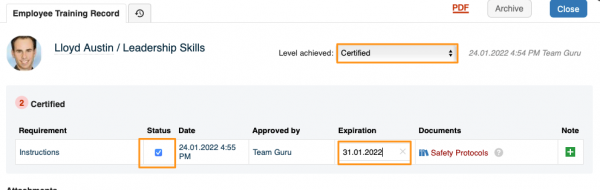
Then, to add the expiration date, tick the Status box next to the requirement and enter the date you want. Please note that if no date is entered, the skill never expires by default.
Expiration in a numerical scale matrix
In a skill matrix using a numerical scale, you activate the expiration by choosing the Level achieved first and then ticking the Status next to the requirement to set up the expiration.
Link your skill with a document
Alerts for linked documents
You can link your skill requirement with a document that already exists in TeamGuru. Once you do, you see the red triangle in your skill matrix if the employees need to get familiar with the document or its new version.
Please note that the expiration of a document plays no role in the alerts. If you also need to set up expiration, set it up manually by following the same steps as above.
Add the linked document
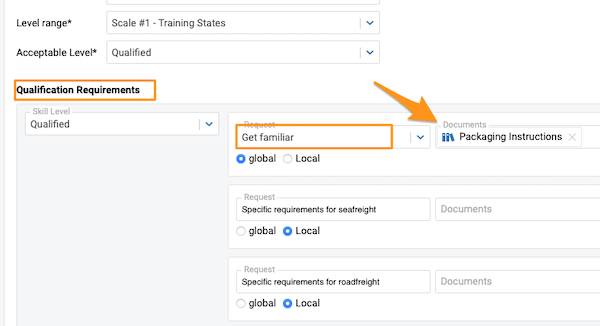
To add a linked document, go to your skill and add a document under Qualification Requirements.
No status needed for the alert
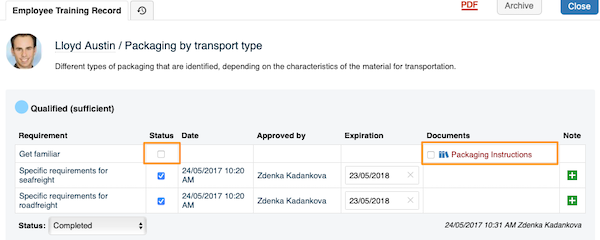
Please note that in this case, you don’t need to set any status in the employee’s training record to trigger the red triangle alert in your skill matrix (unless you want to set up expiration too). The alert is triggered automatically once the skill requirement is linked with a document and the employee is selected in the document itself to be informed about it or its new versions.
Platnost dovednosti můžete nastavit ručně, nebo dovednost propojit s dokumentem.
Upozornění červeným trojúhelníkem
Jakmile platnost dovedností nastavíte, zobrazí se v matici dovedností upozornění v podobě červeného trojúhelníku. Znamená buď, že platnost dovednosti (požadavku) vypršela, nebo že se zaměstnanec musí seznámit s propojeným dokumentem nebo jeho novou verzí.
Ruční nastavení platnosti
Otevřete dovednosti
Nejdřív musíte k dovednosti přidat požadavky. V levém panelu otevřete modul Matice dovedností a v podnabídce zvolte Dovednosti.
Nastavte platnost dovednosti
Přidejte k dovednosti Kvalifikační požadavky. Zde také nastavíte platnost dovednosti: tlačítky plus / minus vyberte počet měsíců, po které bude dovednost platná, nebo počet měsíců do vypršení rovnou zadejte.
Vyžádejte požadavek u zaměstnance
Aby platnost u zaměstnanců začala běžet, musíte požadavek dovednosti označit jako potřebný pro zaměstnance: klikněte na pole Stav pod požadavky a v podnabídce zvolte Vyžádat (nebo jiný stav).
Zadejte datum vypršení
Datum vypršení pak přidáte tak, že zaškrtnete pole Stav vedle požadavku a zadáte požadované datum. Pokud datum nezadáte, dovednost ve výchozím stavu nikdy nevyprší.
Platnost v matici s číselnou škálou
V matici dovedností s číselnou škálou zapnete platnost tak, že nejdřív zvolíte Dosaženou úroveň a pak zaškrtnete Stav vedle požadavku a nastavíte vypršení.
Propojení dovednosti s dokumentem
Upozornění u propojených dokumentů
Požadavek dovednosti můžete propojit s dokumentem, který v TeamGuru už existuje. Pak se v matici dovedností zobrazí červený trojúhelník, pokud se zaměstnanci musí seznámit s dokumentem nebo jeho novou verzí.
Platnost dokumentu na upozornění nemá vliv. Pokud potřebujete nastavit i vypršení, nastavte ho ručně stejným postupem jako výše.
Přidejte propojený dokument
Propojený dokument přidáte tak, že u dovednosti přidáte dokument do části Kvalifikační požadavky.
Pro upozornění není potřeba stav
V tomto případě nemusíte v záznamu o školení zaměstnance nastavovat žádný stav, aby se v matici dovedností zobrazil červený trojúhelník (pokud nechcete nastavit i vypršení). Upozornění se zobrazí automaticky, jakmile je požadavek dovednosti propojený s dokumentem a zaměstnanec je přímo v dokumentu vybraný k informování o něm nebo o jeho nových verzích.
Potřebujete další pomoc?
Napište nám. V pracovní dny obvykle odpovídáme do hodiny.