Configurer l'expiration des compétences dans la matrice de compétences
Traduction automatique de l'anglais. Original en anglais affiché.
You can set up skill expiration manually, or link a skill with a document.
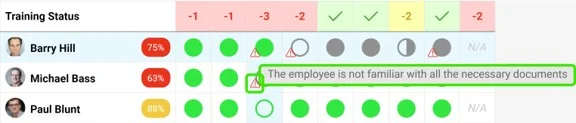
Red triangle alerts
Once you set up skill expiration, a red triangle alert is displayed in your skill matrix. It indicates either that the skill (requirement) validity has expired, or that the employee has to get familiar with a linked document or its new version.
Set up skill expiration manually
Open the skills
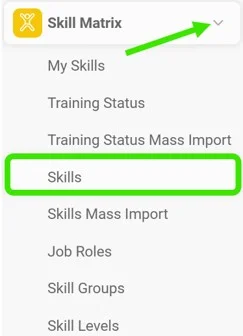
First, you have to add requirement(s) to your skill. Go to the Skill Matrix module in the left panel and choose Skills from the submenu.
Set the skill validity
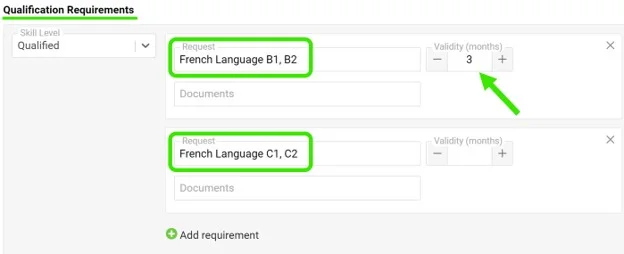
Add the Qualification Requirements for your skill. Here you can also set the validity of the skill: use the plus / minus buttons to select the number of months the skill will be valid for, or simply type in the number of months until the skill expires.
Request the requirement for the employee
To activate the expiration for employees, you have to mark the skill requirement as needed for the employee: click the Status field below the requirements and choose Request (or another status) from the submenu.
Enter the expiration date
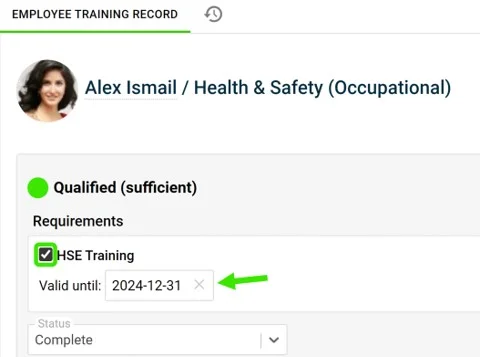
Then, to add the expiration date, tick the Status box next to the requirement and enter the date you want. Please note that if no date is entered, the skill never expires by default.
Expiration in a numerical scale matrix
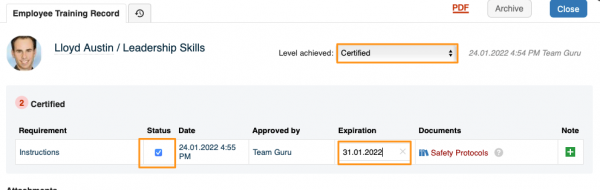
In a skill matrix using a numerical scale, you activate the expiration by choosing the Level achieved first and then ticking the Status next to the requirement to set up the expiration.
Link your skill with a document
Alerts for linked documents
You can link your skill requirement with a document that already exists in TeamGuru. Once you do, you see the red triangle in your skill matrix if the employees need to get familiar with the document or its new version.
Please note that the expiration of a document plays no role in the alerts. If you also need to set up expiration, set it up manually by following the same steps as above.
Add the linked document
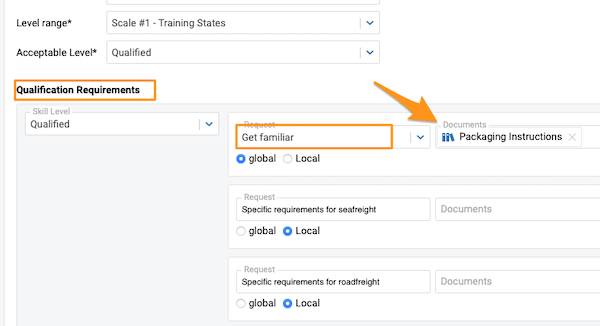
To add a linked document, go to your skill and add a document under Qualification Requirements.
No status needed for the alert
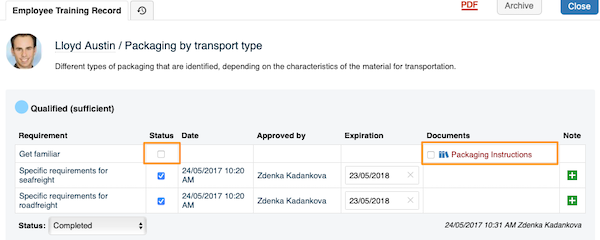
Please note that in this case, you don’t need to set any status in the employee’s training record to trigger the red triangle alert in your skill matrix (unless you want to set up expiration too). The alert is triggered automatically once the skill requirement is linked with a document and the employee is selected in the document itself to be informed about it or its new versions.
Vous pouvez configurer l’expiration d’une compétence manuellement ou lier la compétence à un document.
Alertes en triangle rouge
Une fois l’expiration configurée, un triangle rouge s’affiche dans votre matrice de compétences. Il indique soit que la validité de la compétence (exigence) a expiré, soit que le collaborateur doit prendre connaissance d’un document lié ou de sa nouvelle version.
Configurer l’expiration manuellement
Ouvrir les compétences
Vous devez d’abord ajouter une ou plusieurs exigences à votre compétence. Accédez au module Matrice de compétences dans le panneau de gauche et choisissez Compétences dans le sous-menu.
Définir la validité de la compétence
Ajoutez les Exigences de qualification de votre compétence. Vous pouvez aussi y définir la validité de la compétence : utilisez les boutons plus / moins pour choisir le nombre de mois de validité, ou saisissez directement le nombre de mois avant expiration.
Demander l’exigence pour le collaborateur
Pour activer l’expiration pour les collaborateurs, vous devez indiquer que l’exigence est requise pour le collaborateur : cliquez sur le champ Statut sous les exigences et choisissez Demander (ou un autre statut) dans le sous-menu.
Saisir la date d’expiration
Pour ajouter la date d’expiration, cochez ensuite la case Statut à côté de l’exigence et saisissez la date voulue. Si aucune date n’est saisie, la compétence n’expire jamais par défaut.
Expiration dans une matrice à échelle numérique
Dans une matrice de compétences à échelle numérique, vous activez l’expiration en choisissant d’abord le Niveau atteint, puis en cochant le Statut à côté de l’exigence pour définir l’expiration.
Lier votre compétence à un document
Alertes pour les documents liés
Vous pouvez lier l’exigence de compétence à un document qui existe déjà dans TeamGuru. Le triangle rouge apparaît alors dans votre matrice de compétences lorsque les collaborateurs doivent prendre connaissance du document ou de sa nouvelle version.
L’expiration du document n’a aucune incidence sur les alertes. Si vous avez aussi besoin d’une expiration, configurez-la manuellement en suivant les étapes ci-dessus.
Ajouter le document lié
Pour ajouter un document lié, ouvrez votre compétence et ajoutez un document sous Exigences de qualification.
Aucun statut nécessaire pour l’alerte
Dans ce cas, vous n’avez pas besoin de définir de statut dans le dossier de formation du collaborateur pour déclencher le triangle rouge dans la matrice de compétences (sauf si vous voulez aussi configurer une expiration). L’alerte se déclenche automatiquement dès que l’exigence est liée à un document et que le collaborateur est désigné dans ce document pour être informé du document ou de ses nouvelles versions.
Besoin d'aide supplémentaire ?
Écrivez-nous. Les jours ouvrés, nous répondons en général en moins d'une heure.