Ako nastaviť platnosť kompetencií v Matici kompetencií
Strojový preklad z angličtiny. Zobrazený je anglický originál.
You can set up skill expiration manually, or link a skill with a document.
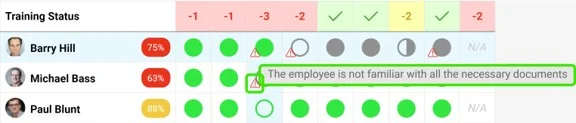
Red triangle alerts
Once you set up skill expiration, a red triangle alert is displayed in your skill matrix. It indicates either that the skill (requirement) validity has expired, or that the employee has to get familiar with a linked document or its new version.
Set up skill expiration manually
Open the skills
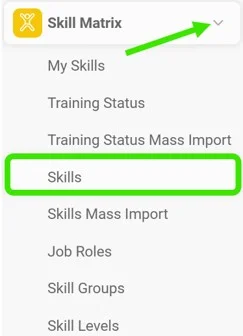
First, you have to add requirement(s) to your skill. Go to the Skill Matrix module in the left panel and choose Skills from the submenu.
Set the skill validity
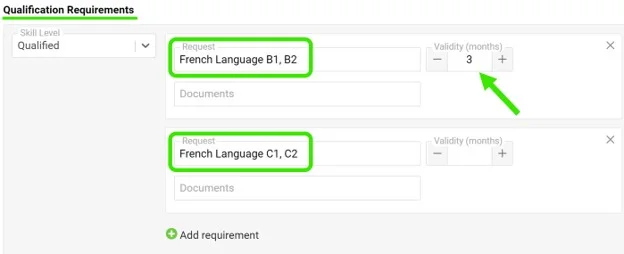
Add the Qualification Requirements for your skill. Here you can also set the validity of the skill: use the plus / minus buttons to select the number of months the skill will be valid for, or simply type in the number of months until the skill expires.
Request the requirement for the employee
To activate the expiration for employees, you have to mark the skill requirement as needed for the employee: click the Status field below the requirements and choose Request (or another status) from the submenu.
Enter the expiration date
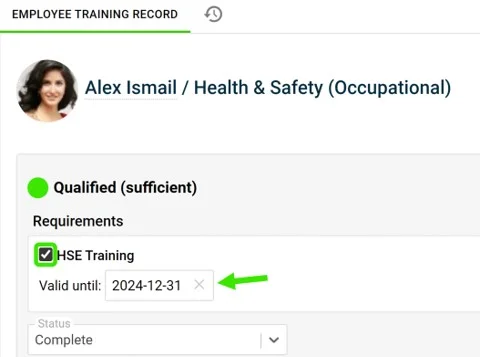
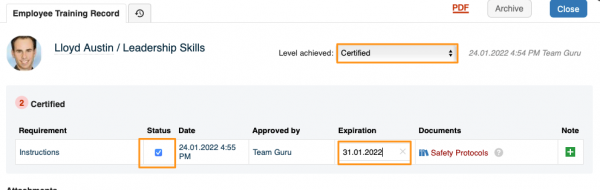
Then, to add the expiration date, tick the Status box next to the requirement and enter the date you want. Please note that if no date is entered, the skill never expires by default.
Expiration in a numerical scale matrix
In a skill matrix using a numerical scale, you activate the expiration by choosing the Level achieved first and then ticking the Status next to the requirement to set up the expiration.
Link your skill with a document
Alerts for linked documents
You can link your skill requirement with a document that already exists in TeamGuru. Once you do, you see the red triangle in your skill matrix if the employees need to get familiar with the document or its new version.
Please note that the expiration of a document plays no role in the alerts. If you also need to set up expiration, set it up manually by following the same steps as above.
Add the linked document
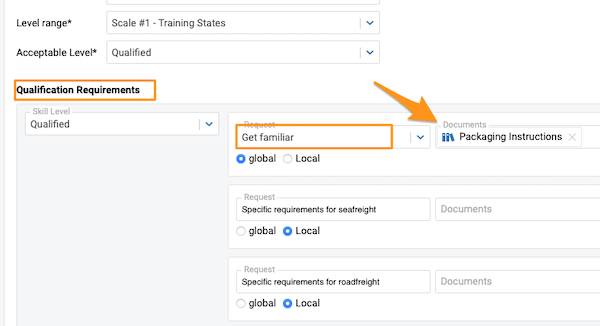
To add a linked document, go to your skill and add a document under Qualification Requirements.
No status needed for the alert
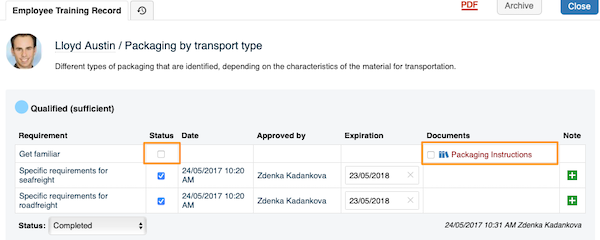
Please note that in this case, you don’t need to set any status in the employee’s training record to trigger the red triangle alert in your skill matrix (unless you want to set up expiration too). The alert is triggered automatically once the skill requirement is linked with a document and the employee is selected in the document itself to be informed about it or its new versions.
Platnosť kompetencie môžete nastaviť ručne alebo kompetenciu prepojiť s dokumentom.
Upozornenia červeným trojuholníkom
Keď nastavíte platnosť kompetencie, v matici kompetencií sa zobrazí upozornenie v podobe červeného trojuholníka. Znamená buď, že platnosť kompetencie (požiadavky) vypršala, alebo že sa zamestnanec musí oboznámiť s prepojeným dokumentom alebo jeho novou verziou.
Ručné nastavenie platnosti kompetencie
Otvorte kompetencie
Najprv musíte ku kompetencii pridať požiadavky. V ľavom paneli otvorte modul Matica kompetencií a v podmenu vyberte Kompetencie.
Nastavte platnosť kompetencie
Pridajte ku kompetencii Kvalifikačné požiadavky. Tu môžete nastaviť aj jej platnosť: tlačidlami plus / mínus zvoľte počet mesiacov, počas ktorých bude kompetencia platná, alebo počet mesiacov do vypršania jednoducho napíšte.
Vyžiadajte požiadavku pre zamestnanca
Aby sa platnosť u zamestnancov sledovala, musíte požiadavku označiť ako potrebnú pre zamestnanca: kliknite na pole Stav pod požiadavkami a v podmenu vyberte Vyžiadať (alebo iný stav).
Zadajte dátum vypršania
Dátum vypršania pridáte tak, že začiarknete políčko Stav pri požiadavke a zadáte požadovaný dátum. Ak dátum nezadáte, kompetencia predvolene nikdy nevyprší.
Platnosť v matici s číselnou stupnicou
V matici kompetencií s číselnou stupnicou zapnete sledovanie platnosti tak, že najprv zvolíte Dosiahnutú úroveň a potom začiarknete Stav pri požiadavke a nastavíte dátum vypršania.
Prepojenie kompetencie s dokumentom
Upozornenia pri prepojených dokumentoch
Požiadavku kompetencie môžete prepojiť s dokumentom, ktorý už v TeamGuru existuje. Potom sa v matici kompetencií zobrazí červený trojuholník vždy, keď sa zamestnanci potrebujú oboznámiť s dokumentom alebo jeho novou verziou.
Platnosť samotného dokumentu na upozornenia vplyv nemá. Ak potrebujete nastaviť aj platnosť, nastavte ju ručne rovnakým postupom ako vyššie.
Pridajte prepojený dokument
Prepojený dokument pridáte tak, že otvoríte kompetenciu a v časti Kvalifikačné požiadavky pridáte dokument.
Na upozornenie netreba stav
V tomto prípade nemusíte v zázname o školení zamestnanca nastavovať žiadny stav, aby sa v matici kompetencií zobrazil červený trojuholník (pokiaľ nechcete nastaviť aj platnosť). Upozornenie sa spustí automaticky, keď je požiadavka kompetencie prepojená s dokumentom a zamestnanec je priamo v dokumente vybraný medzi tými, ktorí majú byť informovaní o dokumente alebo jeho nových verziách.
Potrebujete ďalšiu pomoc?
Napíšte nám. V pracovné dni zvyčajne odpovedáme do hodiny.