Adicionar um botão de acesso à reunião online
Tradução automática do inglês. Exibindo o original em inglês.
Make it easier for your team and add a direct link to your online meeting: they simply click and join.
Add a link for every meeting
Open the meeting settings
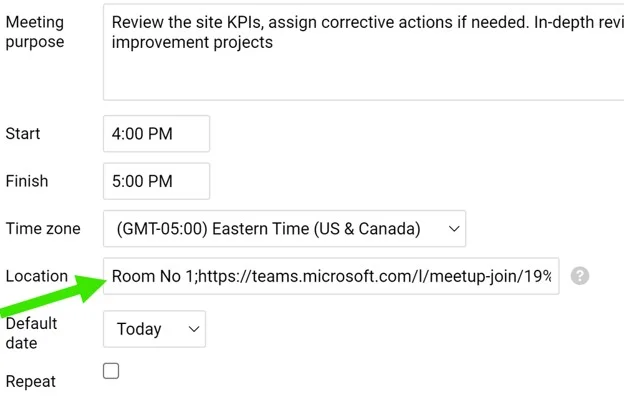
To add a link that is the same for every meeting, click the edit pencil in the upper right corner and go to your meeting’s settings.

Enter the meeting link
Enter the meeting room or the URL of the online meeting in the Location field.
Join from the meeting
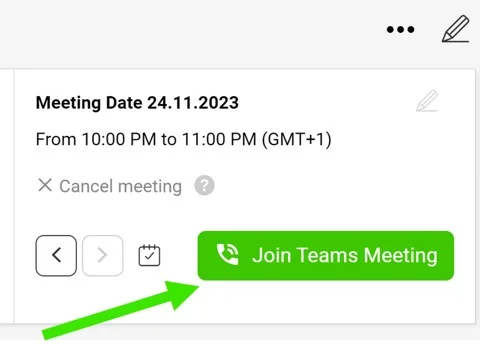
After you save your settings, the live button Join Teams Meeting is displayed in your standardized meeting.
Add a link to a single meeting
Edit the meeting date
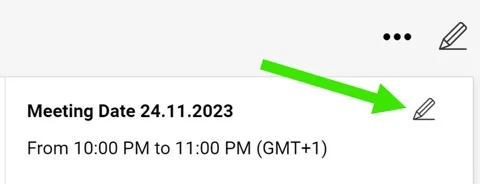
To add a link to a specific meeting only, select the meeting’s date and click its Edit pencil.
Insert the link
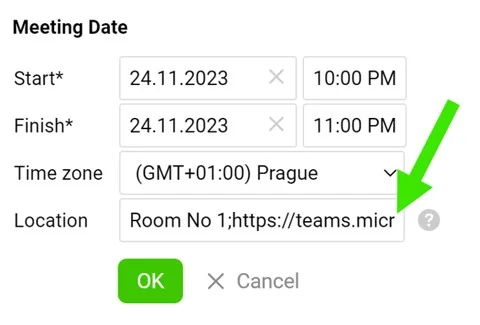
Insert the URL (or the meeting room) in the Location field and save. Your button is then displayed.
Facilite a vida da equipe: adicione um link direto para a reunião online. Basta clicar para entrar.
Adicionar um link para todas as reuniões
Abrir as configurações da reunião
Para adicionar um link que vale para todas as reuniões, clique no lápis de edição no canto superior direito e abra as configurações da reunião.
Inserir o link da reunião
Informe a sala ou a URL da reunião online no campo Local.
Entrar a partir da reunião
Depois de salvar as configurações, o botão Join Teams Meeting aparece na reunião padronizada.
Adicionar um link a uma única reunião
Editar a data da reunião
Para adicionar um link apenas a uma reunião específica, selecione a data da reunião e clique no lápis Editar.
Inserir o link
Insira a URL (ou a sala) no campo Local e salve. O botão passa a aparecer.
Precisa de mais ajuda?
Escreva para nós. Em dias úteis, costumamos responder em até uma hora.