Tlačítko pro připojení k online meetingu
Strojový překlad z angličtiny. Zobrazen anglický originál.
Make it easier for your team and add a direct link to your online meeting: they simply click and join.
Add a link for every meeting
Open the meeting settings
To add a link that is the same for every meeting, click the edit pencil in the upper right corner and go to your meeting’s settings.

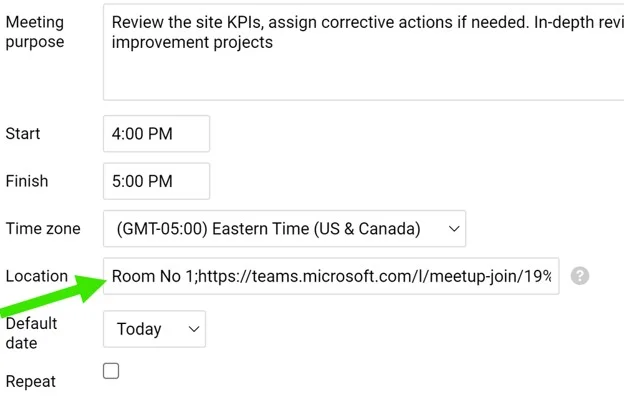
Enter the meeting link
Enter the meeting room or the URL of the online meeting in the Location field.
Join from the meeting
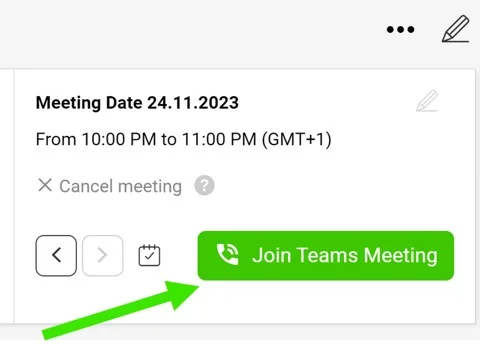
After you save your settings, the live button Join Teams Meeting is displayed in your standardized meeting.
Add a link to a single meeting
Edit the meeting date
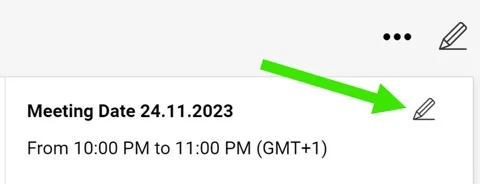
To add a link to a specific meeting only, select the meeting’s date and click its Edit pencil.
Insert the link
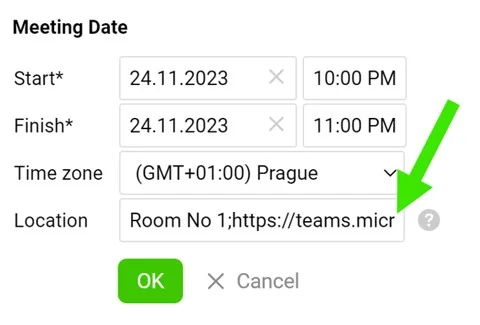
Insert the URL (or the meeting room) in the Location field and save. Your button is then displayed.
Usnadněte týmu práci a přidejte přímý odkaz na online meeting: stačí kliknout a připojit se.
Odkaz pro všechny meetingy
Otevření nastavení meetingu
Odkaz, který je stejný pro všechny meetingy, přidáte tak, že kliknete na tužku pro úpravy v pravém horním rohu a otevřete nastavení meetingu.
Zadání odkazu na meeting
Do pole Místo zadejte zasedací místnost nebo URL online meetingu.
Připojení z meetingu
Po uložení nastavení se ve standardizovaném meetingu zobrazí tlačítko Připojit se k meetingu Teams.
Odkaz pro jeden meeting
Úprava termínu meetingu
Chcete-li odkaz přidat jen k jednomu meetingu, vyberte jeho datum a klikněte na tužku Upravit.
Vložení odkazu
Do pole Místo vložte URL (nebo zasedací místnost) a uložte. Tlačítko se pak zobrazí.
Potřebujete další pomoc?
Napište nám. V pracovní dny obvykle odpovídáme do hodiny.