Ajouter un bouton pour rejoindre une réunion en ligne
Traduction automatique de l'anglais. Original en anglais affiché.
Make it easier for your team and add a direct link to your online meeting: they simply click and join.
Add a link for every meeting
Open the meeting settings
To add a link that is the same for every meeting, click the edit pencil in the upper right corner and go to your meeting’s settings.

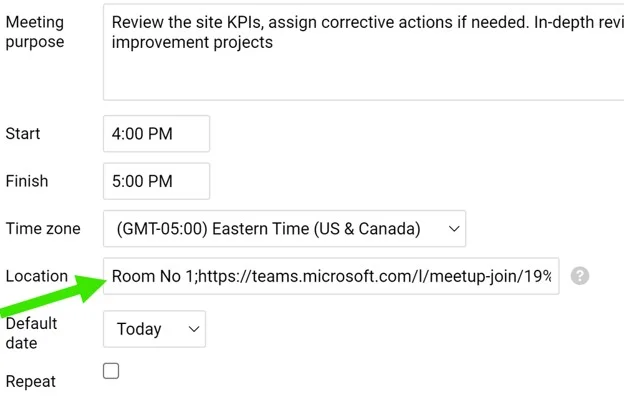
Enter the meeting link
Enter the meeting room or the URL of the online meeting in the Location field.
Join from the meeting
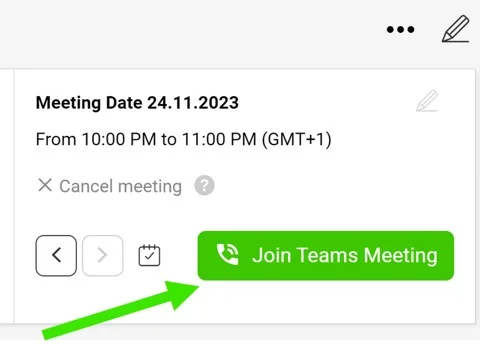
After you save your settings, the live button Join Teams Meeting is displayed in your standardized meeting.
Add a link to a single meeting
Edit the meeting date
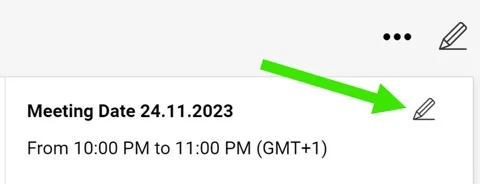
To add a link to a specific meeting only, select the meeting’s date and click its Edit pencil.
Insert the link
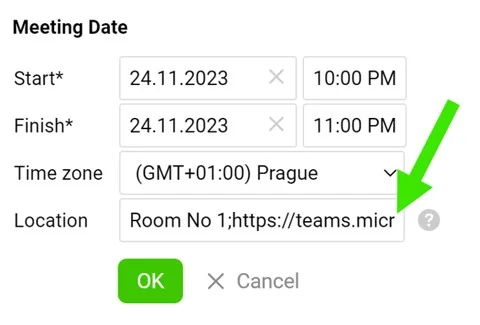
Insert the URL (or the meeting room) in the Location field and save. Your button is then displayed.
Simplifiez la vie de votre équipe en ajoutant un lien direct vers votre réunion en ligne : il suffit de cliquer pour la rejoindre.
Ajouter un lien pour toutes les réunions
Ouvrir les paramètres de la réunion
Pour ajouter un lien identique pour toutes les réunions, cliquez sur le crayon de modification en haut à droite et ouvrez les paramètres de votre réunion.
Saisir le lien de la réunion
Saisissez la salle de réunion ou l’URL de la réunion en ligne dans le champ Lieu.
Rejoindre depuis la réunion
Une fois les paramètres enregistrés, le bouton Rejoindre la réunion Teams s’affiche dans votre réunion standardisée.
Ajouter un lien à une seule réunion
Modifier la date de la réunion
Pour ajouter un lien à une réunion précise uniquement, sélectionnez sa date et cliquez sur le crayon Modifier.
Insérer le lien
Insérez l’URL (ou la salle de réunion) dans le champ Lieu et enregistrez. Le bouton s’affiche alors.
Besoin d'aide supplémentaire ?
Écrivez-nous. Les jours ouvrés, nous répondons en général en moins d'une heure.