Beitreten-Schaltfläche für Online-Meetings
Maschinelle Übersetzung aus dem Englischen. Englisches Original wird angezeigt.
Make it easier for your team and add a direct link to your online meeting: they simply click and join.
Add a link for every meeting
Open the meeting settings
To add a link that is the same for every meeting, click the edit pencil in the upper right corner and go to your meeting’s settings.

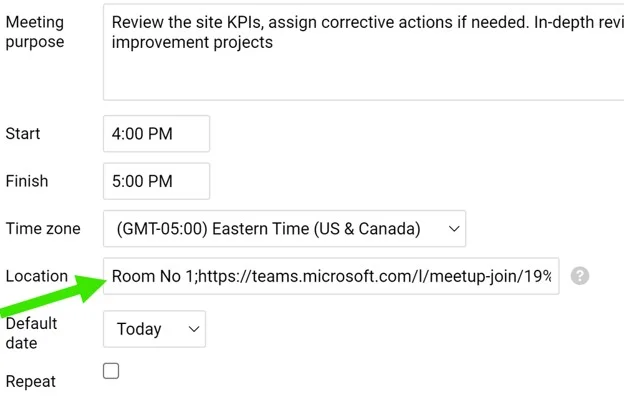
Enter the meeting link
Enter the meeting room or the URL of the online meeting in the Location field.
Join from the meeting
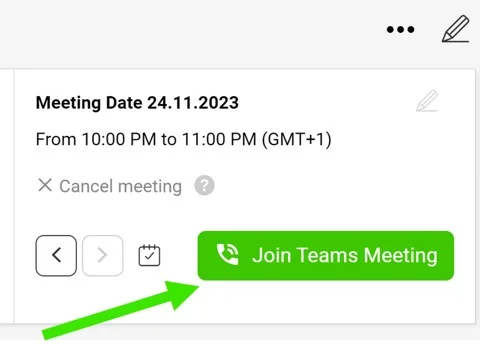
After you save your settings, the live button Join Teams Meeting is displayed in your standardized meeting.
Add a link to a single meeting
Edit the meeting date
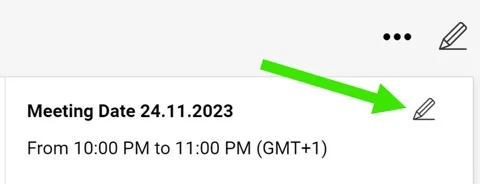
To add a link to a specific meeting only, select the meeting’s date and click its Edit pencil.
Insert the link
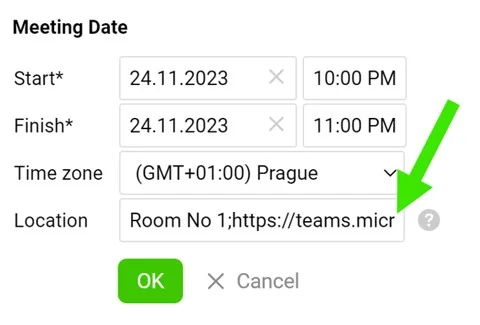
Insert the URL (or the meeting room) in the Location field and save. Your button is then displayed.
Machen Sie es Ihrem Team leichter und fügen Sie einen direkten Link zu Ihrem Online-Meeting hinzu: einfach klicken und teilnehmen.
Link für jedes Meeting hinzufügen
Meeting-Einstellungen öffnen
Um einen Link hinzuzufügen, der für jedes Meeting gleich ist, klicken Sie oben rechts auf das Stiftsymbol und öffnen die Einstellungen Ihres Meetings.
Meeting-Link eingeben
Geben Sie im Feld Ort den Besprechungsraum oder die URL des Online-Meetings ein.
Aus dem Meeting beitreten
Nach dem Speichern der Einstellungen erscheint in Ihrem standardisierten Meeting die Schaltfläche Teams-Meeting beitreten.
Link für ein einzelnes Meeting hinzufügen
Meeting-Termin bearbeiten
Um einen Link nur für ein bestimmtes Meeting hinzuzufügen, wählen Sie das Datum des Meetings und klicken auf das Stiftsymbol Bearbeiten.
Link einfügen
Fügen Sie die URL (oder den Besprechungsraum) im Feld Ort ein und speichern Sie. Die Schaltfläche wird dann angezeigt.
Brauchen Sie weitere Hilfe?
Schreiben Sie uns. An Werktagen antworten wir meist innerhalb einer Stunde.