Como trabalhar com as visões Plano estratégico e Pilares
Tradução automática do inglês. Exibindo o original em inglês.
The same plan can be shown in three ways. Switch between them with the tabs above the main objective:
- X-matrix – the classic matrix with all links.
- Strategic Plan – a table that follows each 5-year goal down to its annual goals, priorities, projects and KPIs.
- Pillars – one box per pillar, with the goals, priorities and KPIs of that pillar under each other.
All three tabs show the same data. Change an item in one of them and it changes in the others.
Strategic Plan
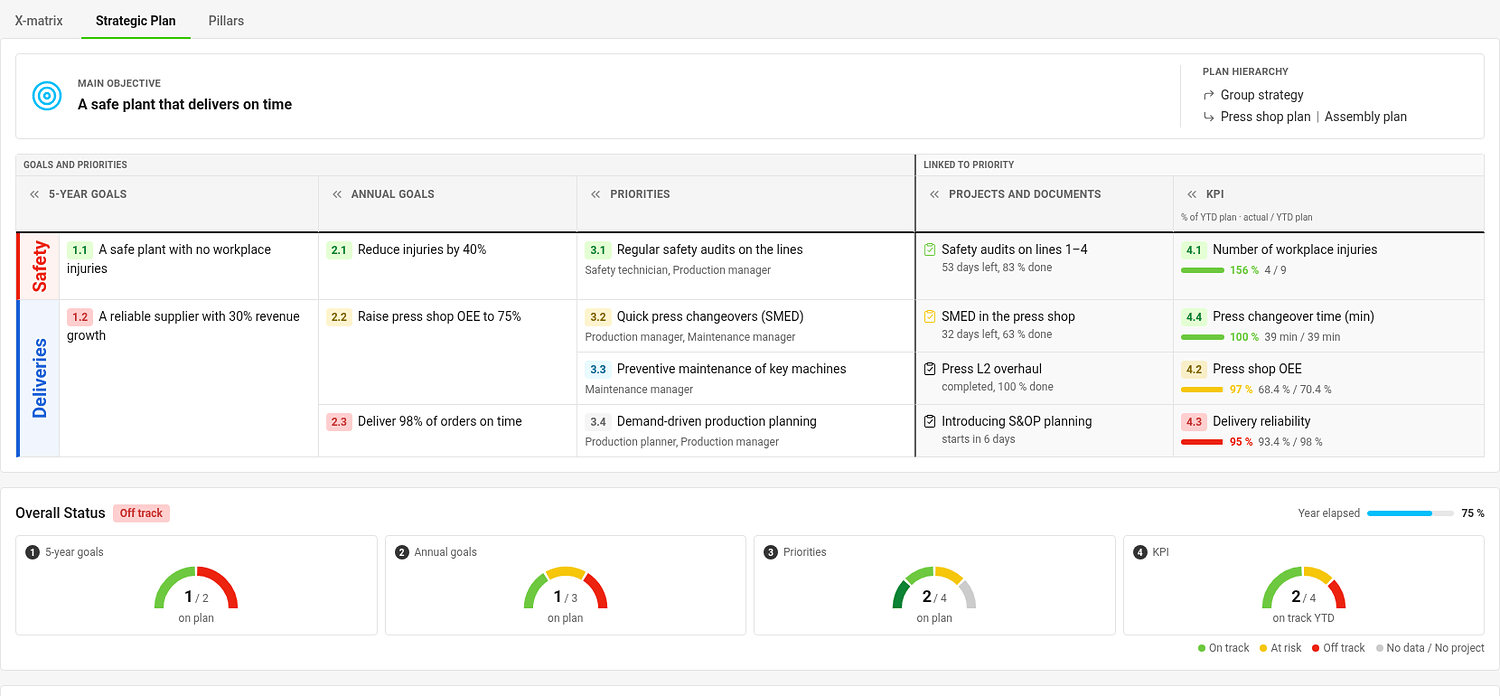
The table has one column for each list: 5-year goals, annual goals, priorities, Projects and documents and KPIs. A colored strip on the left names the pillar of each band of rows. Every goal starts a group of rows with the items that support it; an item linked under several parents appears under each of them.
Each cell shows the code, the title and the status of the item, the responsible people of goals and priorities, the linked projects of a priority and the YTD result of a KPI. Click « in a column header to narrow the column.
To edit the table, click Edit strategic plan. Click a title to rename it, use the + next to an item to add a follow-up item already linked under it, and the handle to change the order. Save with Done.
Pillars
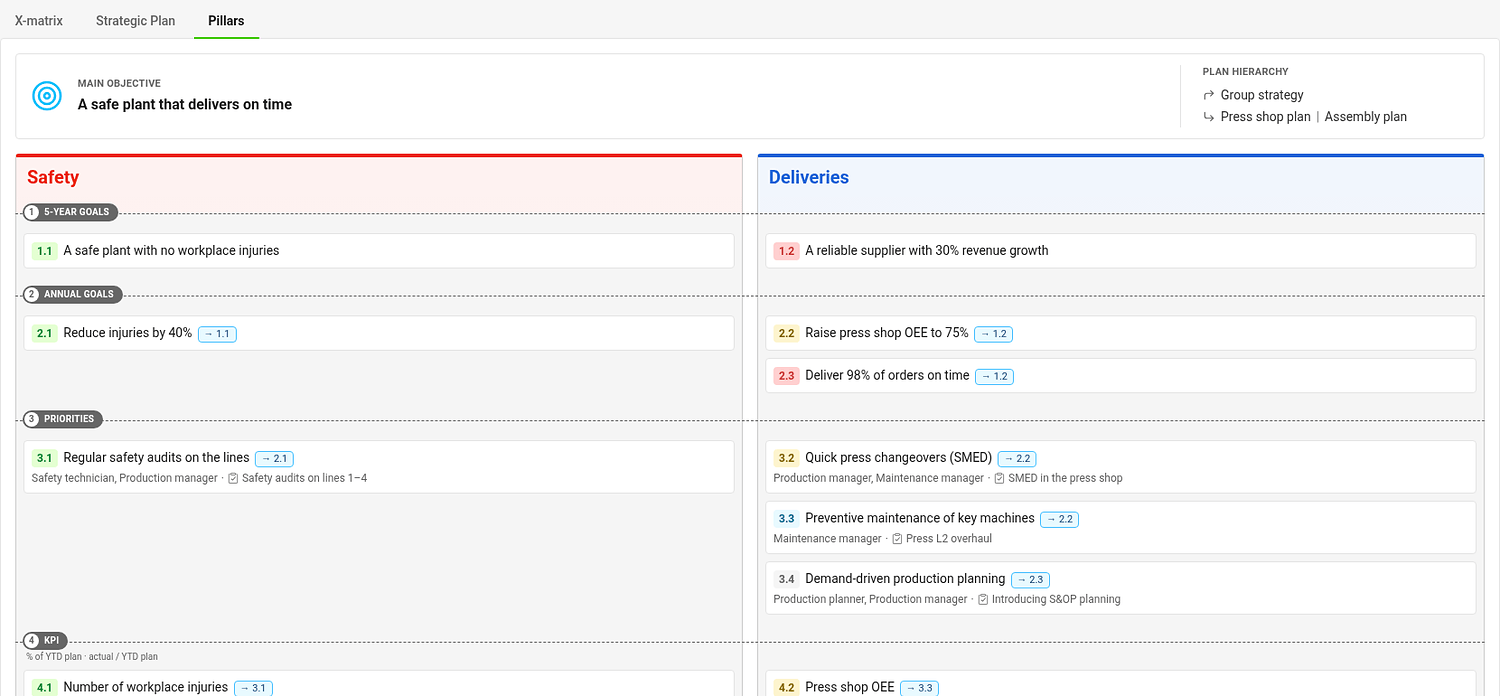
Pillars group your plan by theme, for example Safety, Quality, Growth and People. Each pillar is a box; the levels run across the boxes as rows. A card shows the code, the title, the item it supports (for example → 1.1), the people responsible and the first project.
- An item belongs to a pillar if it carries that pillar’s tag. A goal or priority without a pillar tag inherits the pillars of the items above it, and a KPI inherits from the priorities it measures.
- An item in more than one pillar appears in each of them.
- Items without any pillar are in the box Unassigned.
- If the plan does not use pillars, everything is in one box called All items. Pillars are optional.
Each pillar box is edited on its own – click Edit in its header, make your changes and click Done. Add pillar adds a pillar to the plan.
Choose the pillars of a plan
Pillars are tags of the type Pillars. Choose which ones a plan uses in Settings → Basic settings → Pillars; the order you choose is the order of the boxes. If you choose none, the plan uses the first tag of each 5-year goal.
Choose which tab opens first
In Settings → Basic settings → Default View pick X-matrix, Strategic Plan or Pillars. A link with ?view= in the address always opens the tab it names.
O mesmo plano pode ser exibido de três formas. Alterne entre elas pelas guias acima do objetivo principal:
- X-matrix – a matriz clássica com todos os vínculos.
- Plano estratégico – uma tabela que desdobra cada objetivo de 5 anos em objetivos anuais, prioridades, projetos e KPIs.
- Pilares – um quadro por pilar, com os objetivos, as prioridades e os KPIs daquele pilar um abaixo do outro.
As três guias mostram os mesmos dados. Altere um item em uma delas e ele muda nas outras.
Plano estratégico
A tabela tem uma coluna para cada lista: objetivos de 5 anos, objetivos anuais, prioridades, Projetos e documentos e KPIs. Uma faixa colorida à esquerda indica o pilar de cada grupo de linhas. Cada objetivo abre um grupo de linhas com os itens que o apoiam; um item vinculado a vários itens superiores aparece sob cada um deles.
Cada célula mostra o código, o título e o status do item, os responsáveis pelos objetivos e prioridades, os projetos vinculados a uma prioridade e o resultado acumulado no ano de um KPI. Clique em « no cabeçalho de uma coluna para estreitá-la.
Para editar a tabela, clique em Editar plano estratégico. Clique em um título para renomeá-lo, use o + ao lado de um item para adicionar um item seguinte já vinculado a ele e a alça para mudar a ordem. Salve com Concluído.
Pilares
Os pilares agrupam o plano por tema, por exemplo, Segurança, Qualidade, Crescimento e Pessoas. Cada pilar é um quadro; os níveis atravessam os quadros como linhas. Um cartão mostra o código, o título, o item que ele apoia (por exemplo, → 1.1), os responsáveis e o primeiro projeto.
- Um item pertence a um pilar se tiver a tag desse pilar. Um objetivo ou prioridade sem tag de pilar herda os pilares dos itens acima dele, e um KPI herda das prioridades que mede.
- Um item em mais de um pilar aparece em cada um deles.
- Itens sem nenhum pilar ficam no quadro Não atribuídos.
- Se o plano não usa pilares, tudo fica em um único quadro chamado Todos os itens. Os pilares são opcionais.
Cada quadro de pilar é editado separadamente – clique em Editar no cabeçalho dele, faça as alterações e clique em Concluído. Adicionar pilar inclui um pilar no plano.
Escolha os pilares de um plano
Os pilares são tags do tipo Pilares. Escolha quais delas o plano usa em Configurações → Configurações básicas → Pilares; a ordem que você escolher é a ordem dos quadros. Se não escolher nenhuma, o plano usa a primeira tag de cada objetivo de 5 anos.
Escolha qual guia abre primeiro
Em Configurações → Configurações básicas → Visão padrão, escolha X-matrix, Plano estratégico ou Pilares. Um link com ?view= no endereço sempre abre a guia indicada nele.
Precisa de mais ajuda?
Escreva para nós. Em dias úteis, costumamos responder em até uma hora.