Utiliser les vues Plan stratégique et Piliers
Traduction automatique de l'anglais. Original en anglais affiché.
The same plan can be shown in three ways. Switch between them with the tabs above the main objective:
- X-matrix – the classic matrix with all links.
- Strategic Plan – a table that follows each 5-year goal down to its annual goals, priorities, projects and KPIs.
- Pillars – one box per pillar, with the goals, priorities and KPIs of that pillar under each other.
All three tabs show the same data. Change an item in one of them and it changes in the others.
Strategic Plan
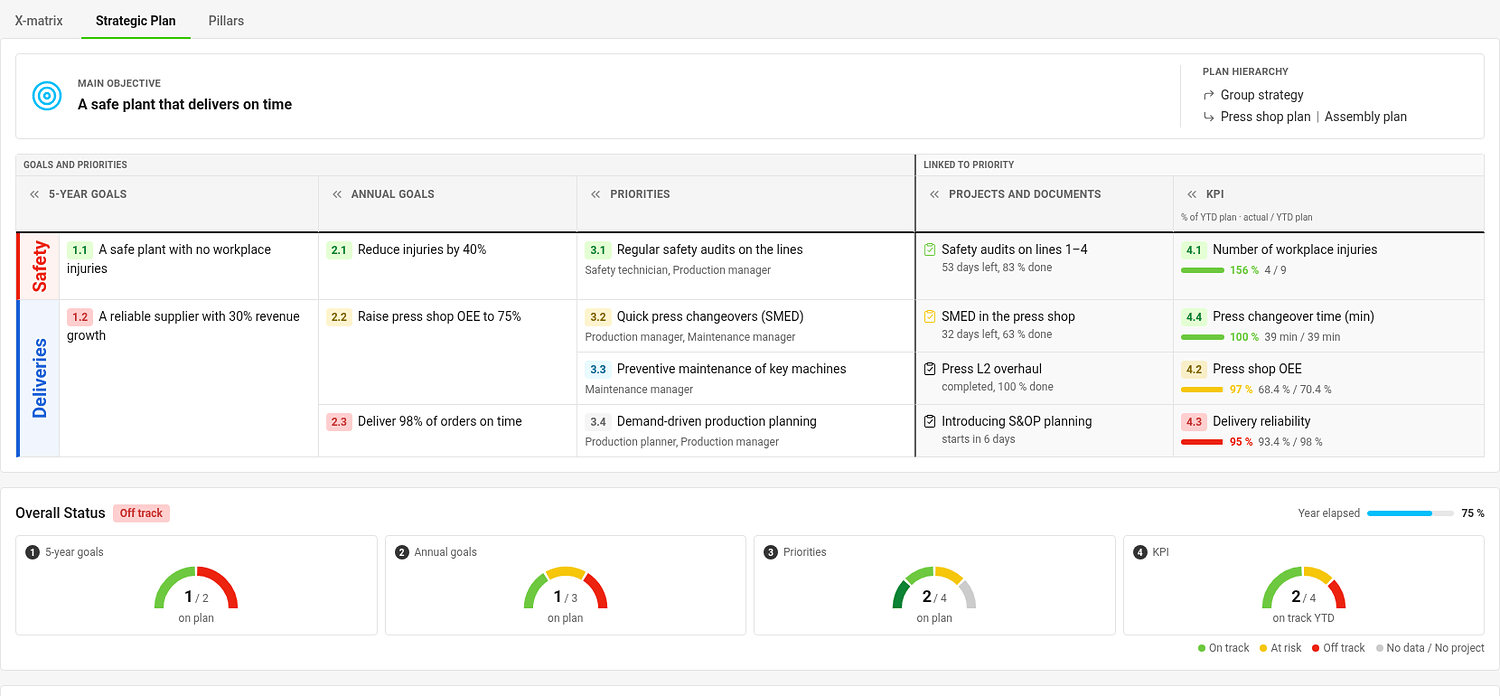
The table has one column for each list: 5-year goals, annual goals, priorities, Projects and documents and KPIs. A colored strip on the left names the pillar of each band of rows. Every goal starts a group of rows with the items that support it; an item linked under several parents appears under each of them.
Each cell shows the code, the title and the status of the item, the responsible people of goals and priorities, the linked projects of a priority and the YTD result of a KPI. Click « in a column header to narrow the column.
To edit the table, click Edit strategic plan. Click a title to rename it, use the + next to an item to add a follow-up item already linked under it, and the handle to change the order. Save with Done.
Pillars
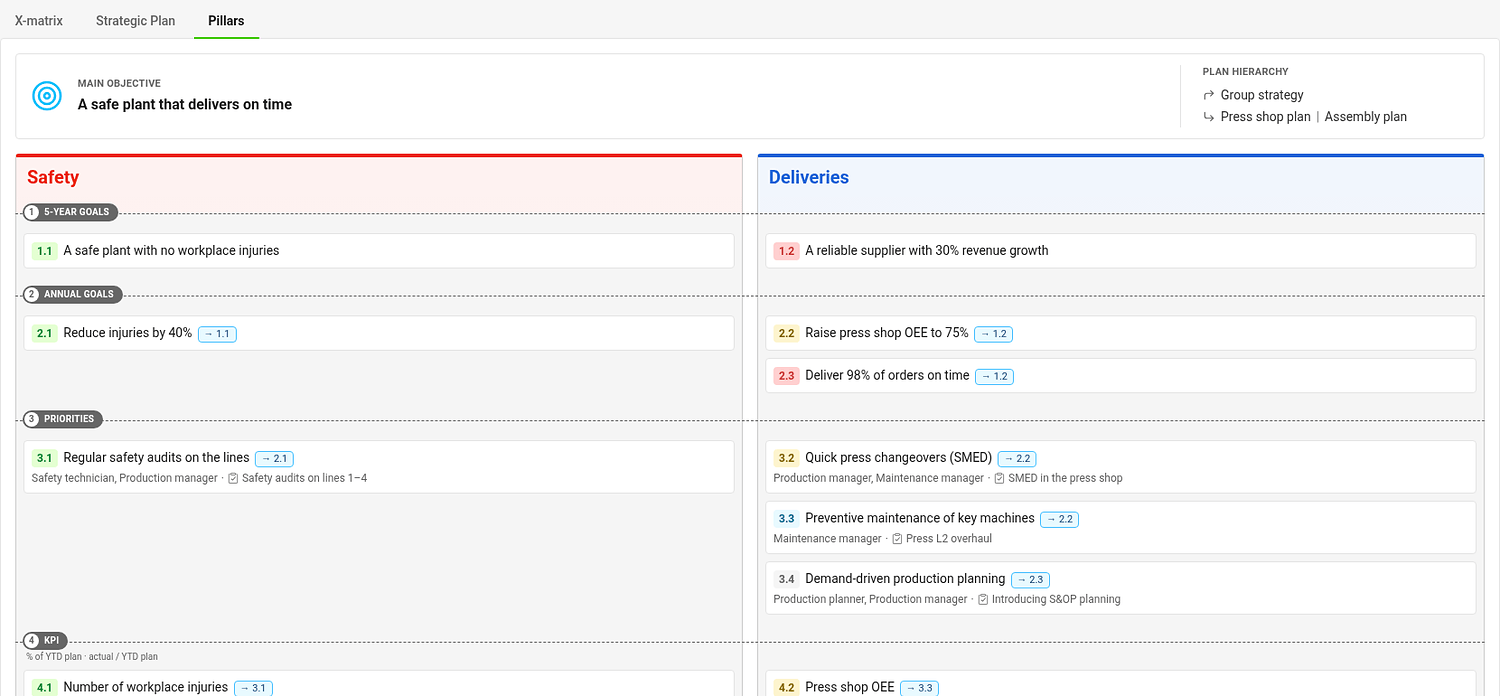
Pillars group your plan by theme, for example Safety, Quality, Growth and People. Each pillar is a box; the levels run across the boxes as rows. A card shows the code, the title, the item it supports (for example → 1.1), the people responsible and the first project.
- An item belongs to a pillar if it carries that pillar’s tag. A goal or priority without a pillar tag inherits the pillars of the items above it, and a KPI inherits from the priorities it measures.
- An item in more than one pillar appears in each of them.
- Items without any pillar are in the box Unassigned.
- If the plan does not use pillars, everything is in one box called All items. Pillars are optional.
Each pillar box is edited on its own – click Edit in its header, make your changes and click Done. Add pillar adds a pillar to the plan.
Choose the pillars of a plan
Pillars are tags of the type Pillars. Choose which ones a plan uses in Settings → Basic settings → Pillars; the order you choose is the order of the boxes. If you choose none, the plan uses the first tag of each 5-year goal.
Choose which tab opens first
In Settings → Basic settings → Default View pick X-matrix, Strategic Plan or Pillars. A link with ?view= in the address always opens the tab it names.
Un même plan peut s’afficher de trois façons. Passez de l’une à l’autre avec les onglets au-dessus de l’objectif principal :
- X-Matrix – la matrice classique avec tous les liens.
- Plan stratégique – un tableau qui décline chaque objectif à 5 ans en objectifs annuels, priorités, projets et KPI.
- Piliers – un cadre par pilier, avec les objectifs, priorités et KPI de ce pilier les uns sous les autres.
Les trois onglets affichent les mêmes données. Modifiez un élément dans l’un d’eux, il change aussi dans les autres.
Plan stratégique
Le tableau a une colonne par liste : objectifs à 5 ans, objectifs annuels, priorités, Projets et documents et KPI. Une bande de couleur à gauche indique le pilier de chaque groupe de lignes. Chaque objectif ouvre un groupe de lignes avec les éléments qui y contribuent ; un élément relié à plusieurs parents apparaît sous chacun d’eux.
Chaque case affiche le code, le titre et le statut de l’élément, les responsables des objectifs et des priorités, les projets reliés à une priorité et le résultat YTD d’un KPI. Cliquez sur « dans l’en-tête d’une colonne pour la réduire.
Pour modifier le tableau, cliquez sur Modifier le plan stratégique. Cliquez sur un titre pour le renommer, utilisez le + à côté d’un élément pour ajouter un élément de niveau inférieur déjà relié à lui, et la poignée pour changer l’ordre. Enregistrez avec Terminé.
Piliers
Les piliers regroupent votre plan par thème, par exemple Sécurité, Qualité, Croissance et Personnes. Chaque pilier est un cadre ; les niveaux traversent les cadres en lignes. Une fiche affiche le code, le titre, l’élément auquel elle contribue (par exemple → 1.1), les responsables et le premier projet.
- Un élément appartient à un pilier s’il porte l’étiquette de ce pilier. Un objectif ou une priorité sans étiquette de pilier hérite des piliers des éléments situés au-dessus, et un KPI hérite des priorités qu’il mesure.
- Un élément rattaché à plusieurs piliers apparaît dans chacun d’eux.
- Les éléments sans pilier se trouvent dans le cadre Non attribués.
- Si le plan n’utilise pas de piliers, tout se trouve dans un seul cadre appelé Tous les éléments. Les piliers sont facultatifs.
Chaque cadre de pilier se modifie séparément : cliquez sur Modifier dans son en-tête, faites vos changements et cliquez sur Terminé. Ajouter un pilier ajoute un pilier au plan.
Choisir les piliers d’un plan
Les piliers sont des étiquettes de type Piliers. Choisissez ceux qu’utilise un plan dans Paramètres → Paramètres de base → Piliers ; l’ordre choisi est l’ordre des cadres. Si vous n’en choisissez aucun, le plan utilise la première étiquette de chaque objectif à 5 ans.
Choisir l’onglet qui s’ouvre en premier
Dans Paramètres → Paramètres de base → Vue par défaut, choisissez X-Matrix, Plan stratégique ou Piliers. Un lien dont l’adresse contient ?view= ouvre toujours l’onglet qu’il indique.
Besoin d'aide supplémentaire ?
Écrivez-nous. Les jours ouvrés, nous répondons en général en moins d'une heure.