Cómo trabajar con las vistas Plan estratégico y Pilares
Traducción automática del inglés. Se muestra el original en inglés.
The same plan can be shown in three ways. Switch between them with the tabs above the main objective:
- X-matrix – the classic matrix with all links.
- Strategic Plan – a table that follows each 5-year goal down to its annual goals, priorities, projects and KPIs.
- Pillars – one box per pillar, with the goals, priorities and KPIs of that pillar under each other.
All three tabs show the same data. Change an item in one of them and it changes in the others.
Strategic Plan
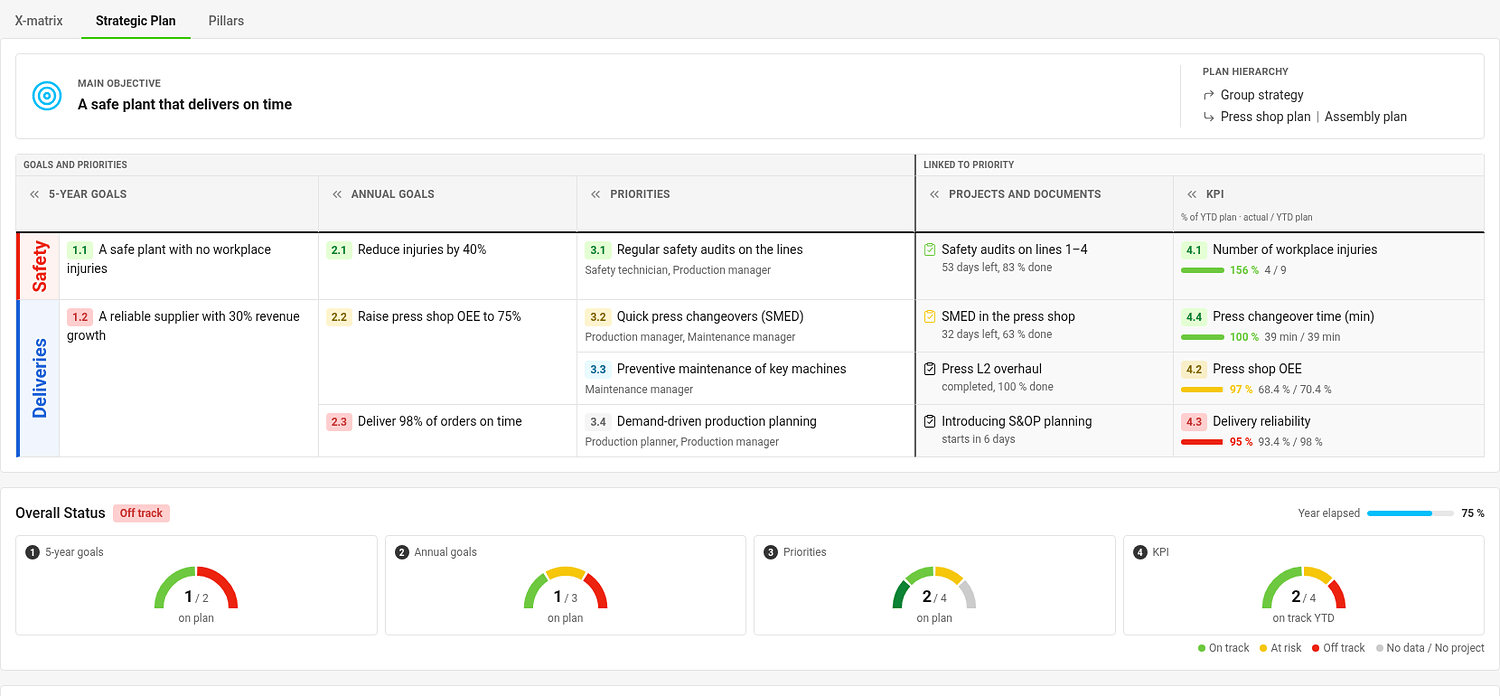
The table has one column for each list: 5-year goals, annual goals, priorities, Projects and documents and KPIs. A colored strip on the left names the pillar of each band of rows. Every goal starts a group of rows with the items that support it; an item linked under several parents appears under each of them.
Each cell shows the code, the title and the status of the item, the responsible people of goals and priorities, the linked projects of a priority and the YTD result of a KPI. Click « in a column header to narrow the column.
To edit the table, click Edit strategic plan. Click a title to rename it, use the + next to an item to add a follow-up item already linked under it, and the handle to change the order. Save with Done.
Pillars
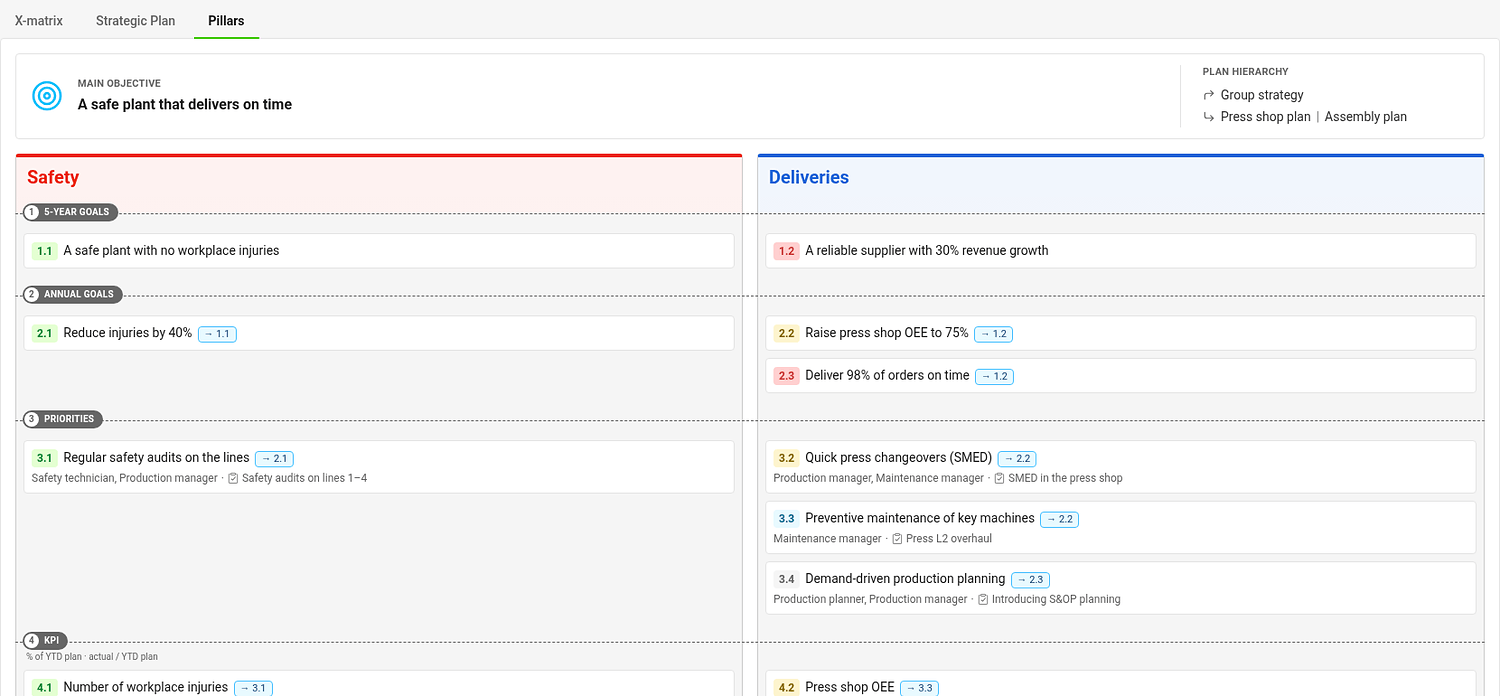
Pillars group your plan by theme, for example Safety, Quality, Growth and People. Each pillar is a box; the levels run across the boxes as rows. A card shows the code, the title, the item it supports (for example → 1.1), the people responsible and the first project.
- An item belongs to a pillar if it carries that pillar’s tag. A goal or priority without a pillar tag inherits the pillars of the items above it, and a KPI inherits from the priorities it measures.
- An item in more than one pillar appears in each of them.
- Items without any pillar are in the box Unassigned.
- If the plan does not use pillars, everything is in one box called All items. Pillars are optional.
Each pillar box is edited on its own – click Edit in its header, make your changes and click Done. Add pillar adds a pillar to the plan.
Choose the pillars of a plan
Pillars are tags of the type Pillars. Choose which ones a plan uses in Settings → Basic settings → Pillars; the order you choose is the order of the boxes. If you choose none, the plan uses the first tag of each 5-year goal.
Choose which tab opens first
In Settings → Basic settings → Default View pick X-matrix, Strategic Plan or Pillars. A link with ?view= in the address always opens the tab it names.
El mismo plan se puede mostrar de tres formas. Cambie de una a otra con las pestañas que hay encima del objetivo principal:
- X-matrix: la matriz clásica con todos los vínculos.
- Plan estratégico: una tabla que sigue cada objetivo a 5 años hasta sus objetivos anuales, prioridades, proyectos y KPI.
- Pilares: un recuadro por pilar, con los objetivos, prioridades y KPI de ese pilar uno debajo de otro.
Las tres pestañas muestran los mismos datos. Si cambia un elemento en una de ellas, cambia también en las demás.
Plan estratégico
La tabla tiene una columna por cada lista: objetivos a 5 años, objetivos anuales, prioridades, Proyectos y documentos y KPI. Una franja de color a la izquierda indica el pilar de cada bloque de filas. Cada objetivo abre un grupo de filas con los elementos que lo apoyan; un elemento vinculado a varios elementos superiores aparece debajo de cada uno de ellos.
Cada celda muestra el código, el título y el estado del elemento, los responsables de los objetivos y las prioridades, los proyectos vinculados a una prioridad y el resultado acumulado del año de un KPI. Haga clic en « en el encabezado de una columna para estrecharla.
Para editar la tabla, haga clic en Editar plan estratégico. Haga clic en un título para cambiarle el nombre, use el + junto a un elemento para agregar un elemento siguiente ya vinculado debajo de él y el controlador para cambiar el orden. Guarde con Listo.
Pilares
Los pilares agrupan su plan por temas, por ejemplo Seguridad, Calidad, Crecimiento y Personas. Cada pilar es un recuadro; los niveles cruzan los recuadros como filas. Una tarjeta muestra el código, el título, el elemento al que apoya (por ejemplo, → 1.1), los responsables y el primer proyecto.
- Un elemento pertenece a un pilar si lleva la etiqueta de ese pilar. Un objetivo o una prioridad sin etiqueta de pilar hereda los pilares de los elementos superiores, y un KPI los hereda de las prioridades que mide.
- Un elemento que está en más de un pilar aparece en cada uno de ellos.
- Los elementos sin ningún pilar están en el recuadro Sin asignar.
- Si el plan no usa pilares, todo está en un único recuadro llamado Todos los elementos. Los pilares son opcionales.
Cada recuadro de pilar se edita por separado: haga clic en Editar en su encabezado, haga los cambios y haga clic en Listo. Agregar pilar agrega un pilar al plan.
Elegir los pilares de un plan
Los pilares son etiquetas del tipo Pilares. Elija cuáles usa un plan en Configuración → Configuración básica → Pilares; el orden que elija es el orden de los recuadros. Si no elige ninguno, el plan usa la primera etiqueta de cada objetivo a 5 años.
Elegir qué pestaña se abre primero
En Configuración → Configuración básica → Vista predeterminada, elija X-matrix, Plan estratégico o Pilares. Un enlace con ?view= en la dirección siempre abre la pestaña que indica.
¿Necesita más ayuda?
Escríbanos. En días laborables solemos responder en menos de una hora.