So melden Sie sich mit der Bestätigung in zwei Schritten (MFA) an
Maschinelle Übersetzung aus dem Englischen. Englisches Original wird angezeigt.
2-Step Verification (also known as two-factor authentication) adds an extra layer of security to your account. After you set it up once, you sign in to your account in two steps, using:
- your username and password, and
- a one-time passcode from your phone (your mobile authenticator app gives you a different code each time you sign in).
Video Guide (text instructions below)
One-time 2-Step Verification setup
-
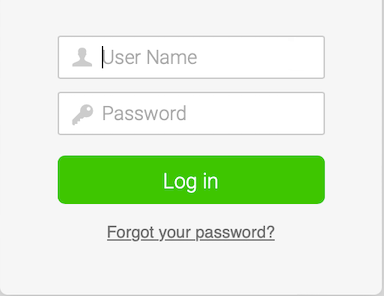
Log in. Enter your user name and password and click the Log in button.
-
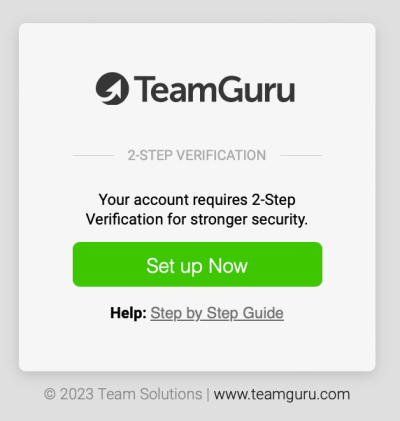
Start the setup. Click the Set up Now button.
Note: You can postpone the 2-Step Verification setup to your next login (two times only). If now is not a convenient time, click Postpone Setup.
-
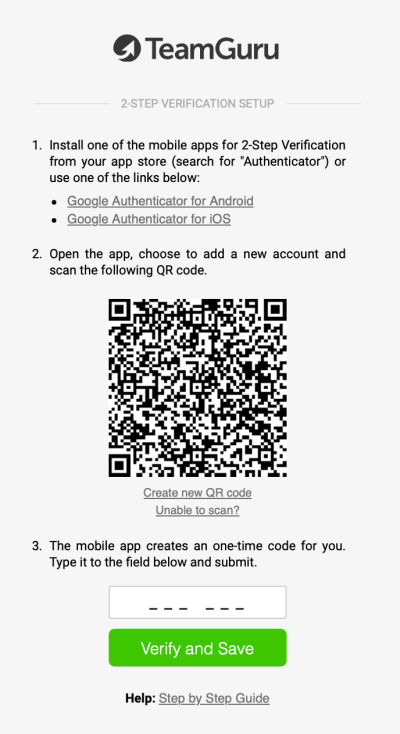
Follow the setup process. Go through the 2-Step Verification setup as described in the next steps.
-
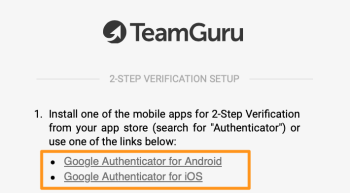
Install an authenticator app. Install one of the mobile apps for 2-Step Verification from your app store (search for “Authenticator”) or use one of these links:
- Google Authenticator for Android
- Google Authenticator for iOS
- Microsoft Authenticator for Android
- Microsoft Authenticator for iOS
-
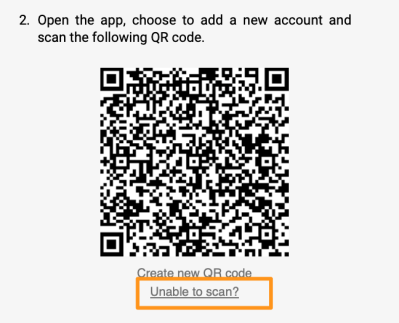
Scan the QR code. Open the app, choose to add a new account and scan the QR code.
If you are logging in on your mobile, click Unable to scan? and enter the code in your mobile app (use copy and paste).
-
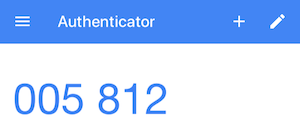
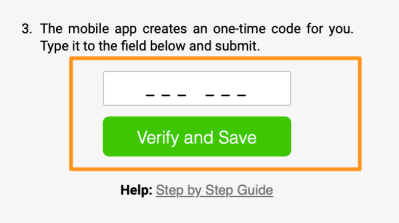
Verify the code. Type in the one-time code from your authenticator app and click the Verify and Save button.
Login after setting up 2-Step Verification
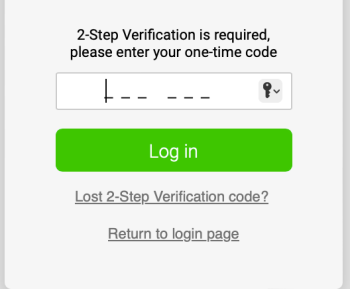
Log in with a one-time code
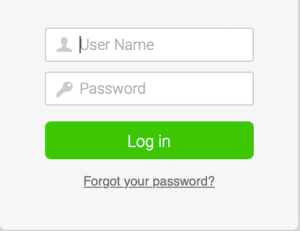
After you set up 2-Step Verification, you just enter your username, your password and a new one-time code from your authenticator mobile app at each login. The code keeps changing, so you need to use a new code whenever you log in.
Lost your 2-Step Verification code
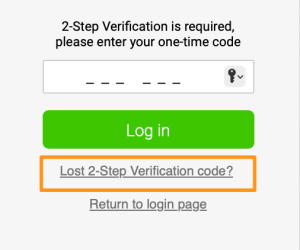
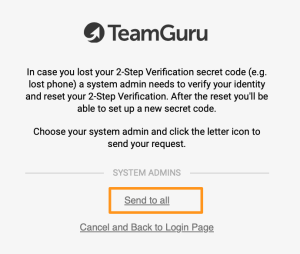
If you lose your 2-Step Verification code, click Lost 2-Step Verification code? and select a system administrator from the list, or click Send to all. Your system administrator receives a notification that your 2-Step Verification needs to be verified and reset.
If your company doesn’t require 2-Step Verification but you would like to set it up, see How to enable 2-Step Verification.
Die Bestätigung in zwei Schritten (auch Zwei-Faktor-Authentifizierung genannt) schützt Ihr Konto zusätzlich. Nach der einmaligen Einrichtung melden Sie sich in zwei Schritten an, mit:
- Ihrem Benutzernamen und Passwort und
- einem Einmalcode von Ihrem Smartphone (Ihre Authenticator-App erzeugt bei jeder Anmeldung einen neuen Code).
Video-Anleitung (Textanleitung unten)
Einmalige Einrichtung der Bestätigung in zwei Schritten
-
Melden Sie sich an. Geben Sie Benutzernamen und Passwort ein und klicken Sie auf Anmelden.
-
Starten Sie die Einrichtung. Klicken Sie auf Jetzt einrichten.
Hinweis: Sie können die Einrichtung auf Ihre nächste Anmeldung verschieben (höchstens zweimal). Wenn es gerade nicht passt, klicken Sie auf Einrichtung verschieben.
-
Folgen Sie der Einrichtung. Richten Sie die Bestätigung in zwei Schritten wie in den folgenden Schritten beschrieben ein.
-
Installieren Sie eine Authenticator-App. Installieren Sie eine App für die Bestätigung in zwei Schritten aus Ihrem App Store (suchen Sie nach „Authenticator“) oder nutzen Sie einen dieser Links:
- Google Authenticator für Android
- Google Authenticator für iOS
- Microsoft Authenticator für Android
- Microsoft Authenticator für iOS
-
Scannen Sie den QR-Code. Öffnen Sie die App, wählen Sie das Hinzufügen eines neuen Kontos und scannen Sie den QR-Code.
Wenn Sie sich auf dem Smartphone anmelden, klicken Sie auf Scannen nicht möglich? und geben Sie den Code in der App ein (kopieren und einfügen).
-
Bestätigen Sie den Code. Geben Sie den Einmalcode aus Ihrer Authenticator-App ein und klicken Sie auf Bestätigen und speichern.
Anmeldung nach der Einrichtung
Mit einem Einmalcode anmelden
Nach der Einrichtung geben Sie bei jeder Anmeldung Benutzernamen, Passwort und einen neuen Einmalcode aus Ihrer Authenticator-App ein. Der Code ändert sich ständig, deshalb brauchen Sie bei jeder Anmeldung einen neuen.
Code für die Bestätigung in zwei Schritten verloren
Wenn Sie Ihren Code verloren haben, klicken Sie auf Code für die Bestätigung in zwei Schritten verloren? und wählen Sie einen Systemadministrator aus der Liste oder klicken Sie auf An alle senden. Ihr Systemadministrator erhält eine Benachrichtigung, dass Ihre Bestätigung in zwei Schritten überprüft und zurückgesetzt werden muss.
Wenn Ihr Unternehmen die Bestätigung in zwei Schritten nicht vorschreibt, Sie sie aber einrichten möchten, lesen Sie So aktivieren Sie die Bestätigung in zwei Schritten.
Brauchen Sie weitere Hilfe?
Schreiben Sie uns. An Werktagen antworten wir meist innerhalb einer Stunde.