Standardarbeit für Führungskräfte (LSW)
Maschinelle Übersetzung aus dem Englischen. Englisches Original wird angezeigt.
A Leadership Standardized Work document helps you manage the regular activities performed by leaders at all levels.
Designing a robust system of regular checks, actions and reviews into the standard work of every leader will significantly improve the performance of your teams. You can also reduce the need for traditional process audits.
Video guide
Create an LSW document
-
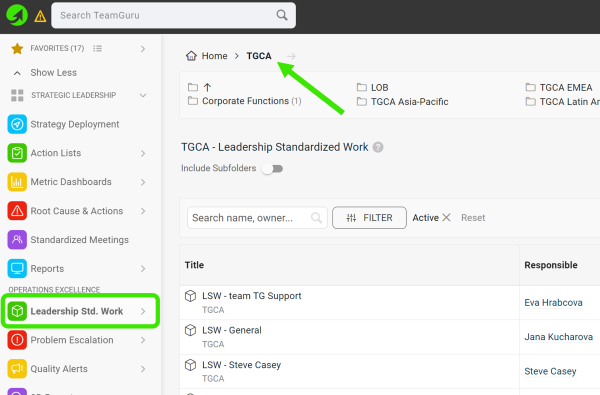
Select a folder. Go to the Leadership Std. Work module and select a folder (the location of your LSW document).
-
Create a new LSW document. Click the green Create New icon in the upper right corner.
-
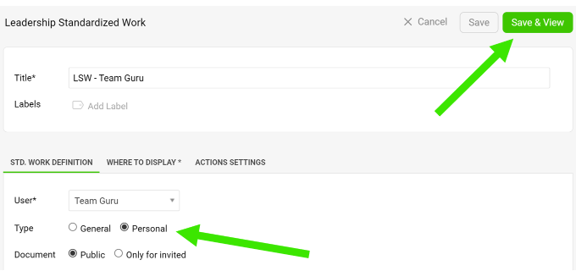
Define the settings. Define all the settings, select the type and click the Save & View button. The General type is a team LSW, the Personal type is an individual LSW.
-
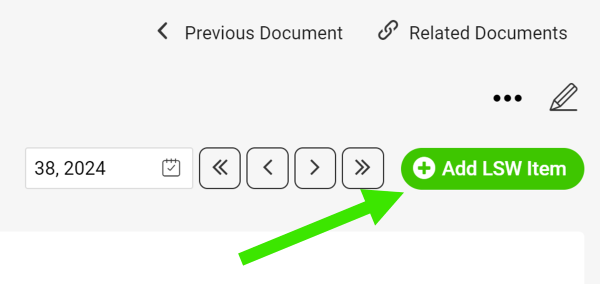
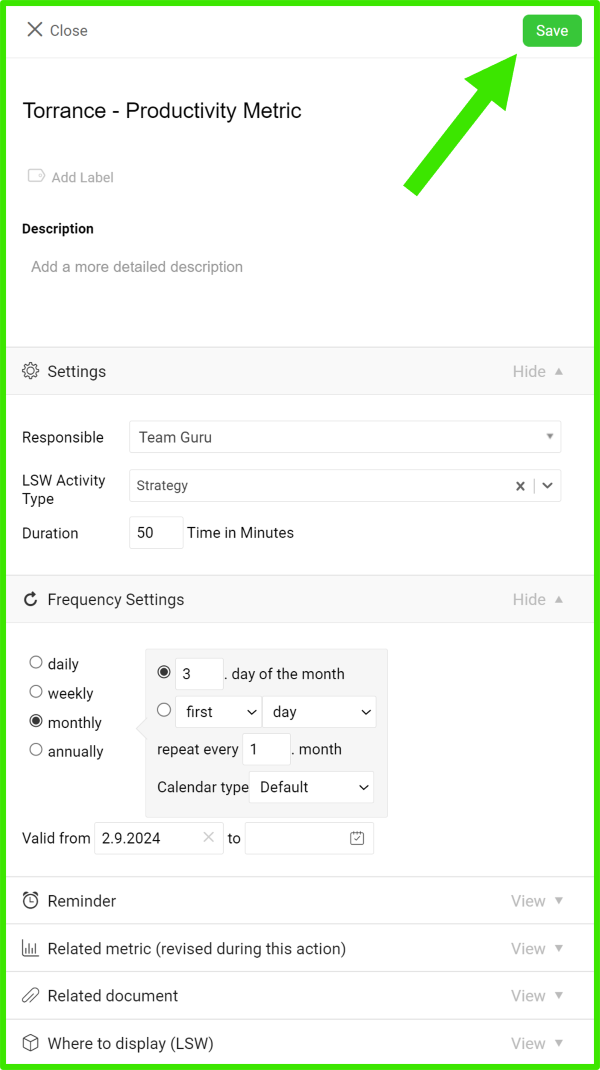
Add an LSW item. Add your LSW item, define its settings and click Save.
-
Edit an LSW item. To edit the settings of an LSW item (action), click the edit icon next to the item.

-
Manage your actions.
-
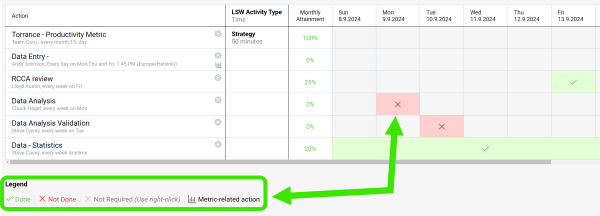
Click into each field and select a status based on the Legend.
-
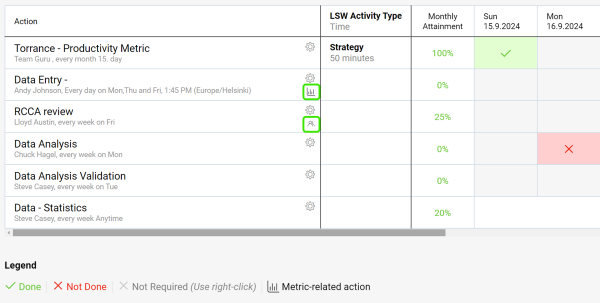
Use live links to get directly to other related documents (e.g. metric dashboards, meetings, etc.).
-
-
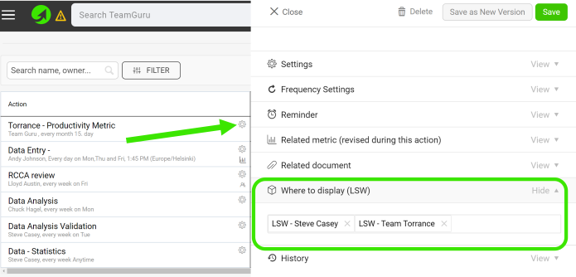
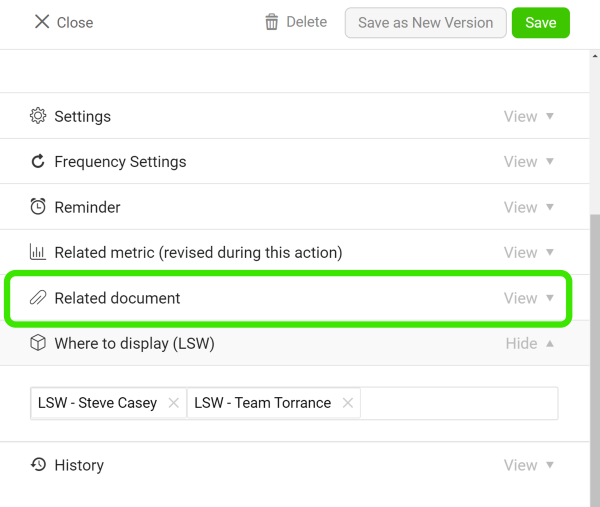
Link your LSW documents. In the action settings, scroll down to the Where to display (LSW) section and select the other LSW documents where you want your action to be displayed as well.
-
Add related documents. Add related documents to your LSW document.
Assign actions to your team
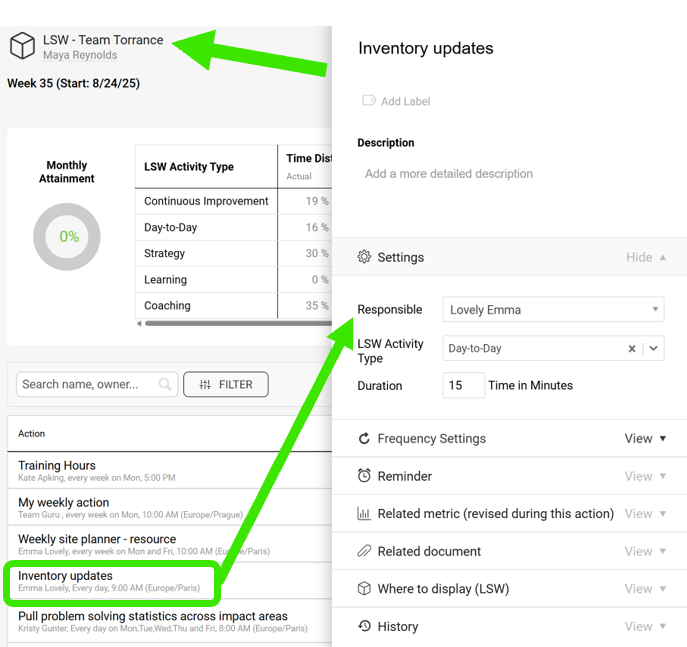
Assign actions in a team LSW
When you create a General LSW document, you can assign actions to your team members.
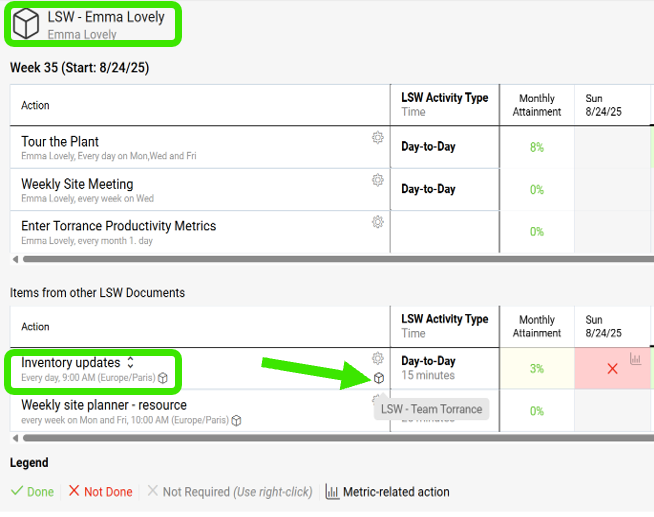
Find the action in a personal LSW
Team members who already have a personal LSW see the action there, under Items from other LSW Documents, with a live link.
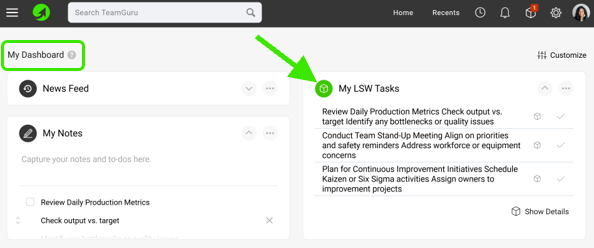
Update the action on My Dashboard
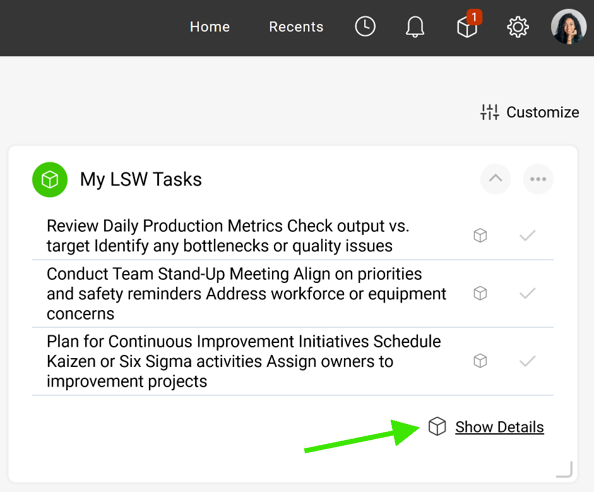
Otherwise, the action is displayed on the My Dashboard page, where they can update it.
Create a personal LSW from the dashboard
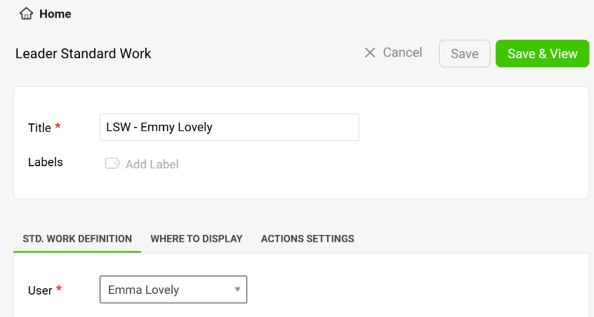
If they click Show Details, they are redirected to a new LSW document, which they can save. This establishes their own LSW document.
Ein Dokument für Standardarbeit für Führungskräfte hilft Ihnen, die regelmäßigen Tätigkeiten von Führungskräften auf allen Ebenen zu steuern.
Wenn Sie ein belastbares System regelmäßiger Kontrollen, Maßnahmen und Reviews in die Standardarbeit jeder Führungskraft einbauen, steigt die Leistung Ihrer Teams deutlich. Außerdem brauchen Sie weniger klassische Prozessaudits.
Video-Anleitung
LSW-Dokument erstellen
-
Wählen Sie einen Ordner. Öffnen Sie das Modul Standardarbeit für Führungskräfte und wählen Sie einen Ordner (den Ort Ihres LSW-Dokuments).
-
Erstellen Sie ein neues LSW-Dokument. Klicken Sie oben rechts auf das grüne Symbol Neu erstellen.
-
Legen Sie die Einstellungen fest. Füllen Sie alle Einstellungen aus, wählen Sie den Typ und klicken Sie auf die Schaltfläche Speichern & Anzeigen. Der Typ Allgemein ist ein Team-LSW, der Typ Persönlich ein individuelles LSW.
-
Fügen Sie einen LSW-Eintrag hinzu. Fügen Sie Ihren LSW-Eintrag hinzu, legen Sie seine Einstellungen fest und klicken Sie auf Speichern.
-
Bearbeiten Sie einen LSW-Eintrag. Um die Einstellungen eines LSW-Eintrags (einer Maßnahme) zu ändern, klicken Sie auf das Bearbeiten-Symbol neben dem Eintrag.
-
Verwalten Sie Ihre Maßnahmen.
-
Klicken Sie in die einzelnen Felder und wählen Sie einen Status gemäß der Legende.
-
Über direkte Links gelangen Sie sofort zu anderen zugehörigen Dokumenten (z. B. KPI-Dashboards, Meetings usw.).
-
-
Verknüpfen Sie Ihre LSW-Dokumente. Scrollen Sie in den Maßnahmeneinstellungen zum Abschnitt Wo anzeigen (LSW) und wählen Sie die weiteren LSW-Dokumente, in denen die Maßnahme ebenfalls erscheinen soll.
-
Fügen Sie zugehörige Dokumente hinzu. Fügen Sie Ihrem LSW-Dokument zugehörige Dokumente hinzu.
Maßnahmen dem Team zuweisen
Maßnahmen in einem Team-LSW zuweisen
Wenn Sie ein LSW-Dokument vom Typ Allgemein anlegen, können Sie Maßnahmen Ihren Teammitgliedern zuweisen.
Die Maßnahme im persönlichen LSW finden
Teammitglieder, die bereits ein persönliches LSW haben, sehen die Maßnahme dort unter Einträge aus anderen LSW-Dokumenten, mit einem direkten Link.
Die Maßnahme auf Mein Dashboard aktualisieren
Andernfalls erscheint die Maßnahme auf der Seite Mein Dashboard, wo sie sie aktualisieren können.
Persönliches LSW aus dem Dashboard erstellen
Klicken sie auf Details anzeigen, öffnet sich ein neues LSW-Dokument, das sie speichern können. Damit legen sie ihr eigenes LSW-Dokument an.
Brauchen Sie weitere Hilfe?
Schreiben Sie uns. An Werktagen antworten wir meist innerhalb einer Stunde.