领导标准工作(LSW)
本文由英文机器翻译。 当前显示英文原文。
A Leadership Standardized Work document helps you manage the regular activities performed by leaders at all levels.
Designing a robust system of regular checks, actions and reviews into the standard work of every leader will significantly improve the performance of your teams. You can also reduce the need for traditional process audits.
Video guide
Create an LSW document
-
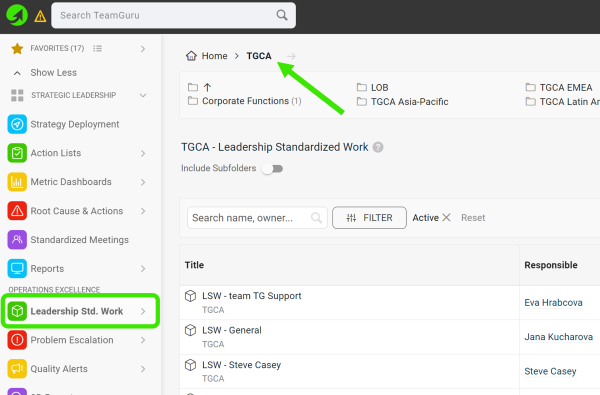
Select a folder. Go to the Leadership Std. Work module and select a folder (the location of your LSW document).
-
Create a new LSW document. Click the green Create New icon in the upper right corner.

-
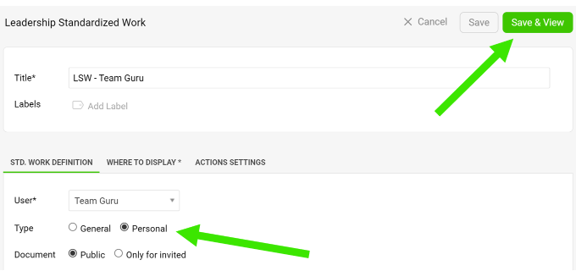
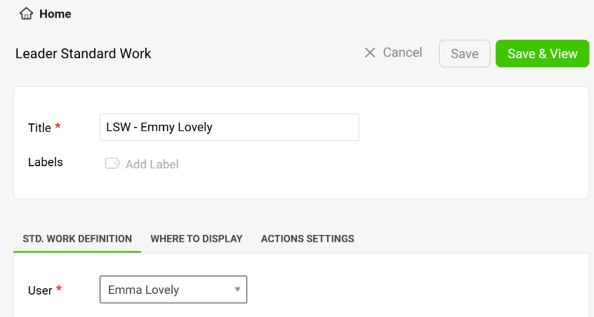
Define the settings. Define all the settings, select the type and click the Save & View button. The General type is a team LSW, the Personal type is an individual LSW.
-
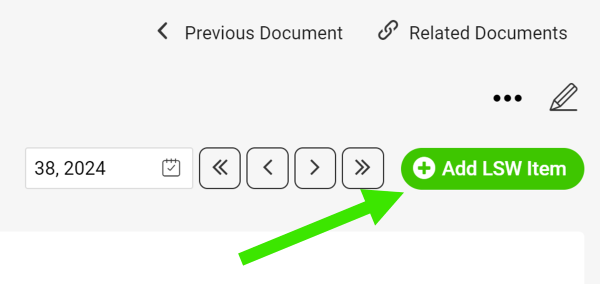
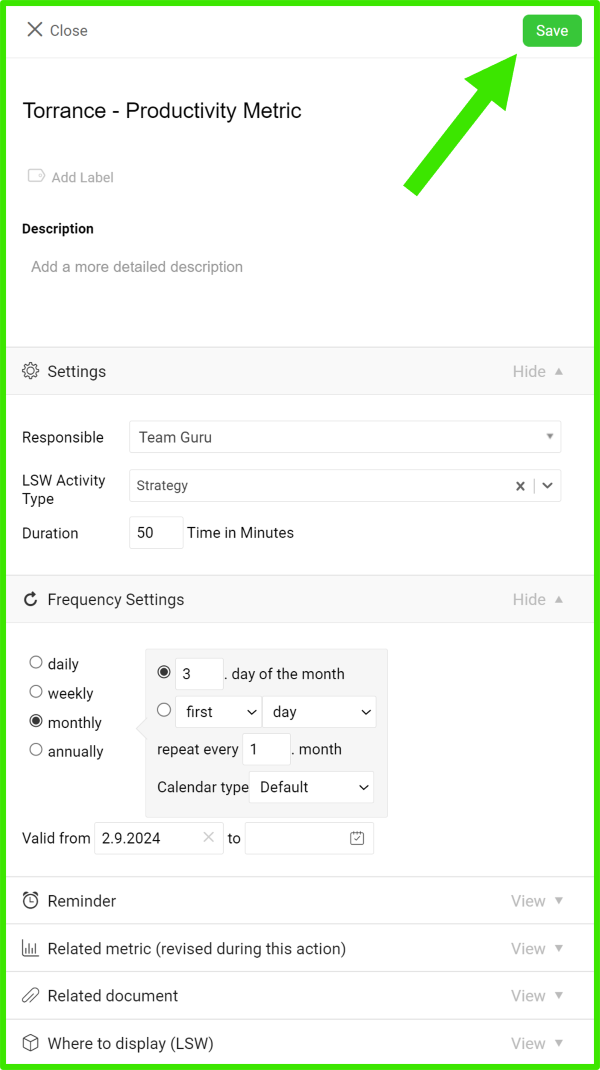
Add an LSW item. Add your LSW item, define its settings and click Save.
-
Edit an LSW item. To edit the settings of an LSW item (action), click the edit icon next to the item.

-
Manage your actions.
-
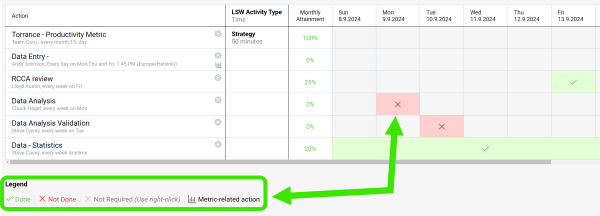
Click into each field and select a status based on the Legend.
-
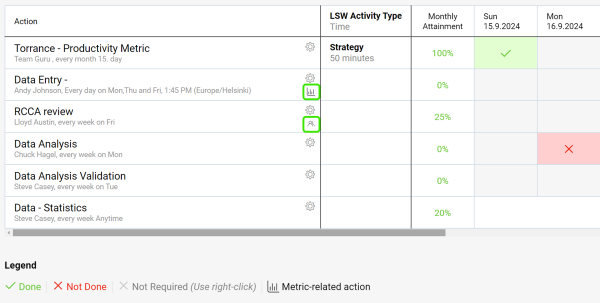
Use live links to get directly to other related documents (e.g. metric dashboards, meetings, etc.).
-
-
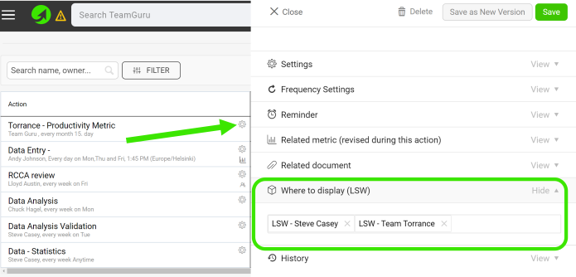
Link your LSW documents. In the action settings, scroll down to the Where to display (LSW) section and select the other LSW documents where you want your action to be displayed as well.
-
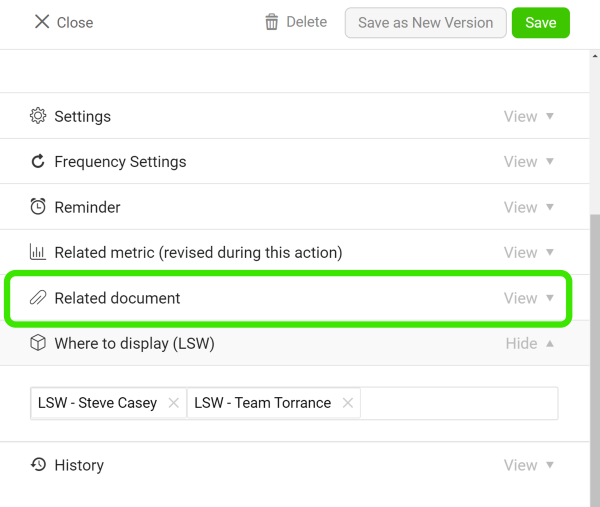
Add related documents. Add related documents to your LSW document.
Assign actions to your team
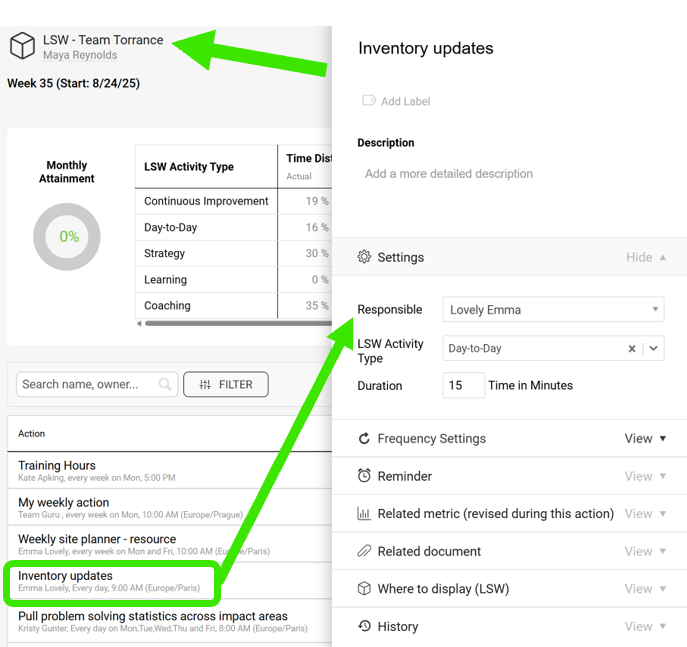
Assign actions in a team LSW
When you create a General LSW document, you can assign actions to your team members.
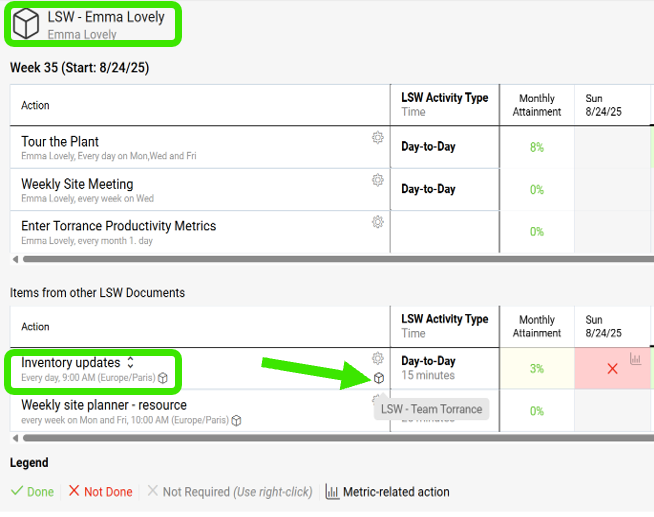
Find the action in a personal LSW
Team members who already have a personal LSW see the action there, under Items from other LSW Documents, with a live link.
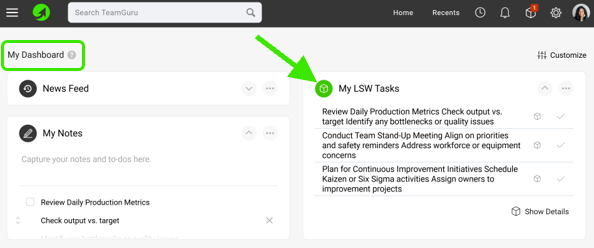
Update the action on My Dashboard
Otherwise, the action is displayed on the My Dashboard page, where they can update it.
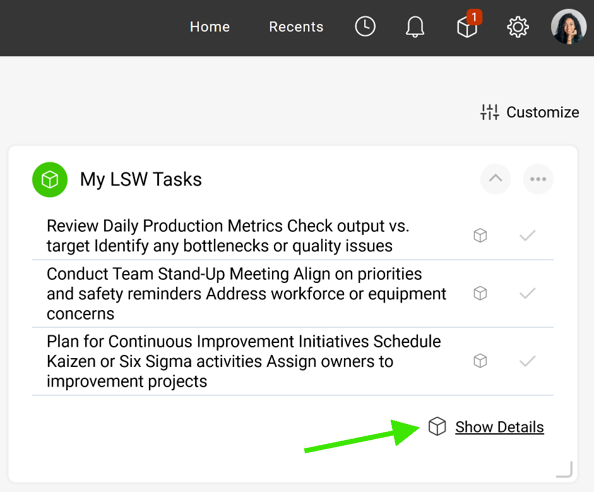
Create a personal LSW from the dashboard
If they click Show Details, they are redirected to a new LSW document, which they can save. This establishes their own LSW document.
领导标准工作文档帮助您管理各级领导定期开展的工作。
在每位领导的标准工作中设计一套完善的定期检查、行动和评审机制,可以显著提升团队绩效,还能减少对传统过程审核的需求。
视频指南
创建LSW文档
-
选择文件夹。 进入 领导标准工作 模块,选择一个文件夹(LSW文档的存放位置)。
-
新建LSW文档。 点击右上角的绿色 新建 图标。
-
定义设置。 完成所有设置,选择类型,然后点击 保存并查看 按钮。通用 类型为团队LSW,个人 类型为个人LSW。
-
添加LSW条目。 添加LSW条目,定义其设置,然后点击 保存。
-
编辑LSW条目。 要编辑LSW条目(行动)的设置,请点击条目旁的编辑图标。
-
管理行动。
-
点击每个字段,根据 图例 选择状态。
-
通过链接直接打开其他相关文档(例如指标仪表板、会议等)。
-
-
关联LSW文档。 在行动设置中,向下滚动到 显示位置(LSW) 部分,选择该行动还需显示在哪些其他LSW文档中。
-
添加相关文档。 为LSW文档添加相关文档。
为团队分配行动
在团队LSW中分配行动
创建通用LSW文档时,可以为团队成员分配行动。
在个人LSW中查看行动
已有个人LSW的团队成员会在其中的 来自其他LSW文档的条目 下看到该行动,并可通过链接直接打开。
在我的仪表板上更新行动
否则,该行动会显示在 我的仪表板 页面上,团队成员可以在那里更新。
从仪表板创建个人LSW
点击 显示详情 后,会跳转到一个新的LSW文档,保存后即建立自己的LSW文档。
还需要帮助吗?
请给我们留言。工作日我们通常会在一小时内回复。