Travail standardisé du leader (LSW)
Traduction automatique de l'anglais. Original en anglais affiché.
A Leadership Standardized Work document helps you manage the regular activities performed by leaders at all levels.
Designing a robust system of regular checks, actions and reviews into the standard work of every leader will significantly improve the performance of your teams. You can also reduce the need for traditional process audits.
Video guide
Create an LSW document
-
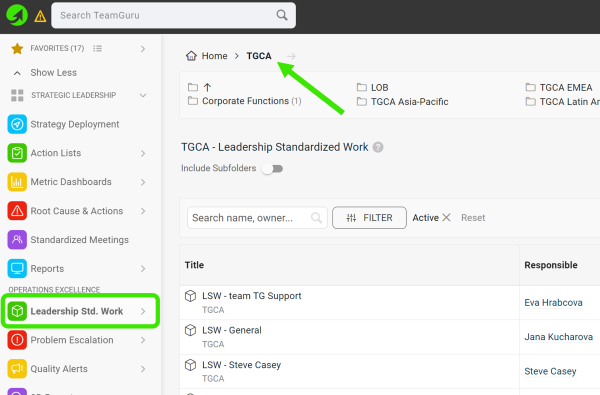
Select a folder. Go to the Leadership Std. Work module and select a folder (the location of your LSW document).
-
Create a new LSW document. Click the green Create New icon in the upper right corner.

-
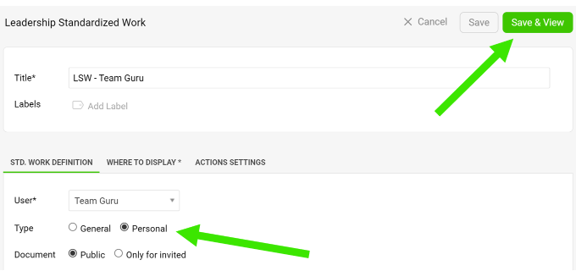
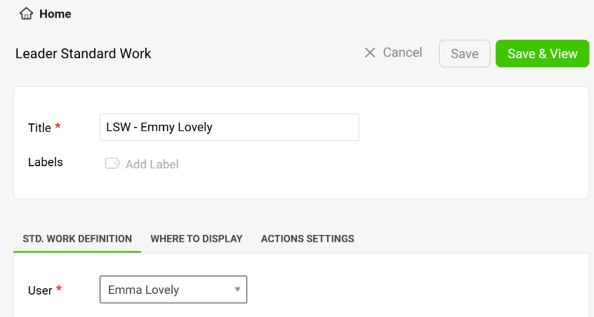
Define the settings. Define all the settings, select the type and click the Save & View button. The General type is a team LSW, the Personal type is an individual LSW.
-
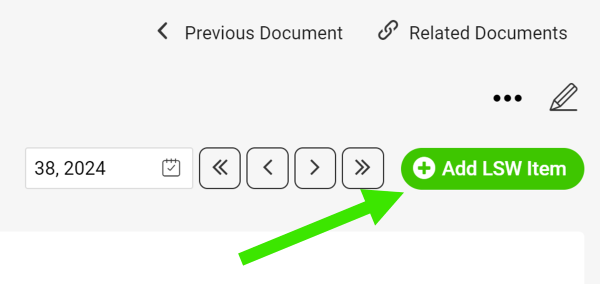
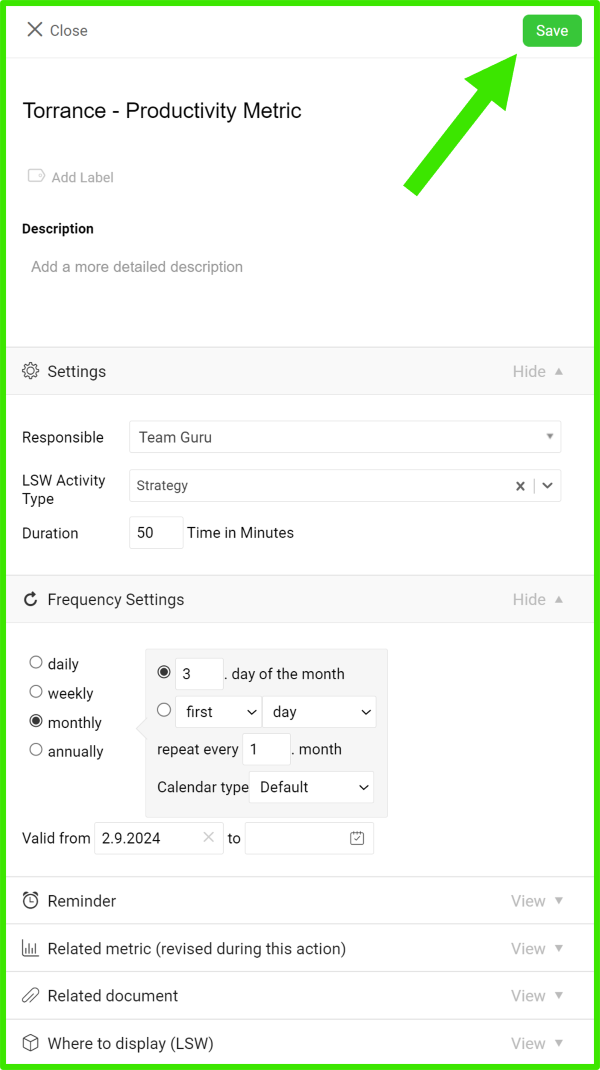
Add an LSW item. Add your LSW item, define its settings and click Save.
-
Edit an LSW item. To edit the settings of an LSW item (action), click the edit icon next to the item.

-
Manage your actions.
-
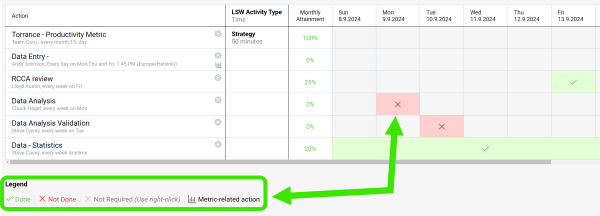
Click into each field and select a status based on the Legend.
-
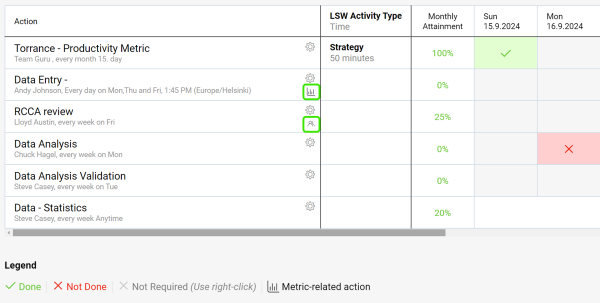
Use live links to get directly to other related documents (e.g. metric dashboards, meetings, etc.).
-
-
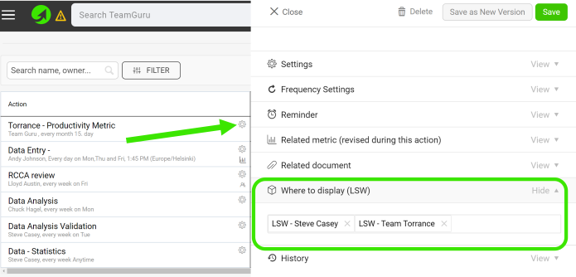
Link your LSW documents. In the action settings, scroll down to the Where to display (LSW) section and select the other LSW documents where you want your action to be displayed as well.
-
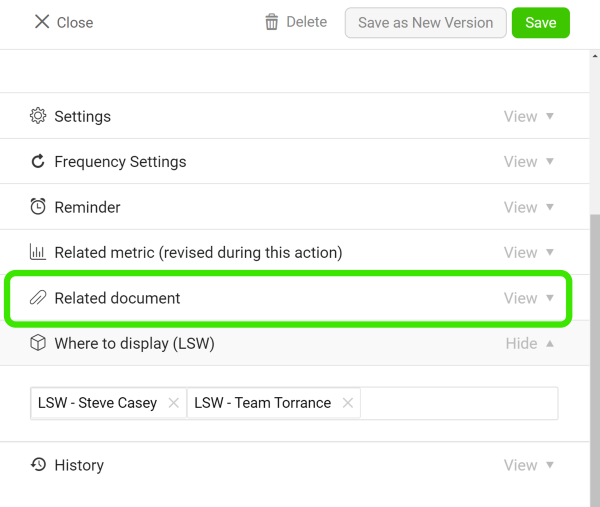
Add related documents. Add related documents to your LSW document.
Assign actions to your team
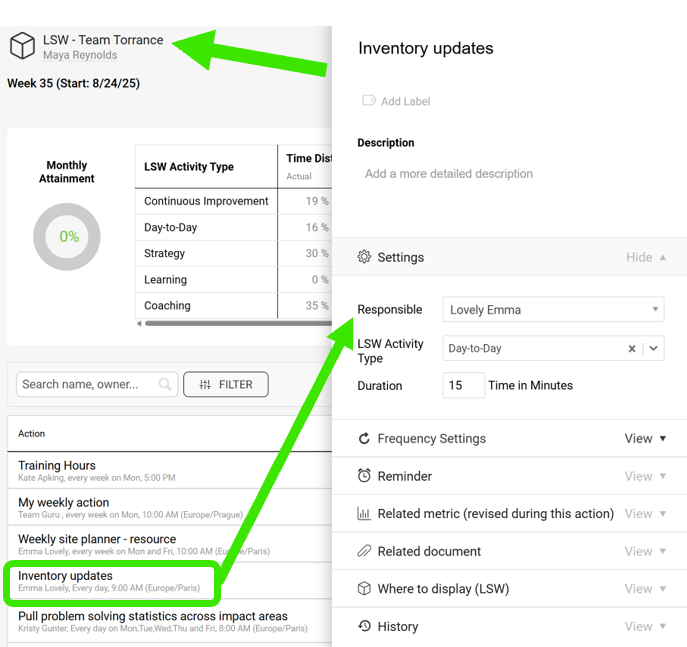
Assign actions in a team LSW
When you create a General LSW document, you can assign actions to your team members.
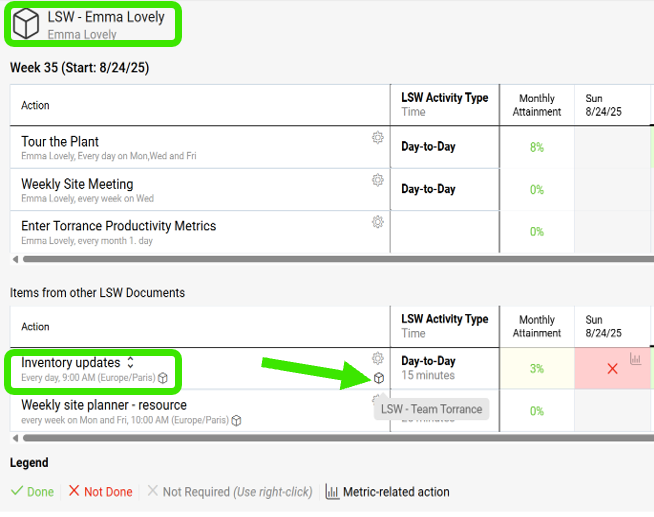
Find the action in a personal LSW
Team members who already have a personal LSW see the action there, under Items from other LSW Documents, with a live link.
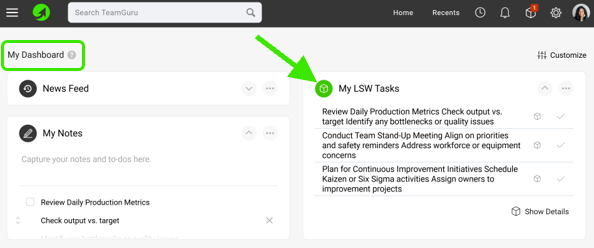
Update the action on My Dashboard
Otherwise, the action is displayed on the My Dashboard page, where they can update it.
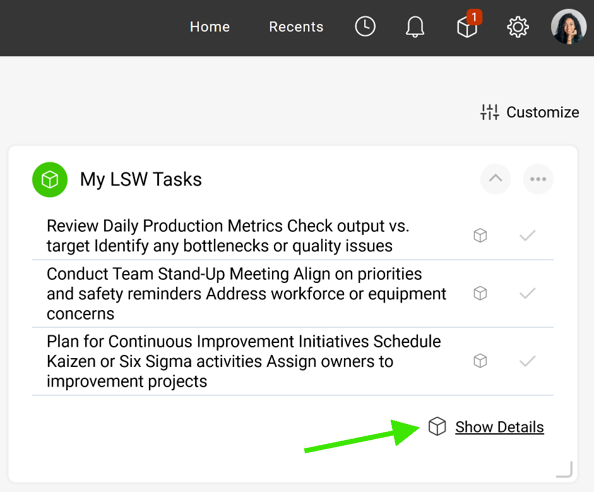
Create a personal LSW from the dashboard
If they click Show Details, they are redirected to a new LSW document, which they can save. This establishes their own LSW document.
Un document Travail standardisé du leader vous aide à gérer les activités régulières des managers à tous les niveaux.
Intégrer un système solide de vérifications, d’actions et de revues régulières dans le travail standardisé de chaque manager améliore nettement la performance de vos équipes. Vous pouvez aussi réduire le besoin d’audits de processus classiques.
Tutoriel vidéo
Créer un document LSW
-
Choisissez un dossier. Ouvrez le module Travail std. du leader et sélectionnez un dossier (l’emplacement de votre document LSW).
-
Créez un document LSW. Cliquez sur l’icône verte Créer en haut à droite.
-
Définissez les paramètres. Renseignez tous les paramètres, choisissez le type et cliquez sur le bouton Enregistrer et afficher. Le type Général correspond à un LSW d’équipe, le type Personnel à un LSW individuel.
-
Ajoutez un élément LSW. Ajoutez votre élément LSW, définissez ses paramètres et cliquez sur Enregistrer.
-
Modifiez un élément LSW. Pour modifier les paramètres d’un élément LSW (action), cliquez sur l’icône de modification à côté de l’élément.
-
Gérez vos actions.
-
Cliquez dans chaque champ et choisissez un statut d’après la Légende.
-
Utilisez les liens directs pour accéder aux autres documents associés (tableaux de bord KPI, réunions, etc.).
-
-
Reliez vos documents LSW. Dans les paramètres de l’action, descendez jusqu’à la section Où afficher (LSW) et sélectionnez les autres documents LSW où l’action doit aussi apparaître.
-
Ajoutez des documents associés. Ajoutez des documents associés à votre document LSW.
Affecter des actions à votre équipe
Affecter des actions dans un LSW d’équipe
Dans un document LSW de type Général, vous pouvez affecter des actions aux membres de votre équipe.
Retrouver l’action dans un LSW personnel
Les membres de l’équipe qui ont déjà un LSW personnel y voient l’action, sous Éléments d’autres documents LSW, avec un lien direct.
Mettre à jour l’action dans Mon tableau de bord
Sinon, l’action s’affiche sur la page Mon tableau de bord, où ils peuvent la mettre à jour.
Créer un LSW personnel depuis le tableau de bord
En cliquant sur Afficher le détail, ils sont redirigés vers un nouveau document LSW qu’ils peuvent enregistrer. Leur propre document LSW est ainsi créé.
Besoin d'aide supplémentaire ?
Écrivez-nous. Les jours ouvrés, nous répondons en général en moins d'une heure.