So zeigen Sie kumulierte Werte seit Jahresbeginn an
Maschinelle Übersetzung aus dem Englischen. Englisches Original wird angezeigt.
Metric dashboards give you the option to see all “to date” values.
Define the to-date formula
The formula for the YTD/QTD/MTD/WTD calculation is defined directly in the metric’s general settings, under Optional: Advanced Settings, as shown in the picture below.
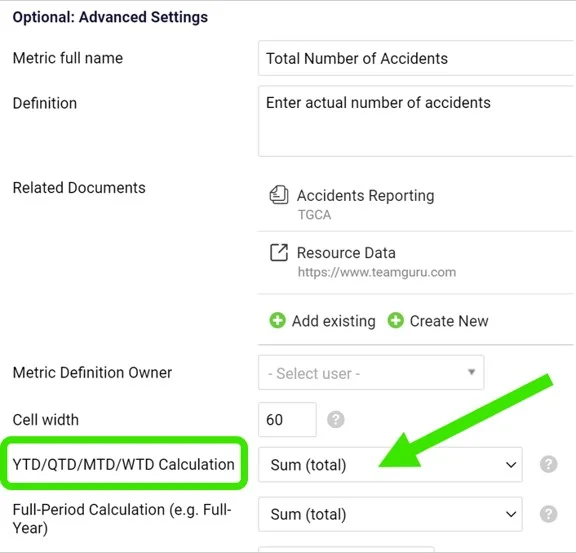
The calculation is usually defined when creating a new metric.
Show to-date values in the dashboard
To see the values in your metric dashboard, open the dashboard’s edit screen and follow these steps:
-
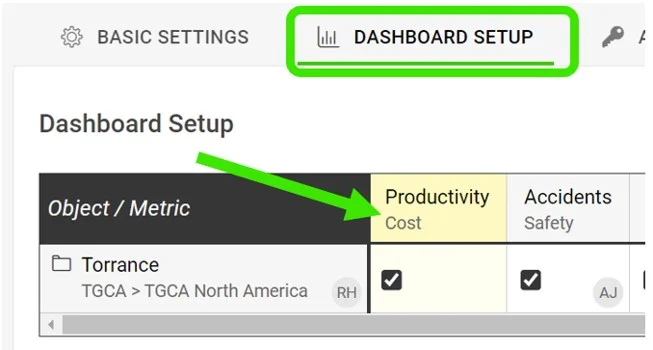
Open the dashboard settings. Go to the metric dashboard and click the Edit icon.

-
Select the metric. Click the particular metric you want to set up the to-date calculation for.
-
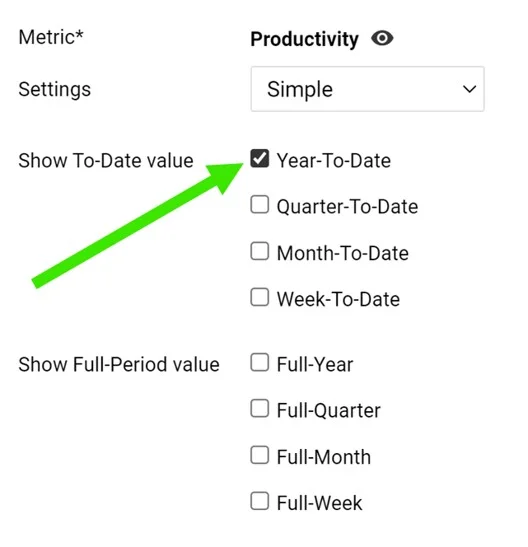
Tick the to-date values. Tick the boxes for YTD, QTD, MTD or WTD to display the values.
-
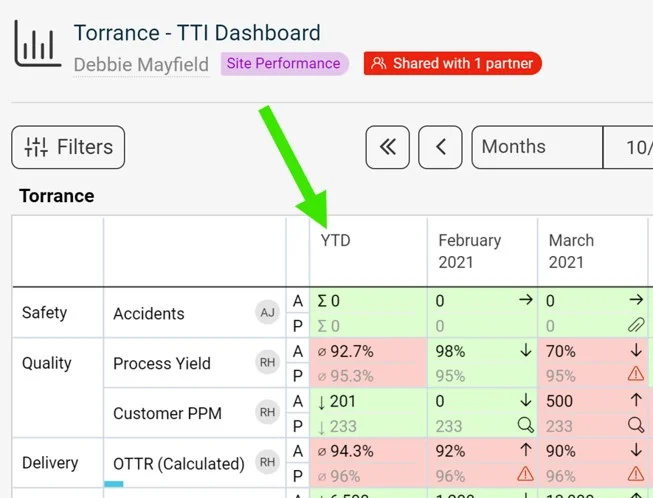
Save and view the dashboard. Click Save, then Save & View.
KPI-Dashboards können alle kumulierten Werte „bis heute“ anzeigen.
Formel für die Kumulierung festlegen
Die Formel für die Berechnung von YTD/QTD/MTD/WTD legen Sie direkt in den allgemeinen Einstellungen der Kennzahl unter Optional: Erweiterte Einstellungen fest, wie in der Abbildung unten gezeigt.
Die Berechnung wird in der Regel beim Anlegen einer neuen Kennzahl festgelegt.
Kumulierte Werte im Dashboard anzeigen
Um die Werte in Ihrem KPI-Dashboard zu sehen, öffnen Sie die Bearbeitungsansicht des Dashboards und gehen Sie so vor:
-
Öffnen Sie die Dashboard-Einstellungen. Öffnen Sie das KPI-Dashboard und klicken Sie auf das Symbol Bearbeiten.
-
Wählen Sie die Kennzahl. Klicken Sie auf die Kennzahl, für die Sie die kumulierte Berechnung einrichten möchten.
-
Aktivieren Sie die kumulierten Werte. Aktivieren Sie die Kontrollkästchen YTD, QTD, MTD oder WTD, um die Werte anzuzeigen.
-
Speichern Sie das Dashboard und zeigen Sie es an. Klicken Sie auf Speichern und dann auf Speichern und anzeigen.
Brauchen Sie weitere Hilfe?
Schreiben Sie uns. An Werktagen antworten wir meist innerhalb einer Stunde.