So legen Sie eine neue Kennzahl an – Grundeinstellungen
Maschinelle Übersetzung aus dem Englischen. Englisches Original wird angezeigt.
Creating a metric in the system requires sufficient access. To keep metrics standardized across your company, agree internally on the name of each metric and its purpose. This ensures that everyone understands and uses the correct metrics.
We recommend contacting your system administrator when you need to create a new metric.
Create a new metric
-
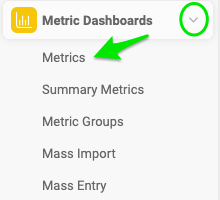
Open the metric list. Go to Metric Dashboards and select Metrics in the submenu.
-
Add a new metric. Click the Add icon to add a new metric.
-
Fill in the basic settings. Fill in the metric definition in the Basic Settings section, as described below.
Basic settings of a metric
Select the group and title
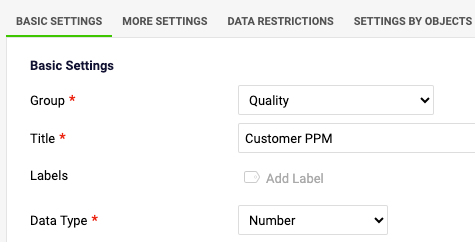
Select the metric Group and fill in the Title of the metric. The title is visible in your dashboards.
Add labels
You can add metric Labels: use an existing label or create a new one. The metric label is displayed in all dashboards where the metric is used. You can also select for which part of the organization the label is used.
Select the data type
Select the Data Type: Number, Percentage, Date, Yes/No metric, or Text metric.
Set the units
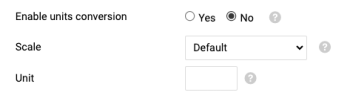
- Choose Yes if you want to enable units conversion.
- Choose a Scale (for thousands, millions, etc.) if needed.
- Fill in the measurement Unit (a symbol or abbreviation, e.g. $, €, USD).
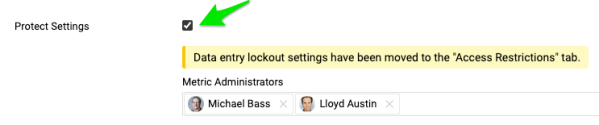
Protect the metric
Protect Metric: if you tick this box, only the selected metric administrators can edit the metric’s settings.
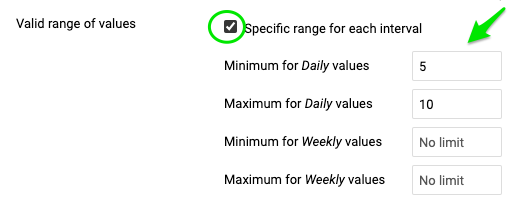
Set the valid range of values
Valid range of values: define the minimum and maximum value for each time period, so that users cannot enter lower or higher values than defined.
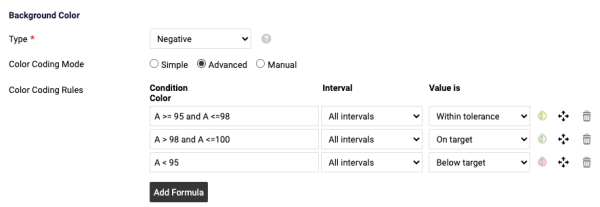
Set the background color
- Background Color: the metric type can be negative, positive or exact value.
- With the Simple color coding mode, you specify whether the values are compared to the Plan or to the Forecast values. If the priority is set to Forecast but you enter only Plan values, the values are automatically compared to the Plan values.
- With the Advanced color coding mode, you can customize the metric color coding according to the conditions you define.
Besides the metric’s basic settings, you can also set up additional rules on the other tabs.
Video guide: How to create a new metric
Related video guides: Enable Unit Conversion, Metric’s Definition & Related documents
Um eine Kennzahl im System anzulegen, brauchen Sie ausreichende Rechte. Damit Kennzahlen im ganzen Unternehmen einheitlich bleiben, stimmen Sie intern den Namen und den Zweck jeder Kennzahl ab. So versteht jeder die Kennzahlen und nutzt die richtigen.
Wenn Sie eine neue Kennzahl anlegen möchten, wenden Sie sich am besten an Ihren Systemadministrator.
Neue Kennzahl anlegen
-
Kennzahlenliste öffnen. Öffnen Sie KPI-Dashboards und wählen Sie im Untermenü Kennzahlen.
-
Neue Kennzahl hinzufügen. Klicken Sie auf das Symbol Hinzufügen, um eine neue Kennzahl hinzuzufügen.
-
Grundeinstellungen ausfüllen. Füllen Sie die Definition der Kennzahl im Bereich Grundeinstellungen wie unten beschrieben aus.
Grundeinstellungen einer Kennzahl
Gruppe und Titel wählen
Wählen Sie die Gruppe der Kennzahl und geben Sie den Titel ein. Der Titel ist in Ihren Dashboards sichtbar.
Labels hinzufügen
Sie können der Kennzahl Labels hinzufügen: Verwenden Sie ein vorhandenes Label oder legen Sie ein neues an. Das Label wird in allen Dashboards angezeigt, in denen die Kennzahl verwendet wird. Sie können auch festlegen, für welchen Teil der Organisation das Label gilt.
Datentyp wählen
Wählen Sie den Datentyp: Zahl, Prozent, Datum, Ja/Nein-Kennzahl oder Text-Kennzahl.
Einheiten festlegen
- Wählen Sie Ja, wenn Sie die Einheitenumrechnung aktivieren möchten.
- Wählen Sie bei Bedarf eine Skalierung (für Tausend, Millionen usw.).
- Geben Sie die Maßeinheit unter Einheit ein (ein Symbol oder eine Abkürzung, z. B. $, €, USD).
Kennzahl schützen
Kennzahl schützen: Wenn Sie dieses Kontrollkästchen aktivieren, können nur die ausgewählten Kennzahl-Administratoren die Einstellungen der Kennzahl bearbeiten.
Gültigen Wertebereich festlegen
Gültiger Wertebereich: Legen Sie für jeden Zeitraum einen Mindest- und einen Höchstwert fest, damit Benutzer keine niedrigeren oder höheren Werte eingeben können.
Hintergrundfarbe festlegen
- Hintergrundfarbe: Der Kennzahltyp kann negativ, positiv oder exakter Wert sein.
- Im Farbmodus Einfach legen Sie fest, ob die Werte mit den Plan- oder den Prognosewerten verglichen werden. Ist die Priorität auf Prognose gesetzt, Sie geben aber nur Planwerte ein, werden die Werte automatisch mit den Planwerten verglichen.
- Im Farbmodus Erweitert können Sie die Farbmarkierung der Kennzahl nach selbst definierten Bedingungen anpassen.
Neben den Grundeinstellungen können Sie auf den weiteren Registerkarten zusätzliche Regeln festlegen.
Video-Tutorial: So legen Sie eine neue Kennzahl an
Weitere Video-Tutorials: Einheitenumrechnung aktivieren, Definition der Kennzahl & zugehörige Dokumente
Brauchen Sie weitere Hilfe?
Schreiben Sie uns. An Werktagen antworten wir meist innerhalb einer Stunde.