Afficher les valeurs cumulées depuis le début de l'année
Traduction automatique de l'anglais. Original en anglais affiché.
Metric dashboards give you the option to see all “to date” values.
Define the to-date formula
The formula for the YTD/QTD/MTD/WTD calculation is defined directly in the metric’s general settings, under Optional: Advanced Settings, as shown in the picture below.
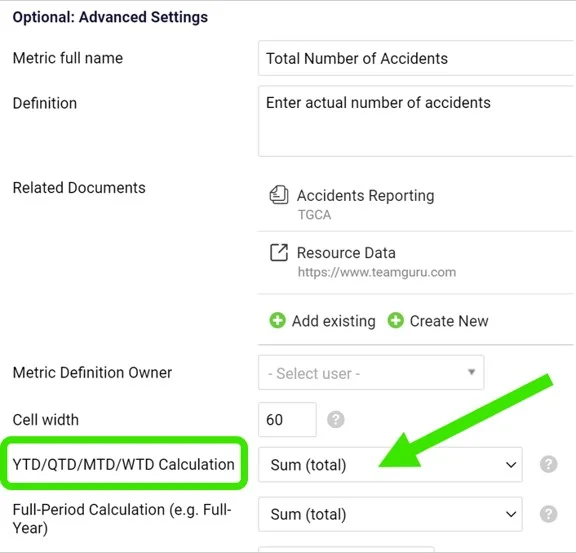
The calculation is usually defined when creating a new metric.
Show to-date values in the dashboard
To see the values in your metric dashboard, open the dashboard’s edit screen and follow these steps:
-
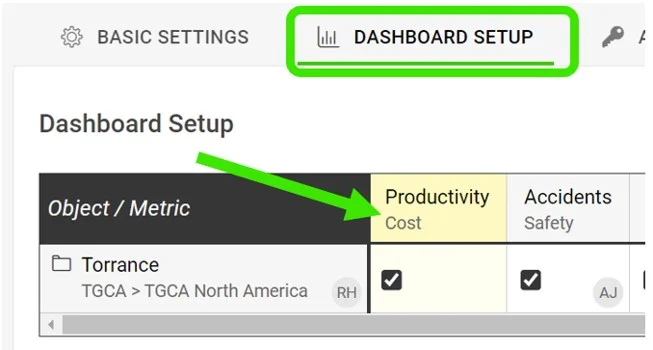
Open the dashboard settings. Go to the metric dashboard and click the Edit icon.

-
Select the metric. Click the particular metric you want to set up the to-date calculation for.
-
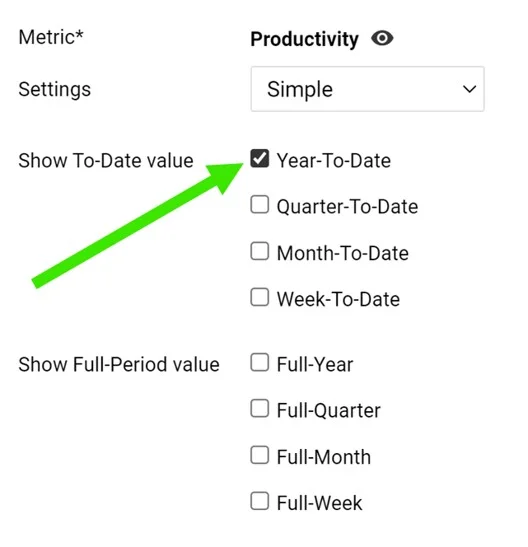
Tick the to-date values. Tick the boxes for YTD, QTD, MTD or WTD to display the values.
-
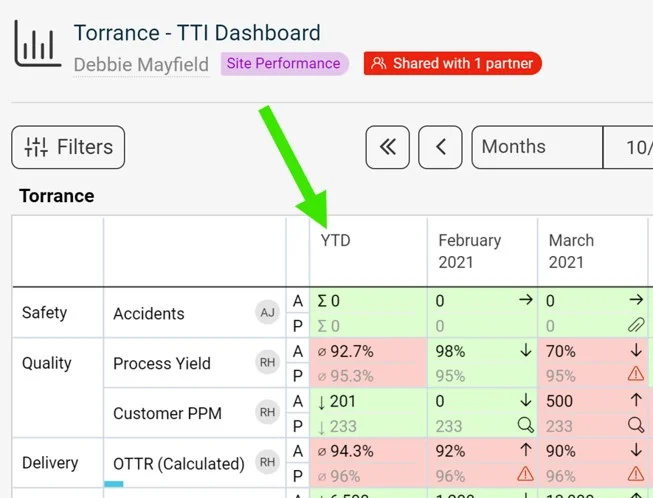
Save and view the dashboard. Click Save, then Save & View.
Les tableaux de bord KPI permettent d’afficher toutes les valeurs cumulées « à date ».
Définir la formule de cumul
La formule de calcul YTD/QTD/MTD/WTD se définit directement dans les paramètres généraux de l’indicateur, sous Facultatif : paramètres avancés, comme sur l’image ci-dessous.
Ce calcul est généralement défini lors de la création d’un indicateur.
Afficher les valeurs cumulées dans le tableau de bord
Pour voir ces valeurs dans votre tableau de bord KPI, ouvrez l’écran de modification du tableau de bord et procédez comme suit :
-
Ouvrez les paramètres du tableau de bord. Ouvrez le tableau de bord KPI et cliquez sur l’icône Modifier.
-
Sélectionnez l’indicateur. Cliquez sur l’indicateur pour lequel vous voulez configurer le cumul.
-
Cochez les valeurs cumulées. Cochez les cases YTD, QTD, MTD ou WTD pour afficher les valeurs.
-
Enregistrez et affichez le tableau de bord. Cliquez sur Enregistrer, puis sur Enregistrer et afficher.
Besoin d'aide supplémentaire ?
Écrivez-nous. Les jours ouvrés, nous répondons en général en moins d'une heure.