So richten Sie eine Objekthierarchie im Dashboard ein
Maschinelle Übersetzung aus dem Englischen. Englisches Original wird angezeigt.
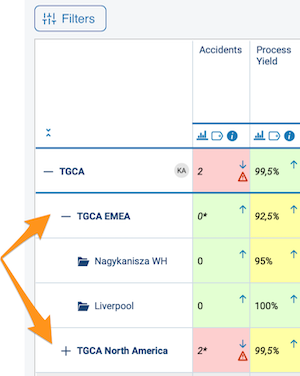
You can display the objects on your dashboard in a tree structure hierarchy, which lets you collapse and expand individual sections as needed. Large dashboards become clearer, with an option to drill down to lower levels.
Set up the hierarchy
Open the dashboard setup
To set up the hierarchy, go to your dashboard settings and open the Dashboard Setup tab.
Drag objects into place
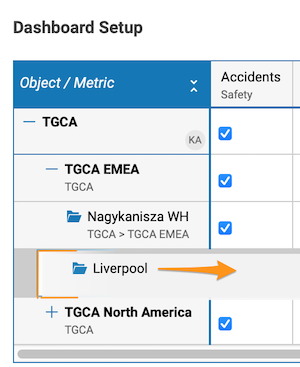
Click the object you want to move (e.g. Paris), drag it to the right or left, and drop it where it is needed.
Add objects as a sub-level
Alternatively, right-click the object and choose Add objects as sub-level.
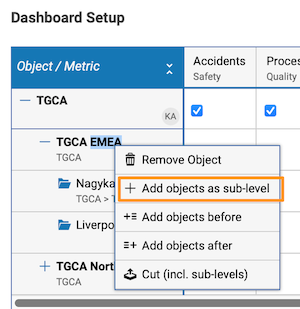
The initial default setup in the settings is displayed the same way in your dashboard.
Use the hierarchy
Expand or collapse an object
To expand an object in the dashboard view, click the plus symbol next to it. To collapse it, click the minus symbol.
Expand or collapse all objects
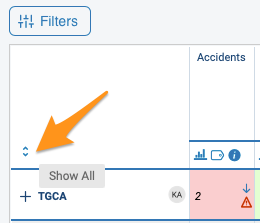
To collapse or expand all the objects in your dashboard, use the arrow symbols above the objects.
Use the tree in reports
You can also use the same tree structure in your reports with the Metric Dashboards widget.
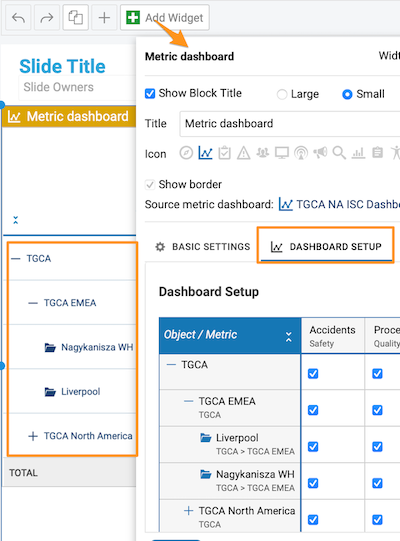
Sie können die Objekte in Ihrem Dashboard als Baumstruktur anzeigen und einzelne Abschnitte bei Bedarf ein- und ausklappen. Große Dashboards werden übersichtlicher, und Sie können in tiefere Ebenen verzweigen.
Hierarchie einrichten
Dashboard-Aufbau öffnen
Um die Hierarchie einzurichten, öffnen Sie die Dashboard-Einstellungen und dort die Registerkarte Dashboard-Aufbau.
Objekte an die richtige Stelle ziehen
Klicken Sie auf das Objekt, das Sie verschieben möchten (z. B. Paris), ziehen Sie es nach rechts oder links und legen Sie es an der gewünschten Stelle ab.
Objekte als Unterebene hinzufügen
Alternativ klicken Sie mit der rechten Maustaste auf das Objekt und wählen Objekte als Unterebene hinzufügen.
Die Grundeinrichtung aus den Einstellungen erscheint genauso in Ihrem Dashboard.
Hierarchie verwenden
Objekt ein- oder ausklappen
Um ein Objekt in der Dashboard-Ansicht aufzuklappen, klicken Sie auf das Plus-Symbol daneben. Zum Zuklappen klicken Sie auf das Minus-Symbol.
Alle Objekte ein- oder ausklappen
Um alle Objekte im Dashboard auf- oder zuzuklappen, verwenden Sie die Pfeilsymbole über den Objekten.
Baumstruktur in Berichten verwenden
Dieselbe Baumstruktur können Sie auch in Ihren Berichten mit dem Widget KPI-Dashboards nutzen.
Brauchen Sie weitere Hilfe?
Schreiben Sie uns. An Werktagen antworten wir meist innerhalb einer Stunde.