Ako nastaviť hierarchiu objektov v dashboarde
Strojový preklad z angličtiny. Zobrazený je anglický originál.
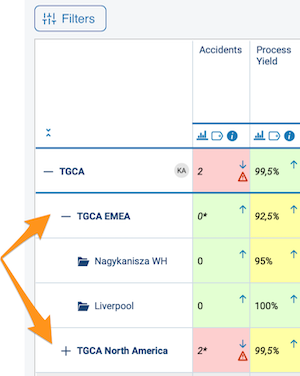
You can display the objects on your dashboard in a tree structure hierarchy, which lets you collapse and expand individual sections as needed. Large dashboards become clearer, with an option to drill down to lower levels.
Set up the hierarchy
Open the dashboard setup
To set up the hierarchy, go to your dashboard settings and open the Dashboard Setup tab.
Drag objects into place
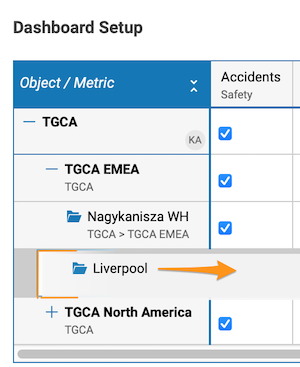
Click the object you want to move (e.g. Paris), drag it to the right or left, and drop it where it is needed.
Add objects as a sub-level
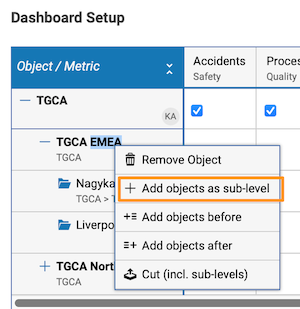
Alternatively, right-click the object and choose Add objects as sub-level.
The initial default setup in the settings is displayed the same way in your dashboard.
Use the hierarchy
Expand or collapse an object
To expand an object in the dashboard view, click the plus symbol next to it. To collapse it, click the minus symbol.
Expand or collapse all objects
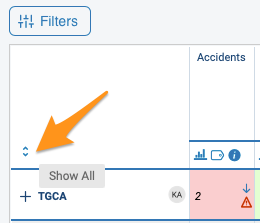
To collapse or expand all the objects in your dashboard, use the arrow symbols above the objects.
Use the tree in reports
You can also use the same tree structure in your reports with the Metric Dashboards widget.
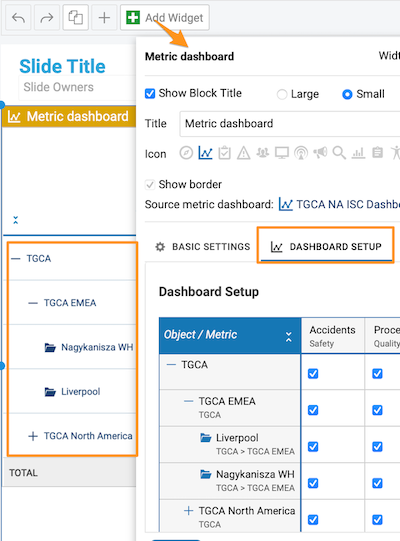
Objekty v dashboarde môžete zobraziť v stromovej štruktúre a jednotlivé časti podľa potreby zbaliť alebo rozbaliť. Veľké dashboardy sa tak sprehľadnia a môžete sa preklikať aj na nižšie úrovne.
Nastavenie hierarchie
Otvorte nastavenie dashboardu
Hierarchiu nastavíte tak, že otvoríte nastavenia dashboardu a kartu Nastavenie dashboardu.
Presuňte objekty na miesto
Kliknite na objekt, ktorý chcete presunúť (napr. Paríž), potiahnite ho doprava alebo doľava a pustite tam, kde má byť.
Pridajte objekty ako podúroveň
Môžete aj kliknúť na objekt pravým tlačidlom a zvoliť Pridať objekty ako podúroveň.
Pôvodné predvolené usporiadanie z nastavení sa rovnako zobrazí aj v dashboarde.
Používanie hierarchie
Rozbaľte alebo zbaľte objekt
Objekt v zobrazení dashboardu rozbalíte kliknutím na znamienko plus vedľa neho. Zbalíte ho kliknutím na znamienko mínus.
Rozbaľte alebo zbaľte všetky objekty
Všetky objekty v dashboarde zbalíte alebo rozbalíte šípkami nad objektmi.
Použite strom v reportoch
Rovnakú stromovú štruktúru môžete použiť aj v reportoch cez widget KPI dashboardy.
Potrebujete ďalšiu pomoc?
Napíšte nám. V pracovné dni zvyčajne odpovedáme do hodiny.