Configurer la hiérarchie des objets dans votre tableau de bord
Traduction automatique de l'anglais. Original en anglais affiché.
You can display the objects on your dashboard in a tree structure hierarchy, which lets you collapse and expand individual sections as needed. Large dashboards become clearer, with an option to drill down to lower levels.
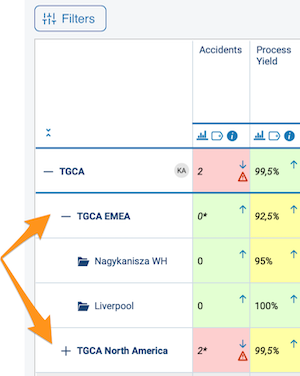
Set up the hierarchy
Open the dashboard setup
To set up the hierarchy, go to your dashboard settings and open the Dashboard Setup tab.
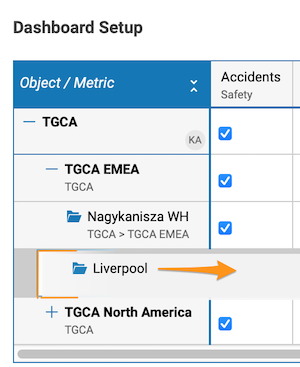
Drag objects into place
Click the object you want to move (e.g. Paris), drag it to the right or left, and drop it where it is needed.
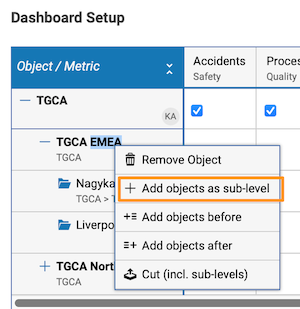
Add objects as a sub-level
Alternatively, right-click the object and choose Add objects as sub-level.
The initial default setup in the settings is displayed the same way in your dashboard.
Use the hierarchy
Expand or collapse an object
To expand an object in the dashboard view, click the plus symbol next to it. To collapse it, click the minus symbol.
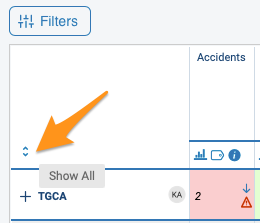
Expand or collapse all objects
To collapse or expand all the objects in your dashboard, use the arrow symbols above the objects.
Use the tree in reports
You can also use the same tree structure in your reports with the Metric Dashboards widget.
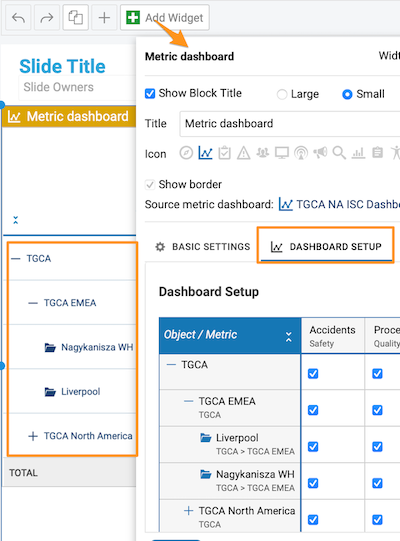
Vous pouvez afficher les objets de votre tableau de bord sous forme d’arborescence, pour replier et déplier chaque section selon vos besoins. Les grands tableaux de bord deviennent plus lisibles, avec la possibilité de descendre vers les niveaux inférieurs.
Configurer la hiérarchie
Ouvrir la configuration du tableau de bord
Pour configurer la hiérarchie, ouvrez les paramètres du tableau de bord, puis l’onglet Configuration du tableau de bord.
Faire glisser les objets à leur place
Cliquez sur l’objet à déplacer (par exemple Paris), faites-le glisser vers la droite ou la gauche et déposez-le à l’endroit voulu.
Ajouter des objets en sous-niveau
Vous pouvez aussi faire un clic droit sur l’objet et choisir Ajouter des objets en sous-niveau.
La configuration initiale définie dans les paramètres s’affiche de la même façon dans votre tableau de bord.
Utiliser la hiérarchie
Déplier ou replier un objet
Pour déplier un objet dans la vue du tableau de bord, cliquez sur le signe plus à côté. Pour le replier, cliquez sur le signe moins.
Déplier ou replier tous les objets
Pour replier ou déplier tous les objets du tableau de bord, utilisez les flèches au-dessus des objets.
Utiliser l’arborescence dans les rapports
Vous pouvez aussi utiliser cette arborescence dans vos rapports avec le widget Tableaux de bord KPI.
Besoin d'aide supplémentaire ?
Écrivez-nous. Les jours ouvrés, nous répondons en général en moins d'une heure.