Jak ustawić hierarchię obiektów w dashboardzie
Tłumaczenie maszynowe z angielskiego. Wyświetlany jest oryginał po angielsku.
You can display the objects on your dashboard in a tree structure hierarchy, which lets you collapse and expand individual sections as needed. Large dashboards become clearer, with an option to drill down to lower levels.
Set up the hierarchy
Open the dashboard setup
To set up the hierarchy, go to your dashboard settings and open the Dashboard Setup tab.
Drag objects into place
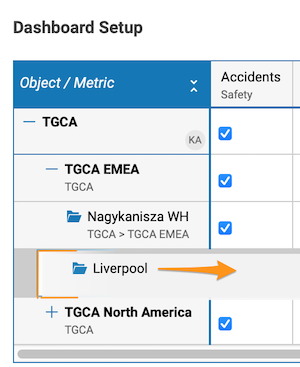
Click the object you want to move (e.g. Paris), drag it to the right or left, and drop it where it is needed.
Add objects as a sub-level
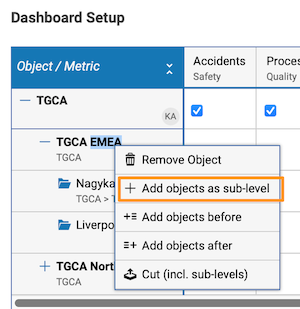
Alternatively, right-click the object and choose Add objects as sub-level.
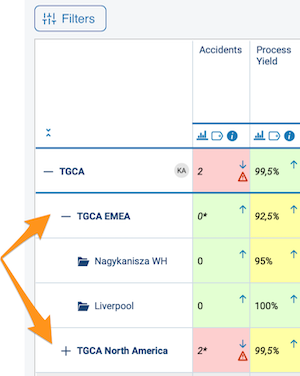
The initial default setup in the settings is displayed the same way in your dashboard.
Use the hierarchy
Expand or collapse an object
To expand an object in the dashboard view, click the plus symbol next to it. To collapse it, click the minus symbol.
Expand or collapse all objects
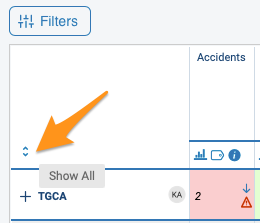
To collapse or expand all the objects in your dashboard, use the arrow symbols above the objects.
Use the tree in reports
You can also use the same tree structure in your reports with the Metric Dashboards widget.
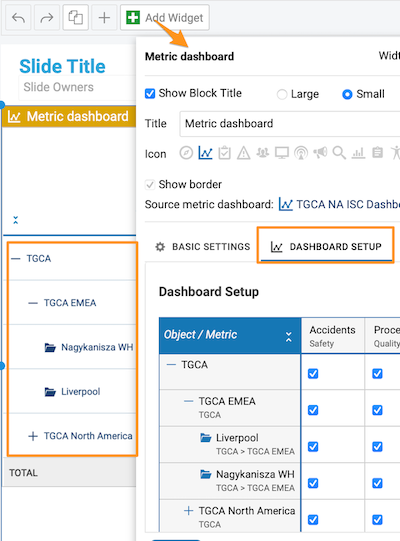
Obiekty w dashboardzie możesz wyświetlać jako hierarchię w strukturze drzewa i w razie potrzeby zwijać lub rozwijać poszczególne sekcje. Duże dashboardy stają się przejrzystsze, a w razie potrzeby możesz zejść do niższych poziomów.
Ustaw hierarchię
Otwórz konfigurację dashboardu
Aby ustawić hierarchię, przejdź do ustawień dashboardu i otwórz kartę Konfiguracja dashboardu.
Przeciągnij obiekty na miejsce
Kliknij obiekt, który chcesz przenieść (np. Paryż), przeciągnij go w prawo lub w lewo i upuść w odpowiednim miejscu.
Dodaj obiekty jako podpoziom
Możesz też kliknąć obiekt prawym przyciskiem myszy i wybrać Dodaj obiekty jako podpoziom.
Układ ustawiony w konfiguracji wyświetla się tak samo w dashboardzie.
Korzystaj z hierarchii
Rozwiń lub zwiń obiekt
Aby rozwinąć obiekt w widoku dashboardu, kliknij symbol plusa obok niego. Aby go zwinąć, kliknij symbol minusa.
Rozwiń lub zwiń wszystkie obiekty
Aby zwinąć lub rozwinąć wszystkie obiekty w dashboardzie, użyj symboli strzałek nad obiektami.
Użyj drzewa w raportach
Tej samej struktury drzewa możesz używać w raportach dzięki widżetowi Dashboardy KPI.
Potrzebujesz dalszej pomocy?
Napisz do nas. W dni robocze zwykle odpowiadamy w ciągu godziny.