Massendateneingabe
Maschinelle Übersetzung aus dem Englischen. Englisches Original wird angezeigt.
Learn how to enter data in bulk easily, in two different ways.
Enter data directly in the metric dashboard
-
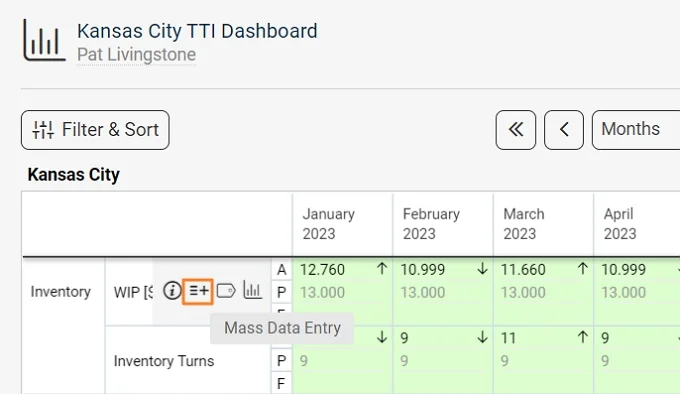
Open the mass data entry. Hover the cursor over the metric’s name until the options appear and select the Mass Data Entry icon.
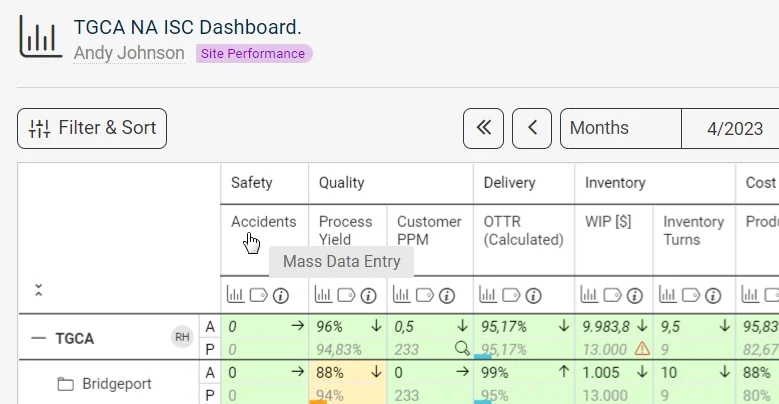
Alternatively, click the metric’s name.
-
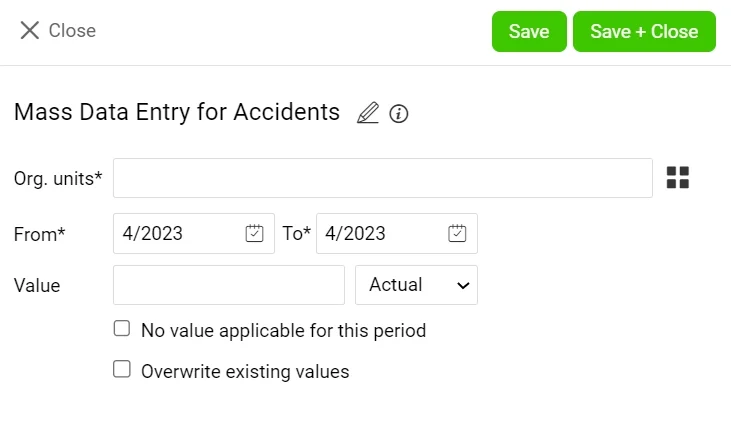
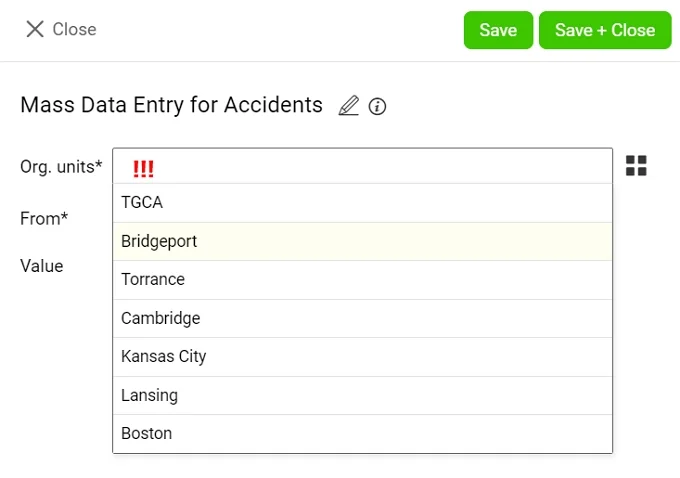
Choose the org. units, dates and values. Select only the org. units you want to enter data for, and make sure you select the correct dates and values (such as actual, plan etc.). Otherwise, you might overwrite already existing data.
Use the Metric Dashboards submenu
-
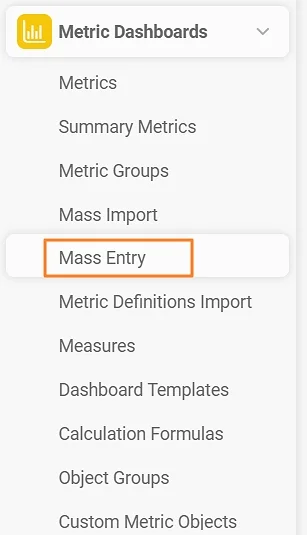
Open the mass entry. Go to the Metric Dashboards module and select Mass Entry from its submenu. With this option, the same value is entered for all org. units across the organization, so it is rarely used.
-
Create a mass data entry template. Click the green plus button to add a new mass data entry template.

-
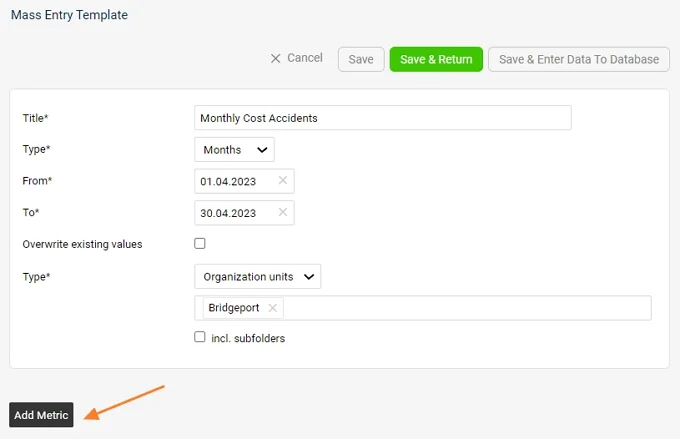
Add a metric. Complete all the details and click the Add Metric button.
-
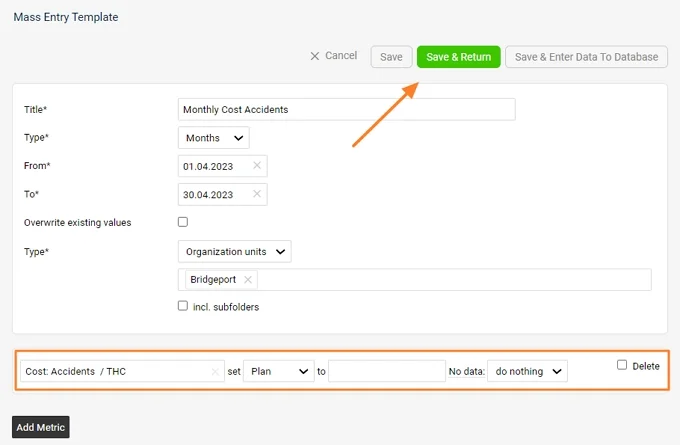
Save the values. Complete the metric’s details and click one of the Save buttons, according to your preference.
Erfahren Sie, wie Sie Daten auf zwei Arten einfach in großen Mengen eingeben.
Daten direkt im KPI-Dashboard eingeben
-
Öffnen Sie die Massendateneingabe. Bewegen Sie den Mauszeiger über den Namen der Kennzahl, bis die Optionen erscheinen, und wählen Sie das Symbol Massendateneingabe.
Alternativ klicken Sie auf den Namen der Kennzahl.
-
Wählen Sie Org.-Einheiten, Daten und Werte. Wählen Sie nur die Org.-Einheiten, für die Sie Daten eingeben möchten, und achten Sie auf die richtigen Daten und Werte (z. B. Ist, Plan usw.). Sonst überschreiben Sie möglicherweise bereits vorhandene Daten.
Untermenü KPI-Dashboards verwenden
-
Öffnen Sie die Masseneingabe. Öffnen Sie das Modul KPI-Dashboards und wählen Sie im Untermenü Masseneingabe. Mit dieser Option wird für alle Org.-Einheiten der gesamten Organisation derselbe Wert eingegeben, daher wird sie selten genutzt.
-
Erstellen Sie eine Vorlage für die Massendateneingabe. Klicken Sie auf die grüne Plus-Schaltfläche, um eine neue Vorlage für die Massendateneingabe hinzuzufügen.
-
Fügen Sie eine Kennzahl hinzu. Füllen Sie alle Angaben aus und klicken Sie auf die Schaltfläche Kennzahl hinzufügen.
-
Speichern Sie die Werte. Füllen Sie die Angaben der Kennzahl aus und klicken Sie je nach Bedarf auf eine der Schaltflächen Speichern.
Brauchen Sie weitere Hilfe?
Schreiben Sie uns. An Werktagen antworten wir meist innerhalb einer Stunde.