Masowe wprowadzanie danych
Tłumaczenie maszynowe z angielskiego. Wyświetlany jest oryginał po angielsku.
Learn how to enter data in bulk easily, in two different ways.
Enter data directly in the metric dashboard
-
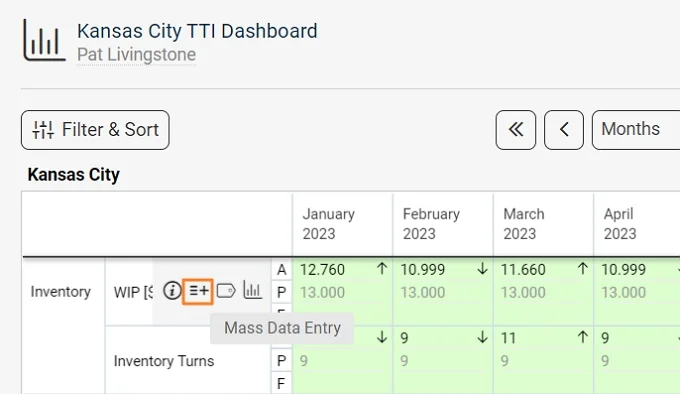
Open the mass data entry. Hover the cursor over the metric’s name until the options appear and select the Mass Data Entry icon.
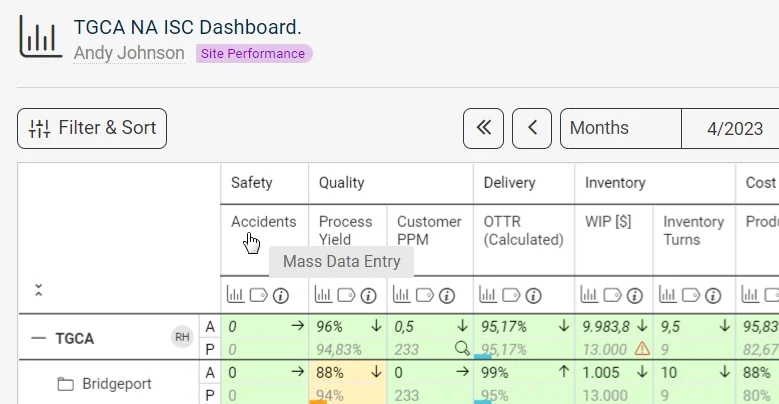
Alternatively, click the metric’s name.
-
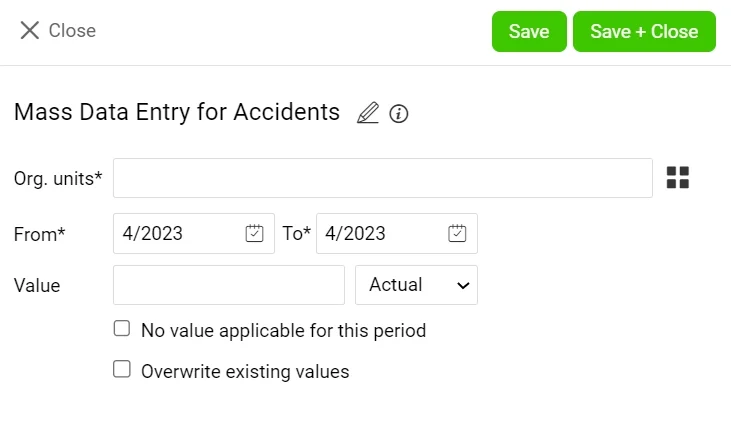
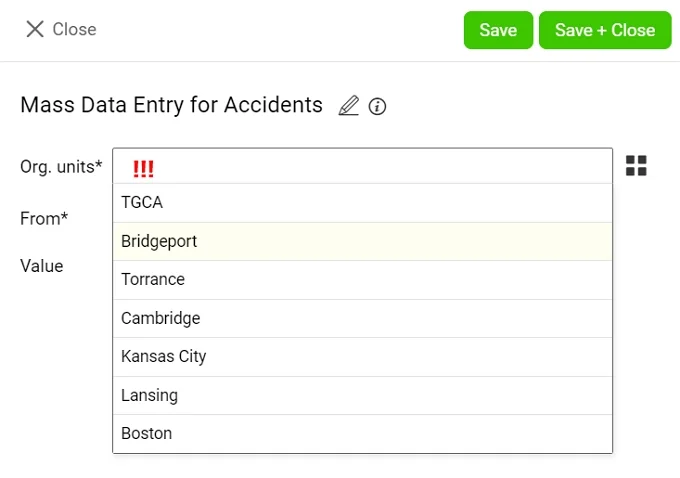
Choose the org. units, dates and values. Select only the org. units you want to enter data for, and make sure you select the correct dates and values (such as actual, plan etc.). Otherwise, you might overwrite already existing data.
Use the Metric Dashboards submenu
-
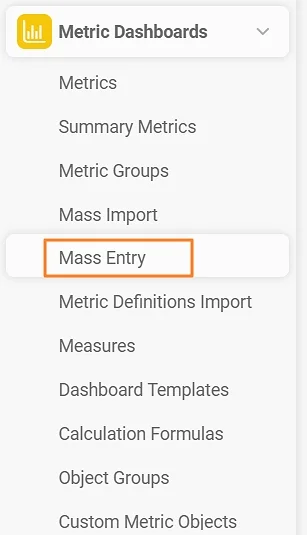
Open the mass entry. Go to the Metric Dashboards module and select Mass Entry from its submenu. With this option, the same value is entered for all org. units across the organization, so it is rarely used.
-
Create a mass data entry template. Click the green plus button to add a new mass data entry template.

-
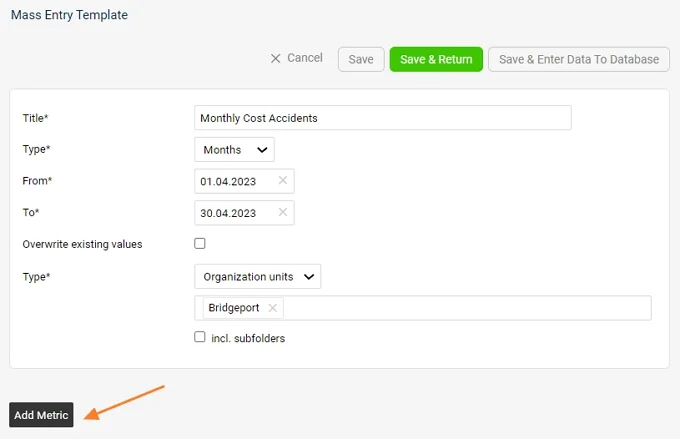
Add a metric. Complete all the details and click the Add Metric button.
-
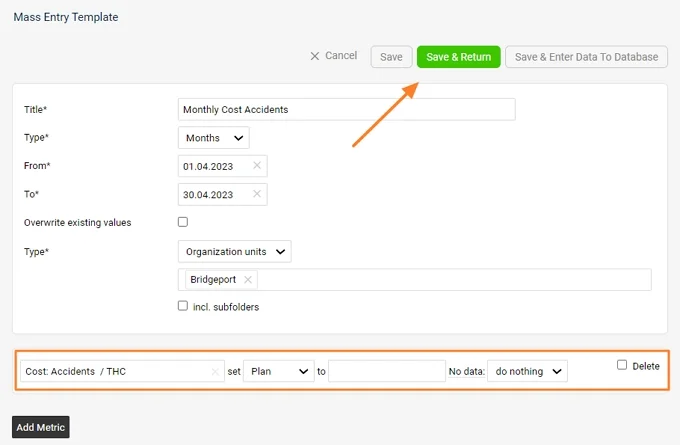
Save the values. Complete the metric’s details and click one of the Save buttons, according to your preference.
Dowiedz się, jak łatwo wprowadzać dane hurtowo na dwa różne sposoby.
Wprowadzaj dane bezpośrednio w dashboardzie KPI
-
Otwórz masowe wprowadzanie danych. Najedź kursorem na nazwę wskaźnika, aż pojawią się opcje, i wybierz ikonę Masowe wprowadzanie danych.
Możesz też kliknąć nazwę wskaźnika.
-
Wybierz jednostki organizacyjne, daty i wartości. Wybierz tylko te jednostki organizacyjne, dla których chcesz wprowadzić dane, i upewnij się, że wybrałeś właściwe daty i wartości (np. rzeczywiste, plan). W przeciwnym razie możesz nadpisać istniejące dane.
Użyj podmenu Dashboardy KPI
-
Otwórz wprowadzanie masowe. Przejdź do modułu Dashboardy KPI i wybierz z jego podmenu Wprowadzanie masowe. Ta opcja wprowadza tę samą wartość dla wszystkich jednostek organizacyjnych w całej organizacji, dlatego używa się jej rzadko.
-
Utwórz szablon masowego wprowadzania danych. Kliknij zielony przycisk z plusem, aby dodać nowy szablon masowego wprowadzania danych.
-
Dodaj wskaźnik. Uzupełnij wszystkie szczegóły i kliknij przycisk Dodaj wskaźnik.
-
Zapisz wartości. Uzupełnij szczegóły wskaźnika i kliknij wybrany przycisk Zapisz.
Potrzebujesz dalszej pomocy?
Napisz do nas. W dni robocze zwykle odpowiadamy w ciągu godziny.