Hromadné zadávání dat
Strojový překlad z angličtiny. Zobrazen anglický originál.
Learn how to enter data in bulk easily, in two different ways.
Enter data directly in the metric dashboard
-
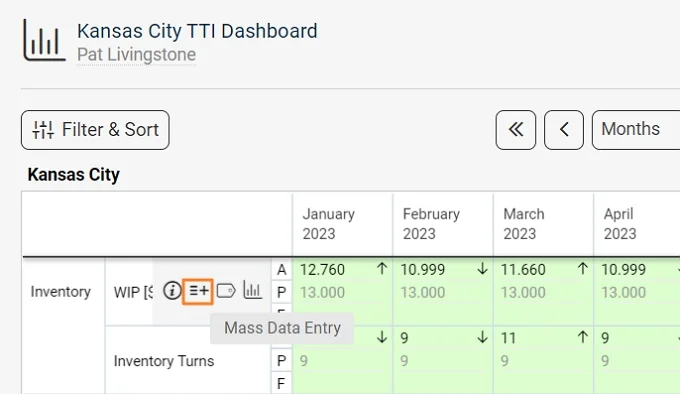
Open the mass data entry. Hover the cursor over the metric’s name until the options appear and select the Mass Data Entry icon.
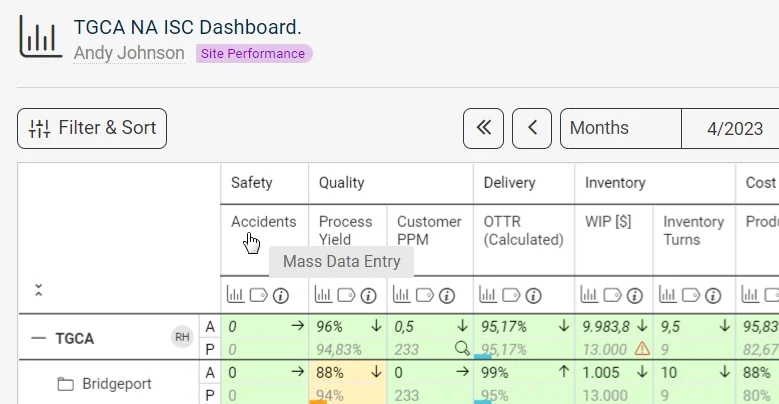
Alternatively, click the metric’s name.
-
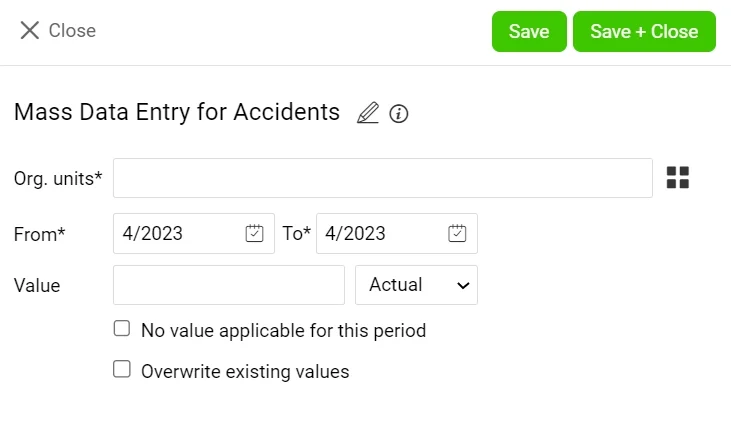
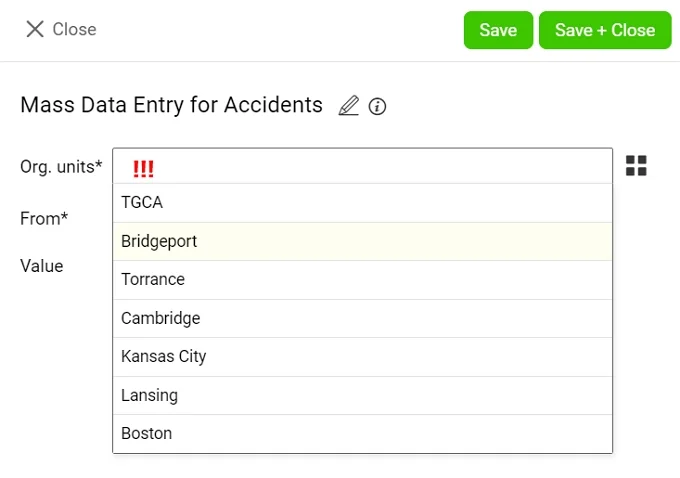
Choose the org. units, dates and values. Select only the org. units you want to enter data for, and make sure you select the correct dates and values (such as actual, plan etc.). Otherwise, you might overwrite already existing data.
Use the Metric Dashboards submenu
-
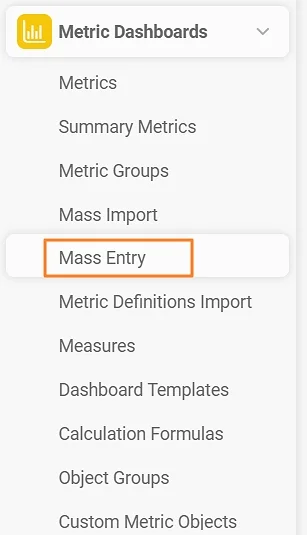
Open the mass entry. Go to the Metric Dashboards module and select Mass Entry from its submenu. With this option, the same value is entered for all org. units across the organization, so it is rarely used.
-
Create a mass data entry template. Click the green plus button to add a new mass data entry template.

-
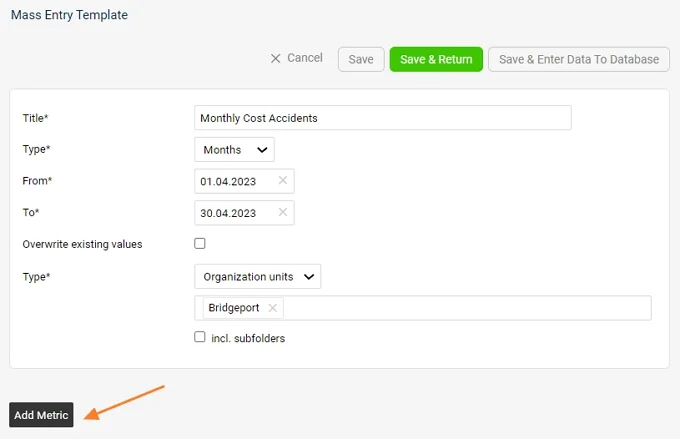
Add a metric. Complete all the details and click the Add Metric button.
-
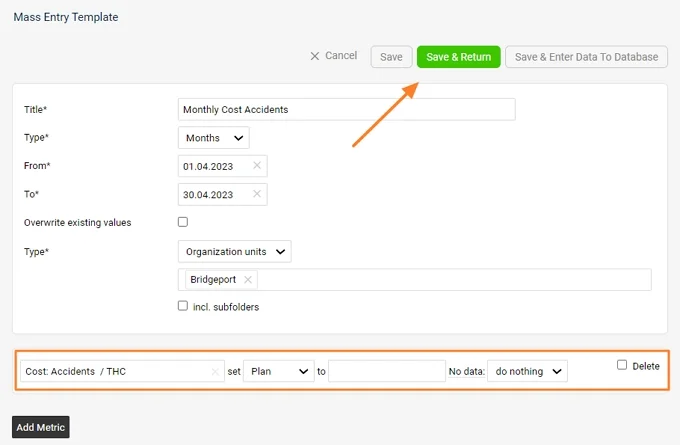
Save the values. Complete the metric’s details and click one of the Save buttons, according to your preference.
Naučte se snadno zadávat data hromadně, a to dvěma způsoby.
Zadání dat přímo v metrikovém dashboardu
-
Otevřete hromadné zadávání dat. Najeďte kurzorem na název metriky, až se zobrazí možnosti, a zvolte ikonu Hromadné zadání dat.
Případně klikněte na název metriky.
-
Zvolte org. jednotky, data a hodnoty. Vyberte jen org. jednotky, pro které chcete data zadat, a zkontrolujte, že máte správná data a hodnoty (např. skutečnost, plán atd.). Jinak byste mohli přepsat už existující data.
Podmenu Metrikové dashboardy
-
Otevřete hromadné zadání. Otevřete modul Metrikové dashboardy a v podmenu zvolte Hromadné zadání. Tato možnost zadá stejnou hodnotu pro všechny org. jednotky v celé organizaci, proto se používá jen zřídka.
-
Vytvořte šablonu hromadného zadání dat. Kliknutím na zelené tlačítko plus přidáte novou šablonu hromadného zadání dat.
-
Přidejte metriku. Vyplňte všechny údaje a klikněte na tlačítko Přidat metriku.
-
Uložte hodnoty. Vyplňte údaje metriky a klikněte na některé z tlačítek Uložit podle toho, co potřebujete.
Potřebujete další pomoc?
Napište nám. V pracovní dny obvykle odpovídáme do hodiny.